Вопросы и ответы

Всё о SmartUs Photo Sync: начало работы, загрузка и скачивание, основная папка и альбомы, синхронизация, доступ и оплата.

Начало работы

Что делает SmartUs Photo Sync

SmartUs Photo Sync синхронизирует папки на компьютере с вашими альбомами в Google Фото. Вы выбираете одну основную папку; каждая папка внутри неё — это один альбом. Синхронизация работает в обе стороны:

  • Перенести в Google Фото: состав альбомов определяют ваши папки. Новые фото и видео загружаются, а файлы, которые уже есть в вашем Google Фото, только добавляются в альбом.
  • Забрать из Google Фото: состав папок определяют ваши альбомы. Недостающие фото и видео скачиваются в соответствующие папки оригинальными файлами.
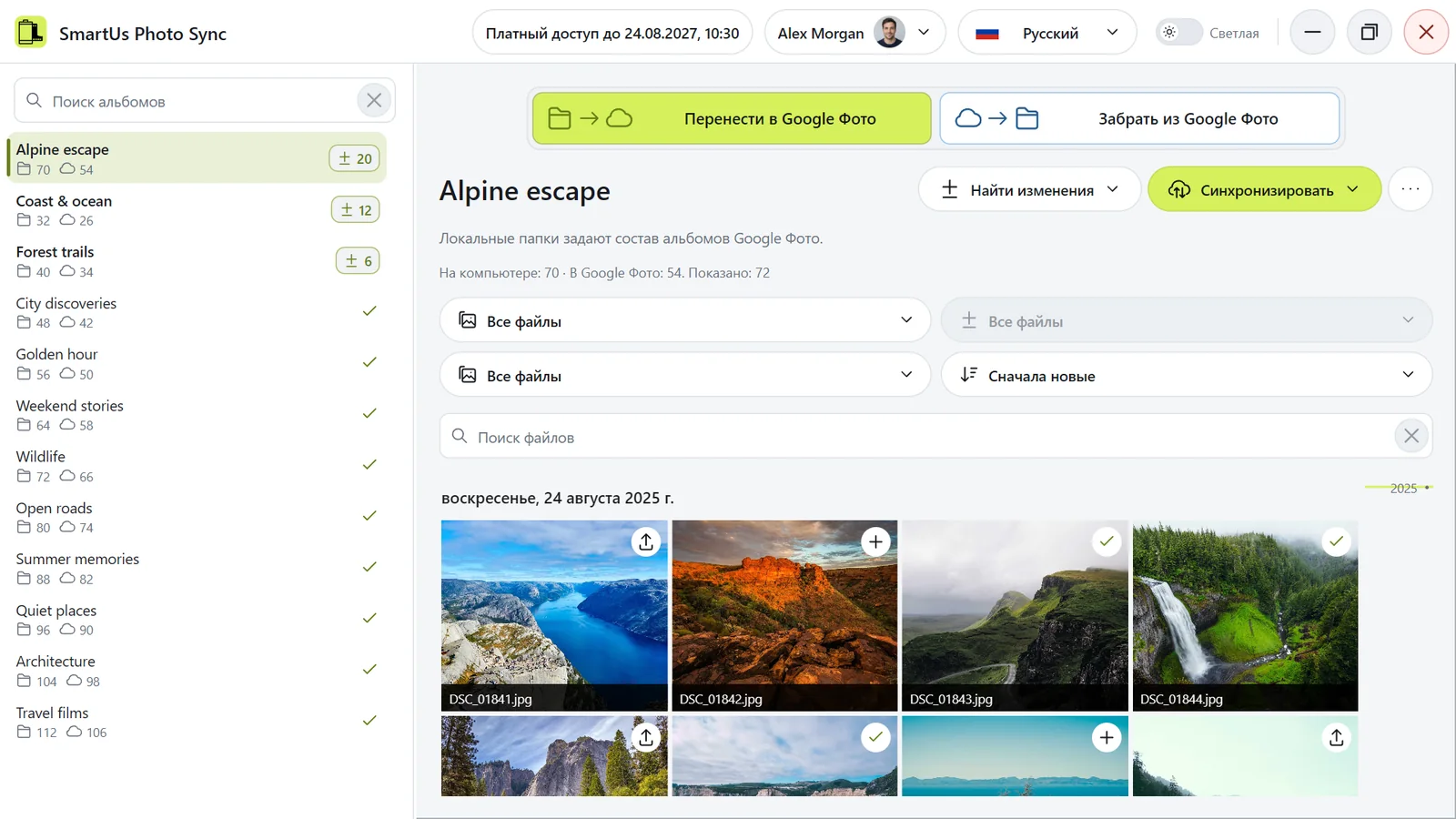
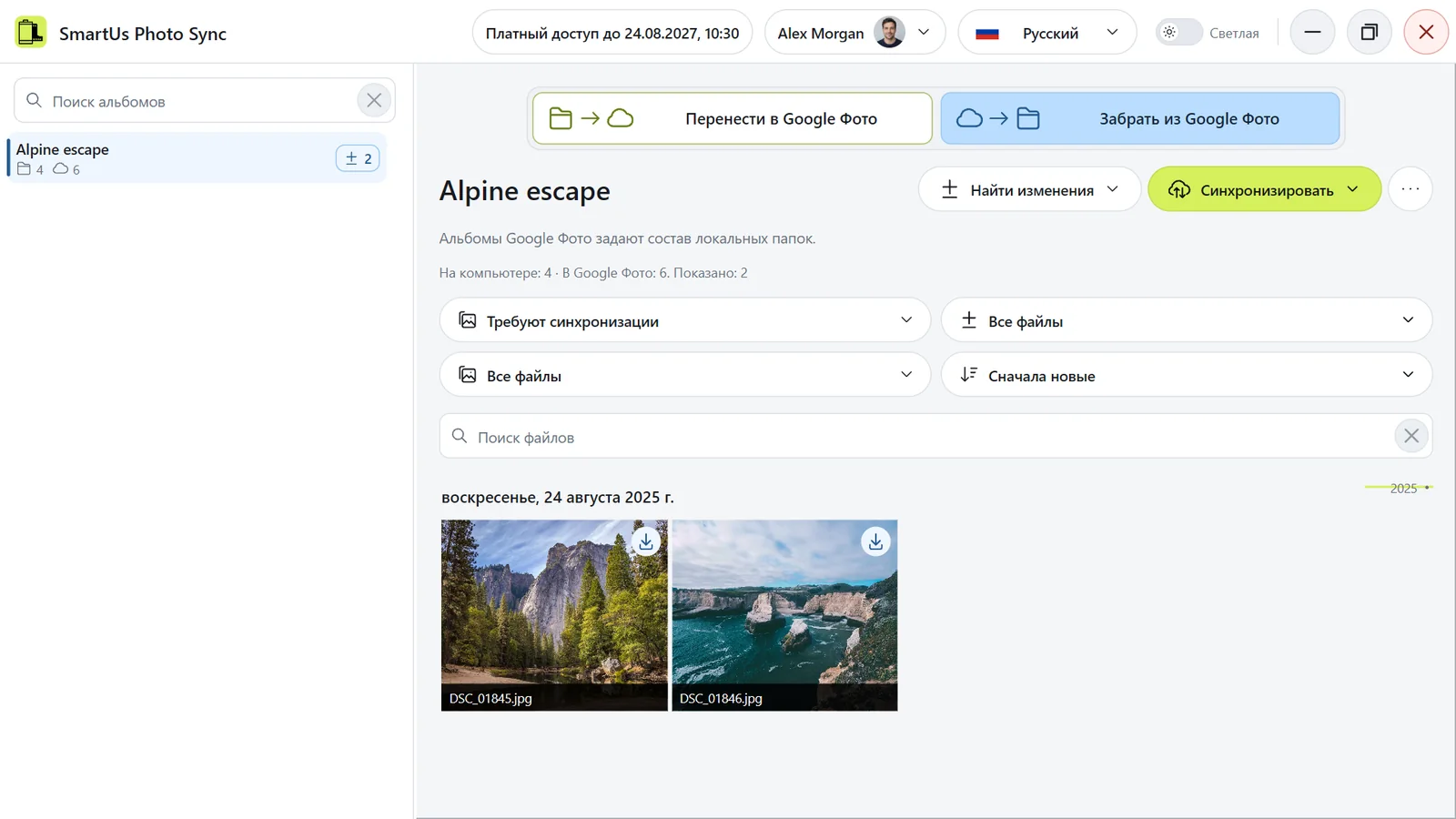
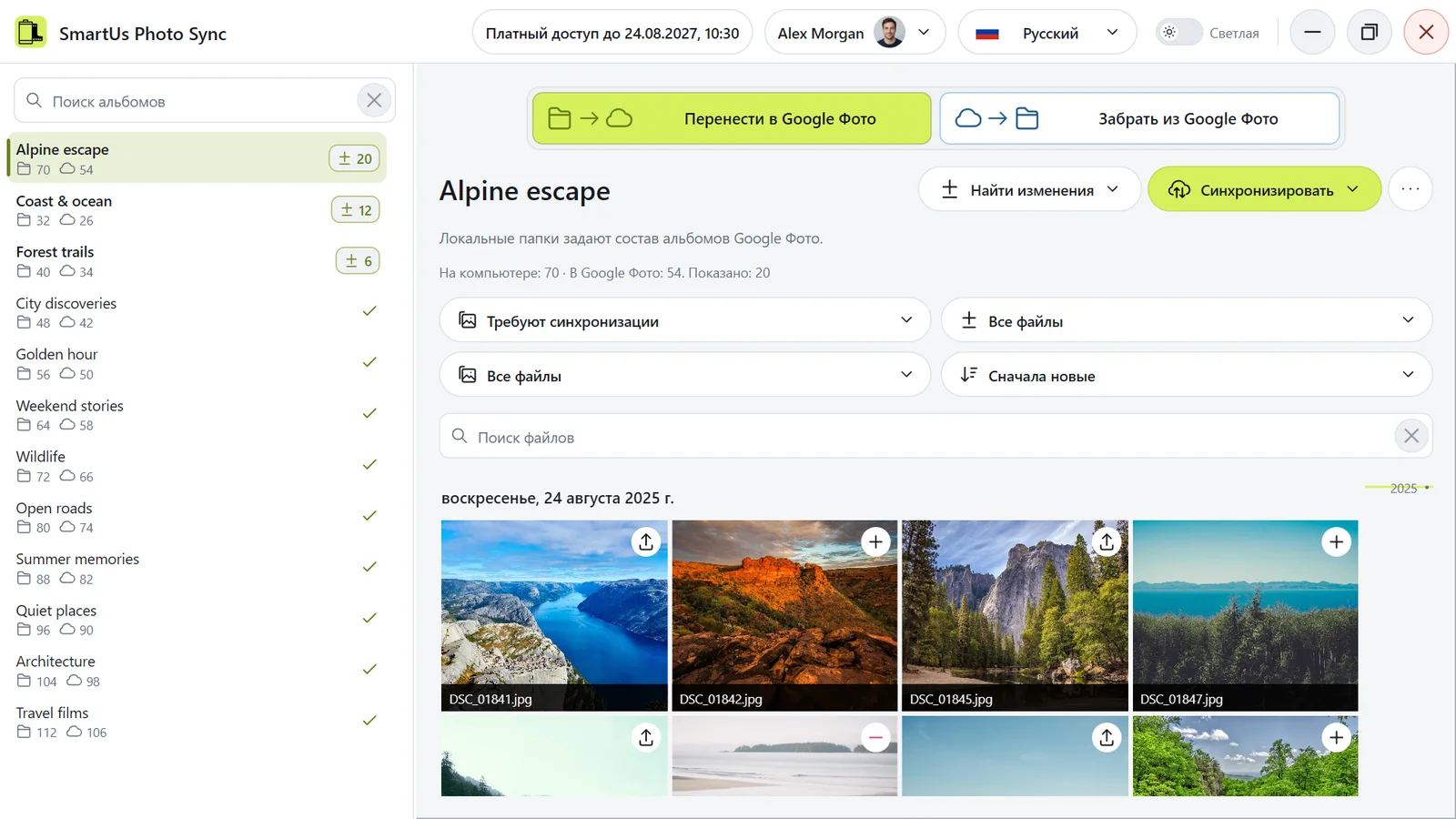
Главное окно: альбомы слева, переключатель направления вверху, файлы в центре.
Главное окно: альбомы слева, переключатель направления вверху, файлы в центре. Иллюстрация приложения с демонстрационными данными.

Как это работает

  1. Вы выбираете основную папку. Она может быть на внутреннем или внешнем диске, флешке, в сетевой папке или на NAS.
  2. Вы выбираете направление и нажимаете Найти изменения. Приложение сравнивает каждую папку с её альбомом в Google Фото и готовит план.
  3. Вы проверяете план и нажимаете Синхронизировать. Только после этого что-то меняется.

Важно знать

  • Ничего не происходит само. Любое изменение начинается только после нажатия кнопки и подтверждения.
  • Файлы сравниваются по содержимому, а не по имени. Файл, который уже на месте, повторно не загружается и не скачивается.
  • Приложение никогда не удаляет фотографии и видео из вашей библиотеки Google Фото. Самое большее — убирает файл из альбома или удаляет альбом; файлы остаются в библиотеке. См. Может ли приложение удалить мои фото в Google Фото?
  • В режиме Забрать из Google Фото приложение удаляет из папки фото и видео, которых больше нет в её альбоме. См. Изменятся ли файлы на компьютере?
Как установить приложение в Windows?

Скачайте установщик в разделе Скачать и выполните шаги:

  1. Откройте скачанный файл

    Он появится в загрузках браузера.

  2. Установите приложение

    Разрешите установщику вносить изменения кнопкой Да. Выберите язык и нажмите OK, затем Далее >, Установить и Готово. Приложение запускается ярлыком на рабочем столе или из меню «Пуск».

Примечание: возможна пауза при установке

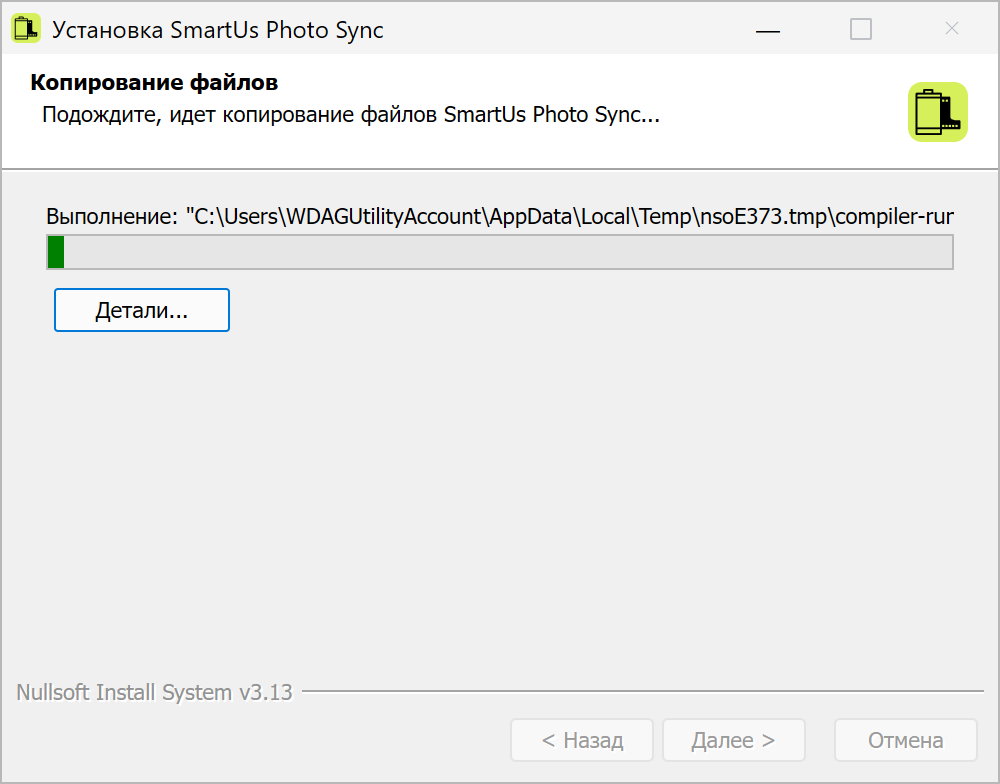
При первой установке индикатор может на несколько минут остановиться, пока Windows устанавливает необходимый компонент. Если ошибки нет, оставьте установщик открытым: не отменяйте установку и не запускайте его заново. В некоторых версиях Windows Sandbox такую задержку может вызывать известная проблема Smart App Control.

Иллюстрация установщика во время установки необходимого компонента Windows.

Быстрый старт: первая синхронизация

1. Подключите Google Фото

На экране приветствия нажмите Подключиться к Google Фото. Прочитайте уведомление, отметьте флажок и снова нажмите Подключиться к Google Фото. Войдите в Google в открывшемся окне. Подробнее: Подключение к Google Фото.

2. Выберите основную папку

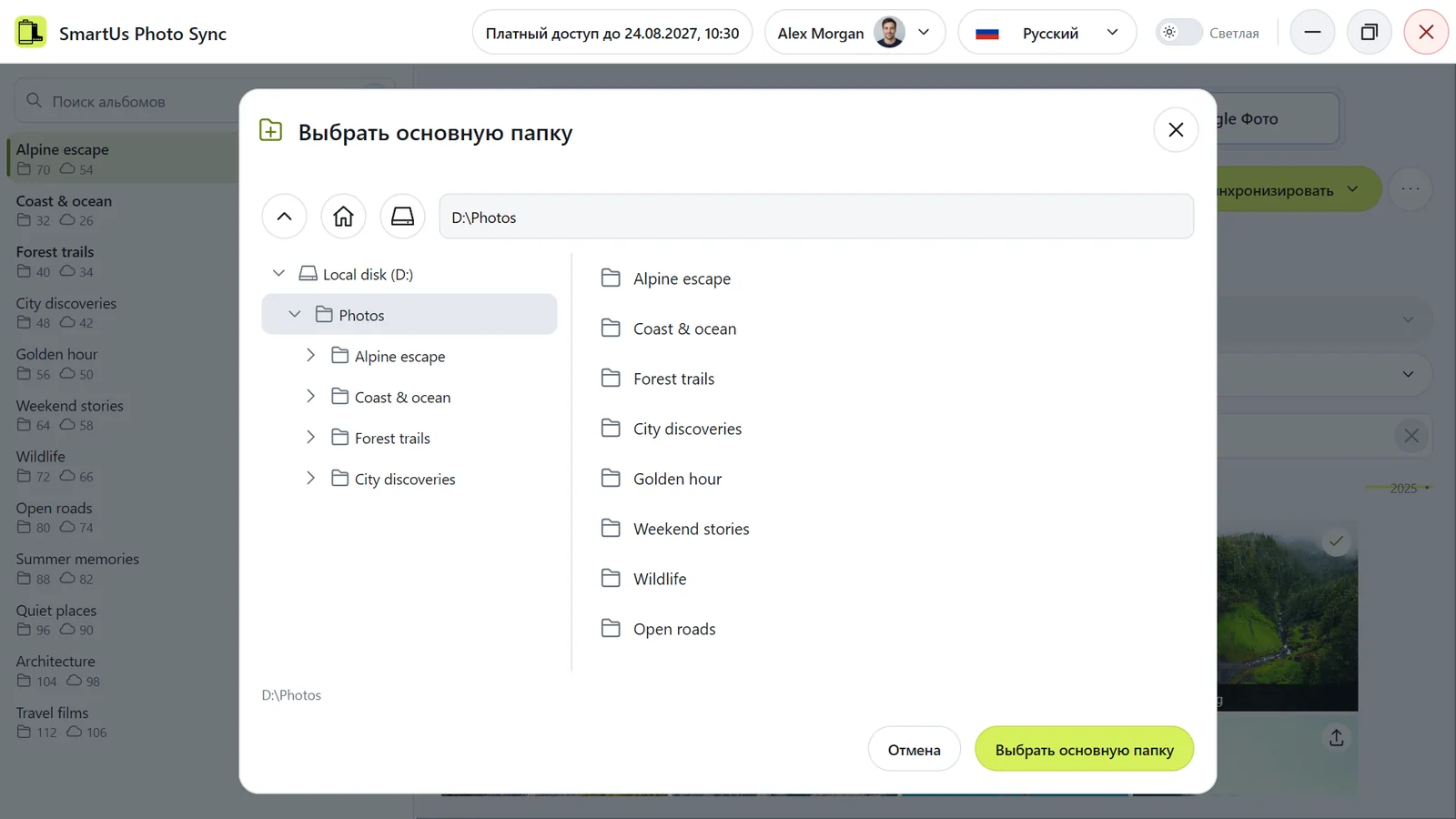
Откройте Настройки → Основная папка и нажмите Выбрать основную папку. Пока основная папка не выбрана, эта кнопка также есть в центре библиотеки. Нажмите Выбрать основную папку, затем подтвердите поиск различий между библиотеками. Выбор основной папки

Выбор основной папки: папки внутри неё становятся альбомами.
Выбор основной папки: папки внутри неё становятся альбомами. Иллюстрация приложения с демонстрационными данными.

3. Выберите направление и проверьте план

Вверху выберите Перенести в Google Фото или Забрать из Google Фото. После выбора основной папки приложение само ищет изменения. Позже нажмите Найти изменения и выберите Найти изменения во всём каталоге или Найти изменения в выбранном альбоме. Файлы, которые нужно синхронизировать, отмечаются в сетке.

Альбом после поиска изменений: отмечены файлы, которые ещё нужно синхронизировать.
Альбом после поиска изменений: отмечены файлы, которые ещё нужно синхронизировать. Иллюстрация приложения с демонстрационными данными.
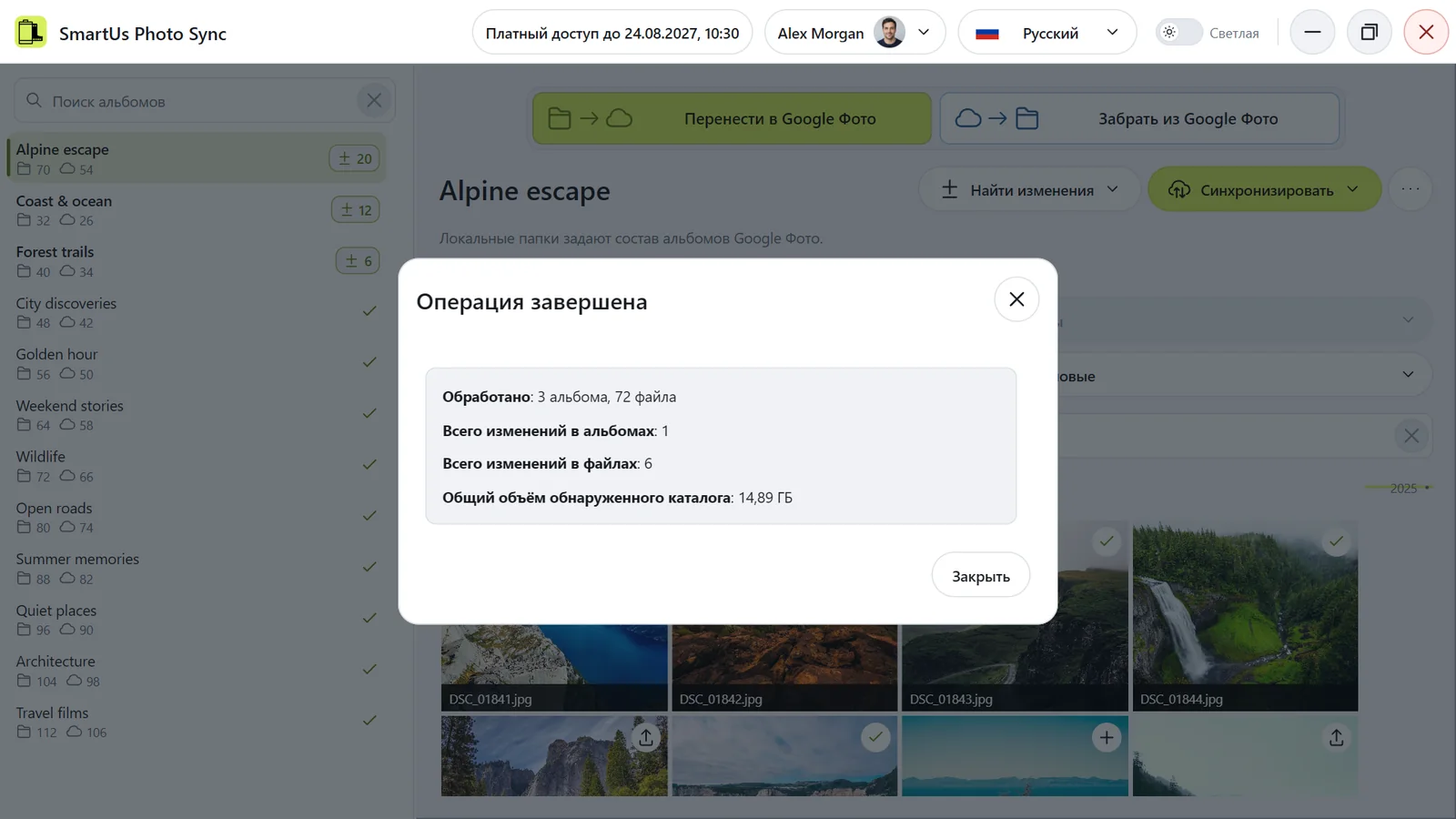
Отчёт после поиска изменений, включая общий объём обнаруженного каталога.
Отчёт после поиска изменений, включая общий объём обнаруженного каталога. Иллюстрация приложения с демонстрационными данными.

4. Синхронизируйте

Нажмите Синхронизировать, выберите Синхронизировать весь каталог или Синхронизировать выбранный альбом, прочитайте подтверждение и подтвердите. По окончании откроется краткий отчёт.

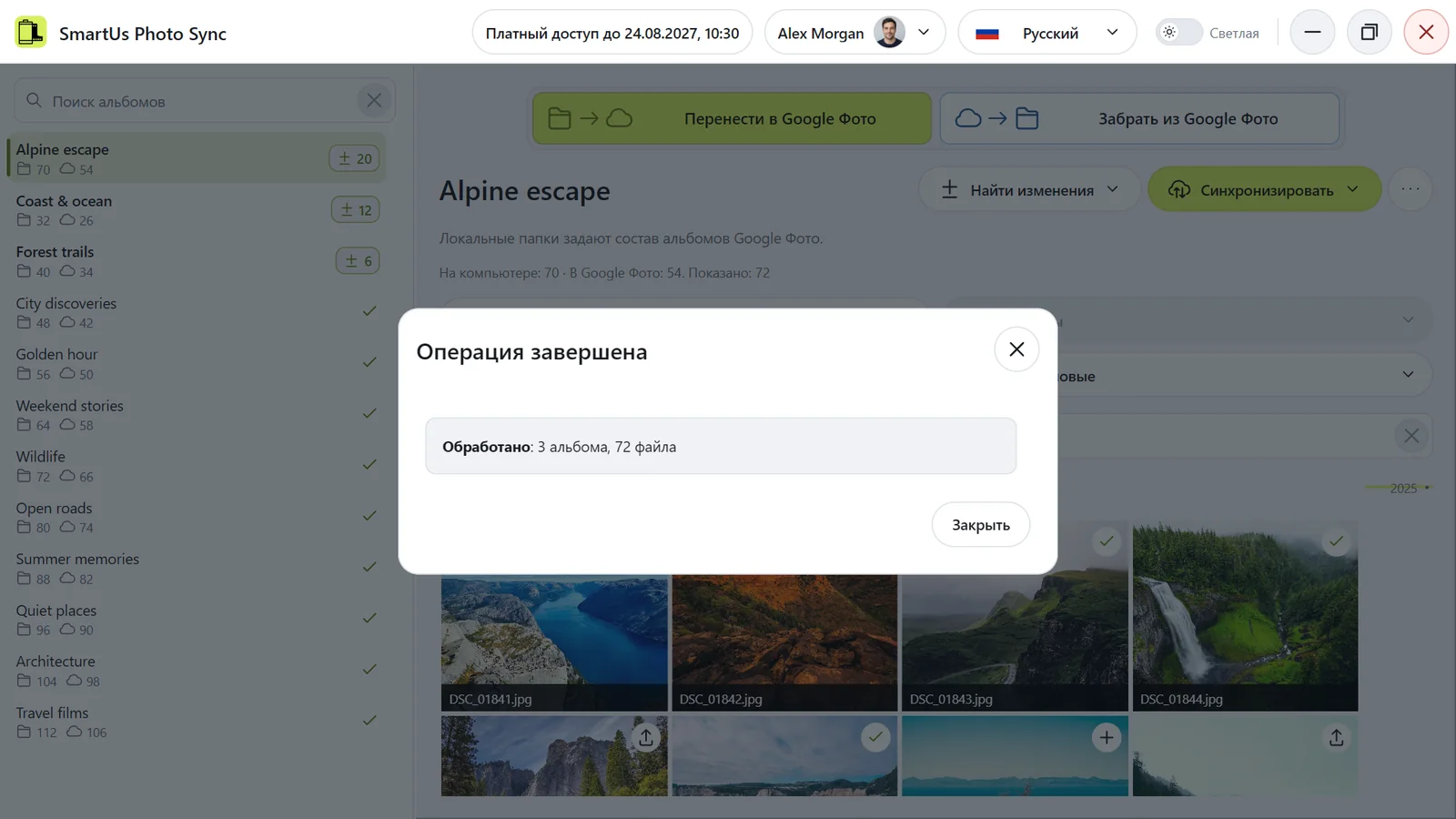
Краткий отчёт после синхронизации.
Краткий отчёт после синхронизации. Иллюстрация приложения с демонстрационными данными.

Для синхронизации нужен пробный период или платный доступ для этого компьютера; всё остальное бесплатно. См. Что можно делать бесплатно?

Загрузка или скачивание: выбор направления

Большой переключатель вверху главного окна имеет два положения:

  • Перенести в Google Фото: источник — ваши папки. Синхронизация приводит каждый альбом Google Фото к тому же составу фото и видео, что и в его папке.
  • Забрать из Google Фото: источник — ваши альбомы Google Фото. Синхронизация приводит каждую папку к тому же составу фото и видео, что и в её альбоме.
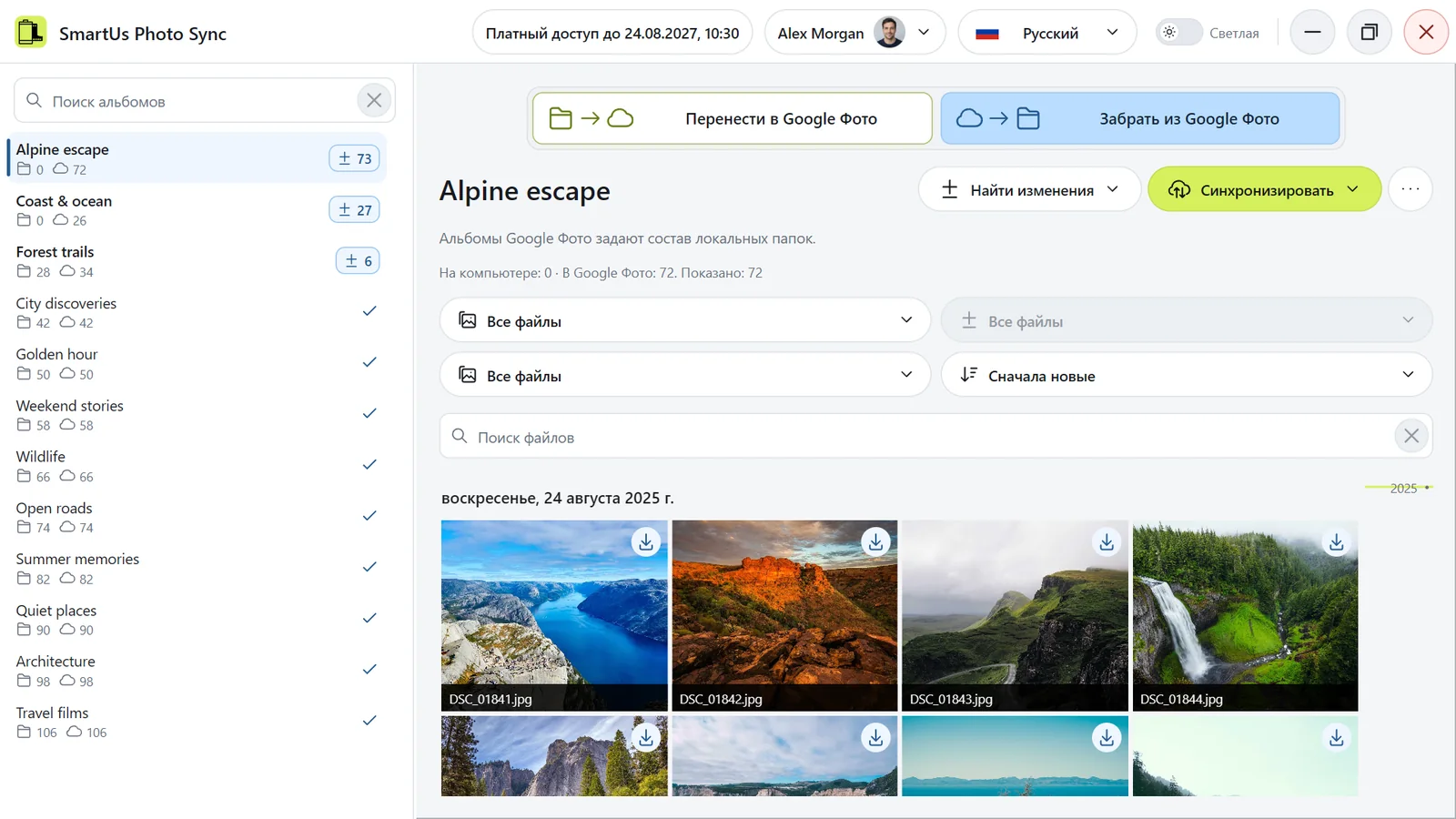
«Забрать из Google Фото»: альбом, который есть только в Google Фото, с оригиналами к скачиванию.
«Забрать из Google Фото»: альбом, который есть только в Google Фото, с оригиналами к скачиванию. Иллюстрация приложения с демонстрационными данными.

Перенести в Google Фото

  • Файл, который есть только на компьютере, загружается и добавляется в альбом — или только добавляется, если он уже есть в вашем Google Фото.
  • Файл, который есть только в альбоме, убирается из альбома и остаётся в библиотеке Google Фото.
  • Для папки без альбома создаётся новый альбом или используется ваш существующий альбом с тем же именем.
  • Альбом без папки в основной папке удаляется; его фото и видео остаются в библиотеке.

Забрать из Google Фото

  • Файл, который есть только в альбоме, скачивается в папку оригинальным файлом.
  • Фото или видео, которое есть только в папке, удаляется из папки.
  • Для альбома без папки внутри основной папки создаётся новая папка со всеми его файлами.
  • В папке без альбома удаляются фото и видео. Сама папка удаляется, если в ней больше ничего не осталось.

В обоих направлениях совпадающие файлы не трогаются, а каждое изменение видно в плане до вашего подтверждения.

Смена направления

Переключение только перестраивает план: само по себе оно ничего не загружает, не скачивает и не удаляет. Если приложение ещё не прочитало всё, что нужно новому направлению, затронутые альбомы помечаются как Повторный поиск изменений: сначала нажмите Найти изменения. Во время операции переключатель недоступен.

При запуске приложение восстанавливает направление плана, который ждёт синхронизации. Если такого плана нет, выбрано положение Перенести в Google Фото.

Чем это отличается от Google Takeout?

Google Takeout выгружает копию данных аккаунта Google архивами, которые нужно скачать и распаковать. SmartUs Photo Sync работает с вашими альбомами напрямую:

  • Альбомы становятся папками. Каждый ваш собственный альбом скачивается в отдельную папку внутри основной папки, с именем альбома.
  • Только оригинальные файлы. Фото и видео сохраняются байт в байт, со встроенными в файлы метаданными. Не нужно распаковывать архивы и объединять JSON-файлы.
  • Можно повторять. При следующем поиске изменений и синхронизации переносятся только изменения: новые фото скачиваются, а фото, убранные из альбома, удаляются из его папки.
  • С проверкой. Каждый скачанный файл сверяется с оригиналом перед сохранением. Прерванный файл никогда не сохраняется недокачанным — он скачивается заново с начала.
  • В обе стороны. Это же приложение загружает папки в Google Фото как альбомы.

Что не скачивается

  • фото и видео, которые не входят ни в один ваш альбом;
  • альбомы и фото, которыми с вами поделились другие люди;
  • сведения, которые Google хранит отдельно от файла, например описания, добавленные в Google Фото, и правки, сделанные в Google Фото: скачивается исходный файл.

Чтобы скачать фото вне альбомов, сначала добавьте их в альбом в Google Фото.

Подробнее: Инкрементальная резервная копия Google Фото.

Можно ли делать инкрементальную резервную копию Google Фото?

Да. Инкрементальное резервное копирование и синхронизация работают в обоих направлениях: при каждом запуске переносятся только изменения. Приложение сравнивает ваши собственные альбомы Google Фото с локальными папками. Файлы с уже совпадающим содержимым повторно не загружаются и не скачиваются. Для каждого запуска вы выбираете направление: из Google Фото в папки или из папок в Google Фото.

Создайте локальную копию

  1. Подключите Google Фото.
  2. Выберите основную папку. Для первого скачивания выберите пустую основную папку. Дождитесь завершения первоначального поиска и закройте его отчёт.
  3. Вверху приложения выберите Забрать из Google Фото.
  4. Нажмите Найти изменения, выберите Найти изменения во всём каталоге и подтвердите поиск. После завершения закройте его отчёт.
  5. Проверьте план. Он показывает, какие фото и видео нужно скачать, а какие файлы уже совпадают.
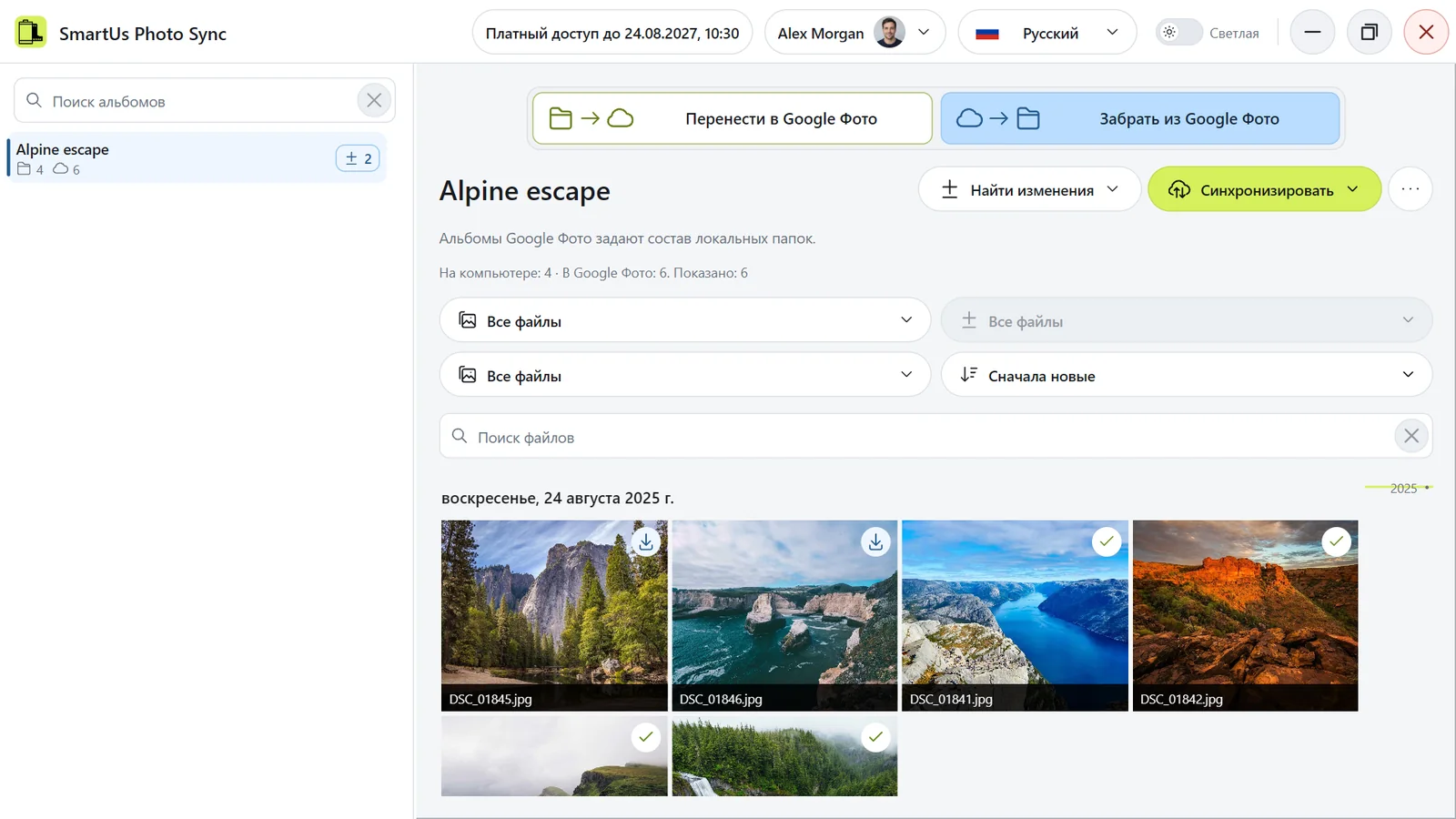
Пример после поиска изменений: четыре оригинала уже сохранены на компьютере, скачать нужно только два новых файла.
Пример после поиска изменений: четыре оригинала уже сохранены на компьютере, скачать нужно только два новых файла. Иллюстрация приложения с демонстрационными данными.
  1. Нажмите Синхронизировать, выберите Синхронизировать весь каталог, прочитайте подтверждение и подтвердите действие.

Обновляйте ту же копию

Сохраните тот же аккаунт Google и ту же основную папку, затем повторяйте шаги 3–6, когда захотите обновить копию. Приложение скачает новые и другие недостающие оригиналы, сохранив уже совпадающие файлы. Каждое обновление вы запускаете сами.

В этом примере четыре из шести файлов альбома уже сохранены на компьютере. Выберите Требуют синхронизации, чтобы увидеть только два файла, которые ещё нужно скачать.

Фильтр «Требуют синхронизации» показывает только два файла к скачиванию. Четыре совпадающих файла сохраняются.
Фильтр «Требуют синхронизации» показывает только два файла к скачиванию. Четыре совпадающих файла сохраняются. Иллюстрация приложения с демонстрационными данными.

Обновляйте Google Фото по локальным изменениям

Выберите Перенести в Google Фото. Нажмите Найти изменения, выберите Найти изменения во всём каталоге и подтвердите поиск. После завершения закройте его отчёт и проверьте план. Затем нажмите Синхронизировать, выберите Синхронизировать весь каталог и подтвердите действие.

  • В локальную папку добавлен файл: он загружается и добавляется в соответствующий альбом. Если такое же содержимое уже есть в ваших Google Фото, файл добавляется в альбом без повторной загрузки.
  • Из локальной папки удалён файл: он убирается из соответствующего альбома Google Фото. Оригинал остаётся в общей библиотеке Google Фото.

Каждый запуск следует выбранному направлению. Поиск изменений и синхронизацию вы запускаете сами.

Проверьте удаления перед подтверждением

В режиме Забрать из Google Фото локальные папки следуют текущему составу альбомов. Фото, убранные из альбома, или альбом, удалённый из Google Фото, могут быть удалены и на компьютере после подтверждения плана. Если хотите сохранять удалённые файлы или прежние версии, храните отдельную копию вне основной папки.

Подробнее: Скачивание оригинальных фото и видео.

Что можно делать бесплатно?

После подключения Google Фото эти действия бесплатны и не требуют регистрации или оплаты:

  • выбор основной папки и переключение направления;
  • поиск изменений и просмотр полного плана в обоих направлениях: вы точно видите, что будет загружено, скачано, добавлено или удалено;
  • просмотр, поиск и фильтрация файлов, просмотр фото и воспроизведение видео.

Только Синхронизировать требует пробного периода или платного доступа, назначенного этому компьютеру, в любом направлении. Приложение проверяет доступ при запуске синхронизации.

Текущие цены и условия пробного периода показываются на сайте до оплаты. См. Как работает пробный период и Покупка доступа.

Синхронизация запускается автоматически?

Нет. В SmartUs Photo Sync нет автоматической или фоновой синхронизации и расписания.

  • Найти изменения готовит план и ничего не меняет ни на компьютере, ни в Google Фото.
  • Синхронизировать применяет план только после вашего подтверждения.
  • Смена направления только перестраивает план.
  • Подключение Google Фото и запуск приложения ничего не запускают.

Когда вы выбираете основную папку, приложение само ищет изменения, но всё равно ничего не синхронизирует, пока вы не нажмёте Синхронизировать.

Если вы позже изменили файлы на компьютере или в Google Фото, перед синхронизацией снова нажмите Найти изменения.

Изменятся ли файлы на компьютере?

В режиме Перенести в Google Фото — нет. Приложение только читает ваши папки. Оно не перемещает, не редактирует, не переименовывает и не удаляет файлы.

В режиме Забрать из Google Фото — да: для этого он и нужен. После подтверждения плана синхронизация приводит каждую папку к составу её альбома Google Фото:

  • недостающие фото и видео скачиваются в папку оригинальными файлами;
  • фото и видео, которых нет в альбоме, удаляются из папки;
  • для каждого альбома без папки внутри основной папки создаётся папка;
  • папка, у которой нет альбома, удаляется вместе с её фото и видео.

Скрытые файлы и файлы, которые не являются фото или видео, никогда не удаляются. Если такие файлы остаются, папка сохраняется, и приложение сообщает об этом. Папки внутри папки альбома и файлы непосредственно в основной папке не затрагиваются.

Каждое удаление сначала видно в плане: перед нажатием Синхронизировать проверьте К удалению. Храните резервные копии важных файлов.

Приложение не создаёт служебных файлов в папках с фотографиями. Пока файл скачивается, рядом с ним хранится временный файл; при неудаче он удаляется.

Может ли приложение удалить мои фото в Google Фото?

Приложение никогда не удаляет фотографии и видео из вашей библиотеки Google Фото — ни в одном направлении.

Что может изменить в Google Фото режим Перенести в Google Фото:

  • Убрать файл из альбома, если файла больше нет в соответствующей папке. Файл остаётся в библиотеке и в других ваших альбомах.
  • Удалить альбом, если у него нет папки в основной папке, например потому что вы удалили папку или её никогда не было. Фото и видео этого альбома остаются в библиотеке.
  • Создать или переименовать альбом по папке.

Режим Забрать из Google Фото ничего не меняет в Google Фото: он меняет только ваши папки.

Каждое изменение сначала видно в плане и выполняется только после нажатия Синхронизировать и подтверждения. Проверяйте план, особенно удаление альбомов: при Синхронизировать весь каталог в режиме Перенести в Google Фото удаляется каждый ваш альбом, у которого нет папки в основной папке.

Недоступный диск или сетевая папка не считаются удалением. См. Недоступна основная папка или диск.

Какие фото и видео поддерживаются?

Фото: JPG, JPEG, HEIC, PNG, GIF, WEBP, AVIF, BMP, TIF, TIFF, ICO и RAW-файлы: ARW, CR2, CR3, DNG, NEF, ORF, PEF, RAF, RW2, SR2 и SRW.

Видео: MP4, MOV, M4V, AVI, MKV, WMV, ASF, MPG, MOD, MTS, M2TS, M2T, TOD, 3GP, 3G2, DIVX и MMV.

Остальные файлы в папках не учитываются и никогда не удаляются.

Ограничения Google Фото

  • Фото больше 200 МБ и видео больше 20 ГБ Google Фото не принимает.
  • Примет ли Google конкретный RAW-файл, решает Google для этого файла.

Оригиналы

Приложение не редактирует и не конвертирует файлы. При загрузке передаются исходные байты ваших файлов; при скачивании сохраняются оригиналы в том виде, в каком их хранит Google Фото, со встроенными метаданными.

Превью

Если превью файла показать невозможно, в сетке выводится значок с форматом файла, например JPG, HEIC, CR2 или MOV. На синхронизацию это не влияет.

Приложение рассчитано на очень большие библиотеки.

Как сменить язык или тему

Приложение и сайт доступны на английском, русском, немецком, французском, испанском и итальянском языках.

  • В приложении: выбор языка и переключатель светлой и тёмной темы находятся в главной шапке, рядом с вашим именем. В разделе Настройки их нет.
  • На сайте: выбор языка и кнопка темы находятся в шапке страницы.

Изменение применяется сразу и запоминается. Смена языка не сбрасывает выбранную папку, фильтры и идущую операцию.

Подключение к Google Фото

Подключение к Google Фото

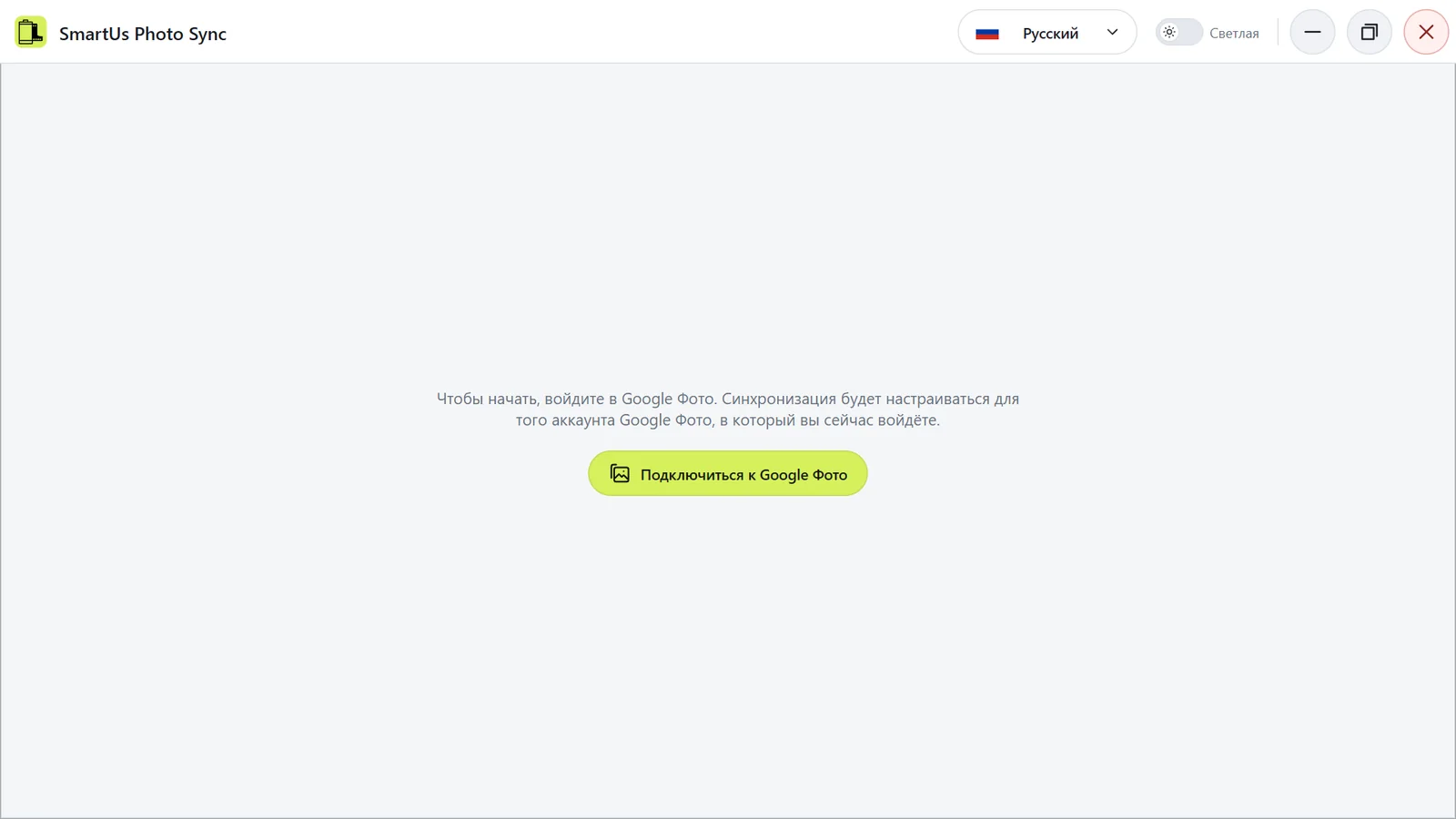
  1. На экране приветствия нажмите Подключиться к Google Фото.
Экран приветствия с кнопкой подключения к Google Фото.
Экран приветствия с кнопкой подключения к Google Фото. Иллюстрация приложения с демонстрационными данными.
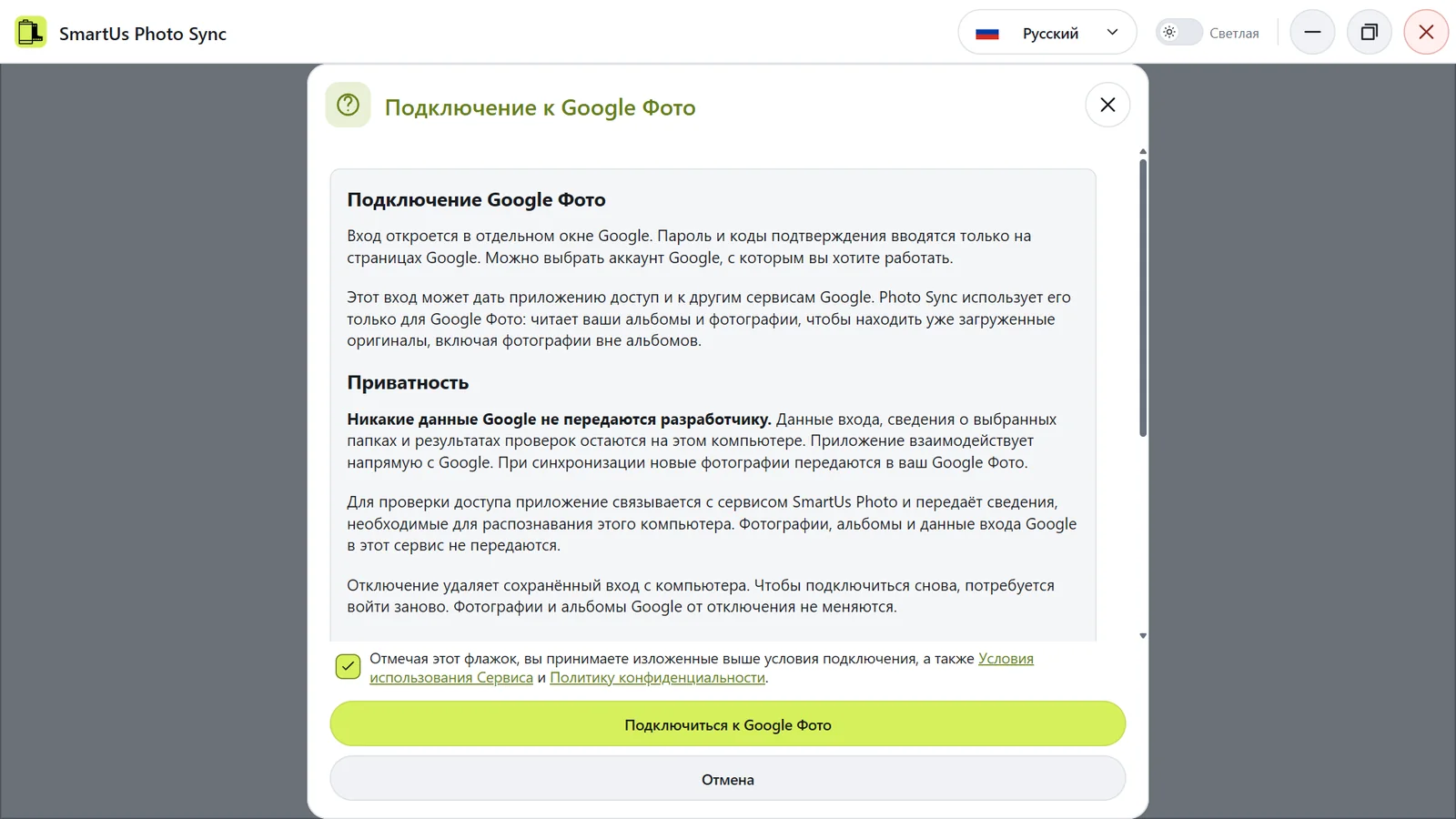
  1. Откроется уведомление о том, как работает подключение. Прочитайте его и отметьте флажок: так вы принимаете условия подключения из уведомления и Условия использования и подтверждаете, что ознакомились с Политикой конфиденциальности.
  2. Нажмите Подключиться к Google Фото в уведомлении.
Уведомление о подключении: прочитайте его, отметьте флажок и подключитесь.
Уведомление о подключении: прочитайте его, отметьте флажок и подключитесь. Иллюстрация приложения с демонстрационными данными.
  1. Завершите вход в отдельном окне Google.

Пароль и код подтверждения вводите только в окне Google. Приложение открывает Google в собственном окне браузера с отдельным профилем; ваш обычный браузер и его данные не используются.

Результат: откроется ваша библиотека. Подключение не запускает поиск изменений и синхронизацию. В следующий раз приложение восстановит подключение само.

Если подключение потом прервётся, снова появится экран приветствия с объяснением; нажмите Подключиться к Google Фото, чтобы подключиться заново. Библиотека и настройки сохраняются.

Как сменить или отключить аккаунт Google

  1. Дождитесь окончания идущей операции.
  2. Нажмите своё имя или фото в шапке приложения, затем Настройки.
  3. В разделе Аккаунт Google нажмите Отключить аккаунт.
  4. Прочитайте предупреждение и подтвердите: Отключить.
  5. На экране приветствия подключите нужный аккаунт.
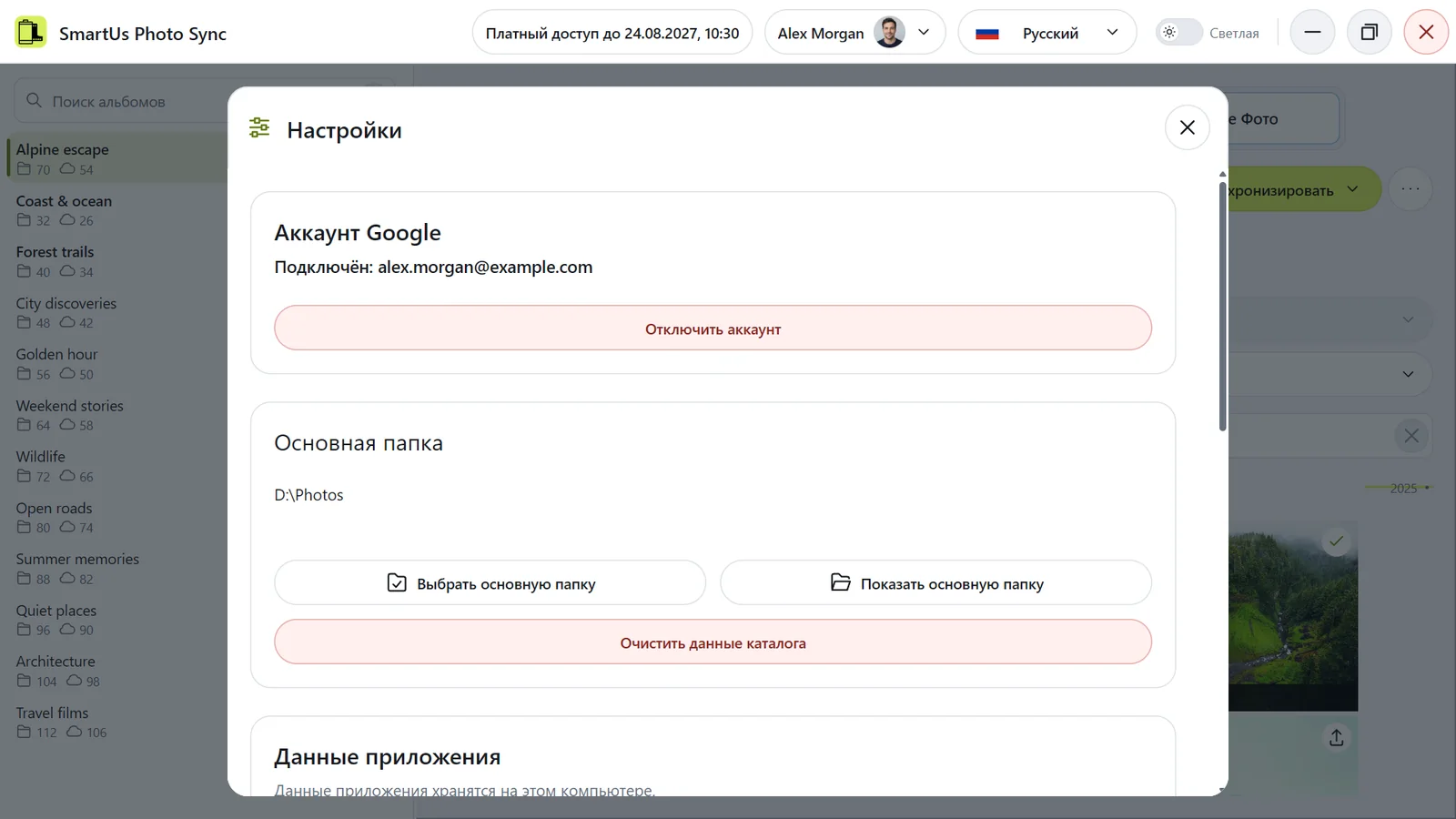
Настройки с подключённым аккаунтом Google.
Настройки с подключённым аккаунтом Google. Иллюстрация приложения с демонстрационными данными.

Отключение удаляет сохранённый вход в Google с этого компьютера. Ваши фото и альбомы в Google Фото не затрагиваются, а библиотека отключённого аккаунта остаётся сохранённой на компьютере.

Чтобы потом продолжить с той же библиотекой, подключите тот же аккаунт Google. У каждого аккаунта Google в приложении своя библиотека.

Окно входа не открылось или подключение прервалось

Окно Google не открылось или перестало отвечать

  1. Закройте только то окно входа, которое открыло приложение.
  2. В приложении ещё раз нажмите Подключиться к Google Фото.

Менять настройки браузера или системы и удалять данные приложения не нужно.

Вместо библиотеки появился экран приветствия

Это значит, что сохранённое подключение не удалось подтвердить, например Google просит войти снова или прервалось подключение к интернету. Нажмите Подключиться к Google Фото и войдите в тот же аккаунт Google. Библиотека, папки и планы сохраняются.

Аккаунт на сайте и аккаунт Google Фото

SmartUs Photo Sync использует два независимых входа:

  • Google Фото в приложении открывает вашу библиотеку фотографий. Фото передаются только между вашим компьютером и Google Фото.
  • Личный кабинет на сайте нужен для управления компьютерами и покупками доступа. Вход — кнопкой Войти на сайте.

Это могут быть разные аккаунты Google. Вход на сайте не даёт сайту доступа к вашему Google Фото.

Доступ принадлежит компьютеру, а не аккаунту Google Фото. Если на одном компьютере вы используете несколько аккаунтов Google Фото, они делят доступ и пробный период этого компьютера; у каждого из них своя основная папка.

Основная папка и альбомы

Выбор основной папки

  1. Откройте Настройки → Основная папка и нажмите Выбрать основную папку. Пока основная папка не выбрана, эта кнопка также есть в центре библиотеки.
  2. С помощью Путь к папке или Диски перейдите в папку, в которой лежат папки ваших альбомов, например «Фото».
  3. Нажмите Выбрать основную папку, затем подтвердите поиск различий между библиотеками.
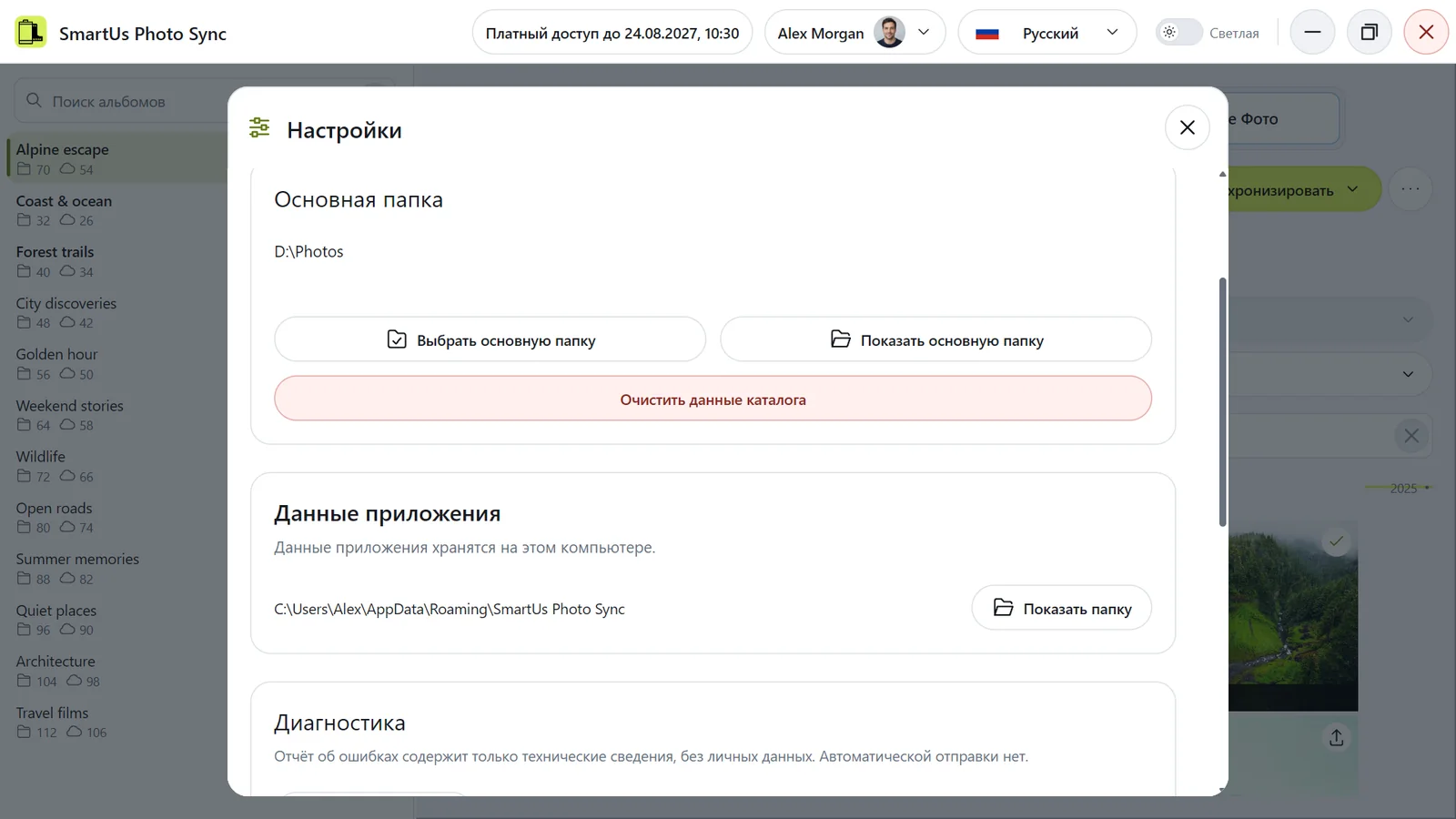
Раздел основной папки в настройках: полный путь, кнопки выбора и показа папки.
Раздел основной папки в настройках: полный путь, кнопки выбора и показа папки. Иллюстрация приложения с демонстрационными данными.

В разделе Основная папка показан полный путь к текущей папке. Нажмите Показать основную папку, чтобы открыть её на компьютере.

Выбор основной папки: папки внутри неё становятся альбомами.
Выбор основной папки: папки внутри неё становятся альбомами. Иллюстрация приложения с демонстрационными данными.

Результат: каждая папка внутри основной папки добавляется как альбом, и приложение сразу ищет изменения. Пока ничего не загружается и не скачивается.

  • Выбирайте папку, которая содержит папки альбомов, а не папку одного альбома.
  • Новые папки, которые вы добавите в основную папку, попадут в библиотеку при следующем поиске изменений с Найти изменения во всём каталоге.
  • Основная папка может быть на внутреннем или внешнем диске, флешке, в сетевой папке или на NAS. Она может быть и пустой — например, когда вы хотите скачать свои альбомы.
  • У каждого аккаунта Google своя основная папка. Чтобы открыть её, нажмите своё имя в шапке, затем Показать основную папку.

Выбор основной папки бесплатен. См. также Что входит в альбом и Папка не отображается как альбом.

Что входит в альбом

  • Одна папка — один альбом. Каждая папка непосредственно внутри основной папки — альбом с тем же именем.
  • Только файлы непосредственно в этой папке входят в альбом. Папки внутри папки альбома и всё их содержимое не учитываются.
  • Файлы непосредственно в основной папке не входят ни в один альбом.
  • Скрытые файлы и папки пропускаются. Точка в имени сама по себе ничего не скрывает.
  • Неподдерживаемые файлы не учитываются. См. Какие фото и видео поддерживаются?
  • Пустая папка тоже альбом: в режиме Перенести в Google Фото синхронизация создаёт для неё пустой альбом.

Ваши существующие альбомы и фото

Приложение работает со всеми вашими собственными альбомами, в том числе созданными до установки SmartUs Photo Sync. Если у папки ещё нет связанного альбома, используется ваш существующий альбом с тем же именем, а не создаётся новый. Фото и видео с тем же содержимым, что и локальные файлы, повторно не загружаются — при необходимости они только добавляются в альбом. Файлы сравниваются по содержимому, а не по имени.

В режиме Забрать из Google Фото для ваших альбомов, у которых ещё нет папки, создаётся новая папка внутри основной папки.

Альбомы и фото, которыми с вами поделились другие люди, никогда не используются, не скачиваются и не изменяются.

Папка не отображается как альбом

  • Папка лежит глубже. Альбомами считаются только папки непосредственно внутри основной папки. Переместите папку на уровень выше или выберите другую основную папку.
  • Скрытая папка. Скрытые папки пропускаются, а скрытую папку нельзя выбрать основной.
  • Одинаковое имя. Две папки, имена которых отличаются только регистром букв, например «Поездка» и «поездка», дают одно имя альбома. Используется первая папка, вторая пропускается; содержимое папок не объединяется.
  • Папка ещё не найдена. Новая папка появится после следующего поиска изменений с Найти изменения во всём каталоге.

Если не открывается сама основная папка, см. Недоступна основная папка или диск.

Смена основной папки и работа с одним альбомом

Выбор другой основной папки

Нажмите Настройки → Основная папка → Выбрать основную папку, выберите новую папку и подтвердите поиск. Приложение сохранит новую основную папку и автоматически начнёт искать различия. Папки прежней основной папки исключаются из библиотеки приложения. Из-за этого ничего не перемещается и не удаляется ни на компьютере, ни в Google Фото. Перед синхронизацией дождитесь окончания поиска и проверьте план.

Раздел основной папки в настройках: полный путь, кнопки выбора и показа папки.
Раздел основной папки в настройках: полный путь, кнопки выбора и показа папки. Иллюстрация приложения с демонстрационными данными.

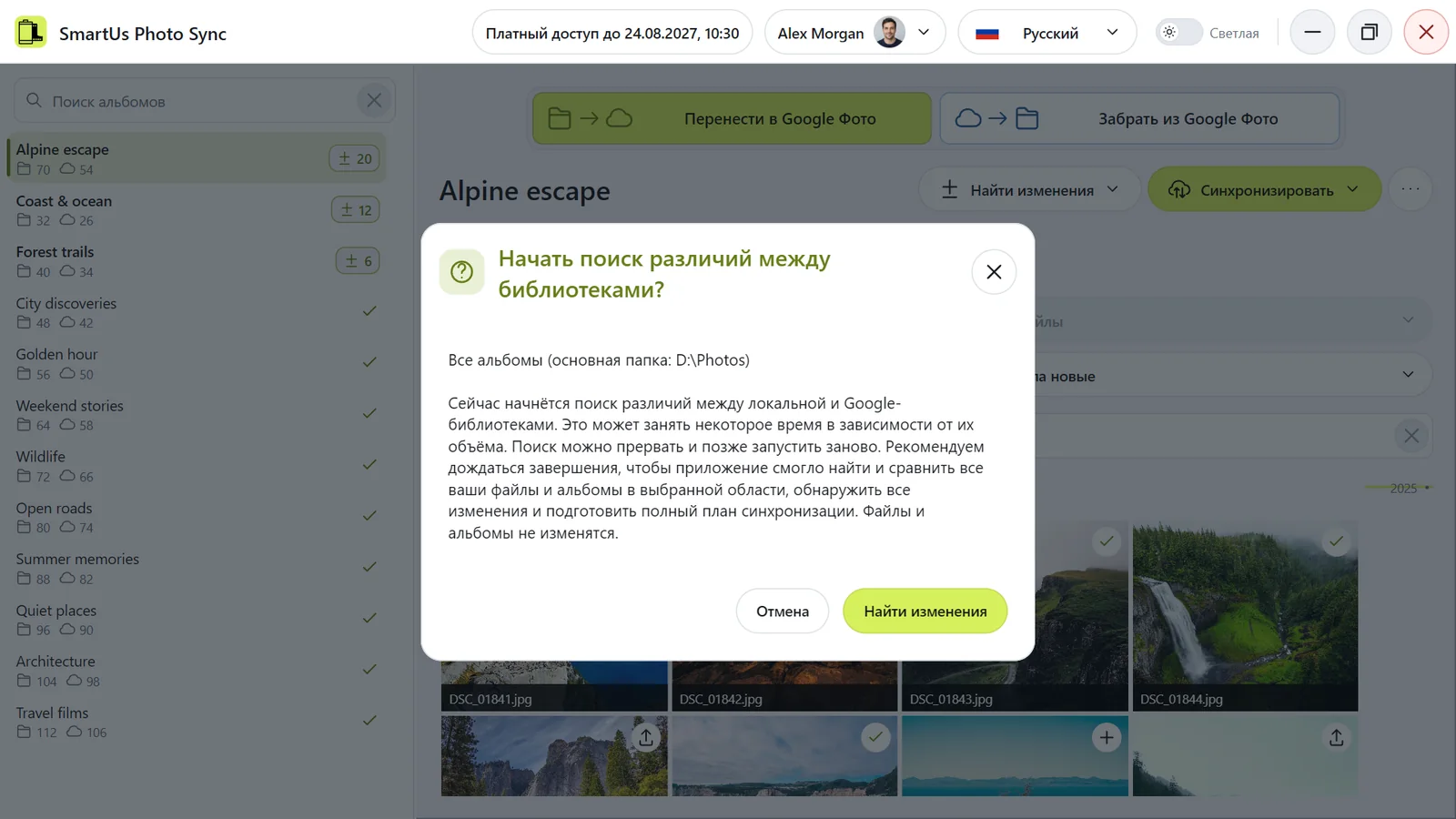
Новая основная папка сохраняется только после подтверждения поиска. Отмена в этом окне подтверждения сохраняет прежнюю папку; прерывание поиска после подтверждения оставляет новую папку текущей.

Подтверждение поиска различий между библиотеками.
Подтверждение поиска различий между библиотеками. Иллюстрация приложения с демонстрационными данными.

Работа только с одним альбомом

Каждая папка внутри основной папки и каждый ваш собственный альбом Google Фото входят в каталог. Чтобы изменить только один альбом, выберите его слева и используйте Найти изменения в выбранном альбоме и Синхронизировать выбранный альбом; остальные альбомы не меняются.

Чтобы исключить папку из синхронизации, держите её вне основной папки. Перед синхронизацией всего каталога проверьте план: в режиме Перенести в Google Фото альбом без папки удаляется (его фото остаются в библиотеке), а в режиме Забрать из Google Фото удаляется папка без альбома.

Меню альбома

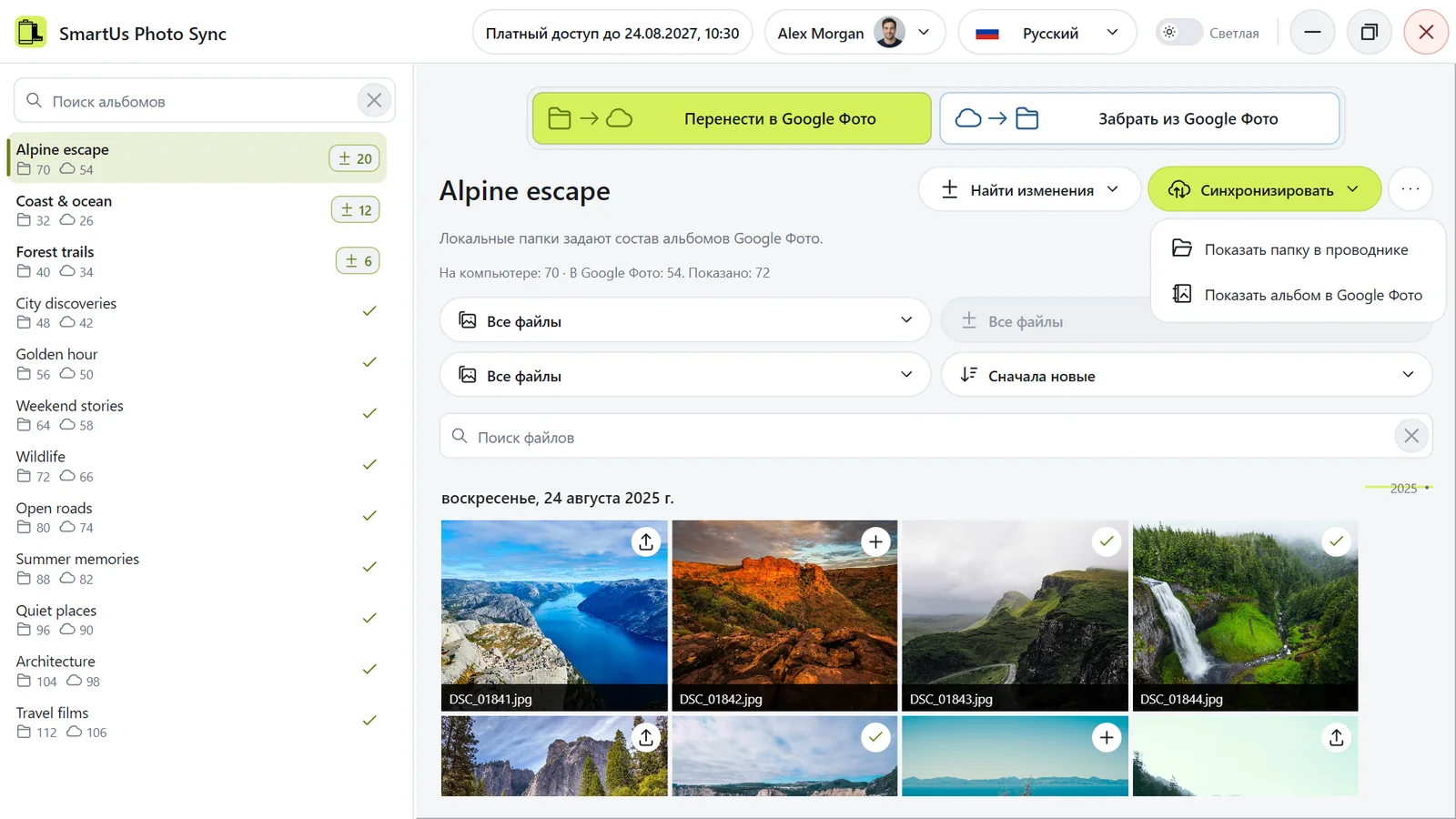
Кнопка с тремя точками Сведения рядом с Синхронизировать открывает меню альбома. Первый пункт открывает папку альбома в файловом менеджере, а Показать альбом в Google Фото открывает альбом в Google Фото. Чтобы открыть основную папку, нажмите своё имя в шапке, затем Показать основную папку.

Меню альбома справа вверху.
Меню альбома справа вверху. Иллюстрация приложения с демонстрационными данными.

Недоступна основная папка или диск

Если основная папка находится на отключённой флешке, недоступном NAS или в сетевой папке без доступа, поиск изменений и синхронизация останавливаются с объяснением. Недоступная папка никогда не считается пустой или удалённой, и из-за неё ничего не удаляется.

  • Подключите диск или сетевую папку и снова нажмите Найти изменения.
  • Или выберите другую основную папку через Настройки → Основная папка → Выбрать основную папку.

Если не открывается папка одного альбома, например из-за прав доступа, план только убирает её из библиотеки приложения; сама папка, её файлы и альбом не меняются. Если не читается файл, он помечается ошибкой, а остальные файлы обрабатываются дальше. Ошибка чтения никогда не приводит к удалению файлов или альбомов.

Просмотр, поиск, фильтры и сортировка

Главное окно: альбомы слева, переключатель направления вверху, файлы в центре.
Главное окно: альбомы слева, переключатель направления вверху, файлы в центре. Иллюстрация приложения с демонстрационными данными.

Что показывать

  1. Выберите альбом слева. Поиск альбомов над списком находит альбом по названию.
  2. В Фильтр файлов выберите Все файлы, Синхронизированные или Требуют синхронизации.
  3. В Тип файла выберите Все файлы, Фотографии или Видео.
  4. Введите часть имени файла в Поиск файлов. Кнопка × очищает поиск.

Список слева показывает папки основной папки и ваши альбомы Google Фото вместе; папка и её альбом — одна строка. Под каждым названием видно число файлов на компьютере и в Google Фото. Числа На компьютере, В Google Фото и Показано над сеткой относятся к выбранному альбому.

Сортировка и переход к дате

  • В Сортировка выберите Сначала новые, Сначала старые, Имя: А–Я или Имя: Я–А.
  • При сортировке по дате используйте ленту дат справа, чтобы перейти к нужной дате.

Для локального файла без даты съёмки используется дата изменения. Сортировка и фильтры никогда не меняют ваши файлы.

Фильтры не ограничивают синхронизацию: Синхронизировать всегда применяет весь план выбранного альбома или всего каталога.

Что означают статусы файлов и альбомов

После поиска изменений у каждого файла видно его состояние:

  • Синхронизированные: файл на месте с обеих сторон.
  • Новые файлы для загрузки: в режиме Перенести в Google Фото файла ещё нет в вашем Google Фото; он будет загружен и добавлен в альбом.
  • Существующие файлы для добавления в альбом: в режиме Перенести в Google Фото файл уже есть в вашем Google Фото; его только добавят в альбом, без загрузки.
  • К скачиванию: в режиме Забрать из Google Фото файл есть только в альбоме; его оригинал будет скачан в папку.
  • К удалению: в режиме Перенести в Google Фото файл уберут из альбома, и он останется в библиотеке Google Фото; в режиме Забрать из Google Фото файл удалят из папки.
  • Повторный поиск изменений: прежде чем применять план альбома, для него нужно снова выполнить Найти изменения.
Альбом после поиска изменений: отмечены файлы, которые ещё нужно синхронизировать.
Альбом после поиска изменений: отмечены файлы, которые ещё нужно синхронизировать. Иллюстрация приложения с демонстрационными данными.

Наведите указатель на значок статуса файла, чтобы прочитать пояснение. Маленький красный треугольник отмечает файл или альбом с ошибкой; подсказка объясняет причину.

Альбомы слева

У альбома с запланированными изменениями есть метка с числом изменений: зелёный в режиме Перенести в Google Фото, голубой в режиме Забрать из Google Фото. Наведите указатель на метку, чтобы увидеть План синхронизации. Серый восклицательный знак означает, что для альбома нужно снова выполнить Найти изменения; галочка — что он синхронизирован.

Показать только один вид изменений

  1. В Фильтр файлов выберите Требуют синхронизации.
  2. В Фильтр изменений выберите нужный вид изменений.

Фильтр изменений доступен, только когда в первом фильтре выбрано Требуют синхронизации.

Поиск изменений и синхронизация

Поиск изменений и проверка плана

  1. Выберите направление вверху: Перенести в Google Фото или Забрать из Google Фото.
  2. Нажмите Найти изменения, выберите Найти изменения во всём каталоге или Найти изменения в выбранном альбоме и подтвердите.
  3. Проверьте план: отметки на файлах, метки альбомов и краткий отчёт.

Обе библиотеки читаются при любом направлении. Рекомендуем дождаться завершения поиска, чтобы сравнить все файлы и альбомы выбранной области и подготовить полный план синхронизации. Поиск можно прервать и позже запустить заново.

Подтверждение поиска различий между библиотеками.
Подтверждение поиска различий между библиотеками. Иллюстрация приложения с демонстрационными данными.
Альбом после поиска изменений: отмечены файлы, которые ещё нужно синхронизировать.
Альбом после поиска изменений: отмечены файлы, которые ещё нужно синхронизировать. Иллюстрация приложения с демонстрационными данными.

Поиск изменений только читает ваши папки и альбомы Google Фото и готовит план. Он ничего не меняет ни на компьютере, ни в Google Фото.

Найти изменения во всём каталоге проверяет все папки основной папки и все ваши альбомы, а также находит новые папки и альбомы. Найти изменения в выбранном альбоме проверяет только выбранную папку и её альбом.

Отчёт показывает, сколько альбомов и файлов проверено и сколько изменений найдено на компьютере и в Google Фото. Если у нескольких ваших альбомов одинаковое название, приложение использует первый из них; остальные можно переименовать в Google Фото.

Каждый раз, когда вы меняли файлы на компьютере или альбомы в Google Фото, перед синхронизацией снова ищите изменения. Поиск изменений бесплатен.

Синхронизация изменений

  1. Проверьте направление вверху и план ваших альбомов.
  2. Нажмите Синхронизировать и выберите Синхронизировать весь каталог или Синхронизировать выбранный альбом.
  3. Прочитайте подтверждение и подтвердите, только если план соответствует вашим намерениям.
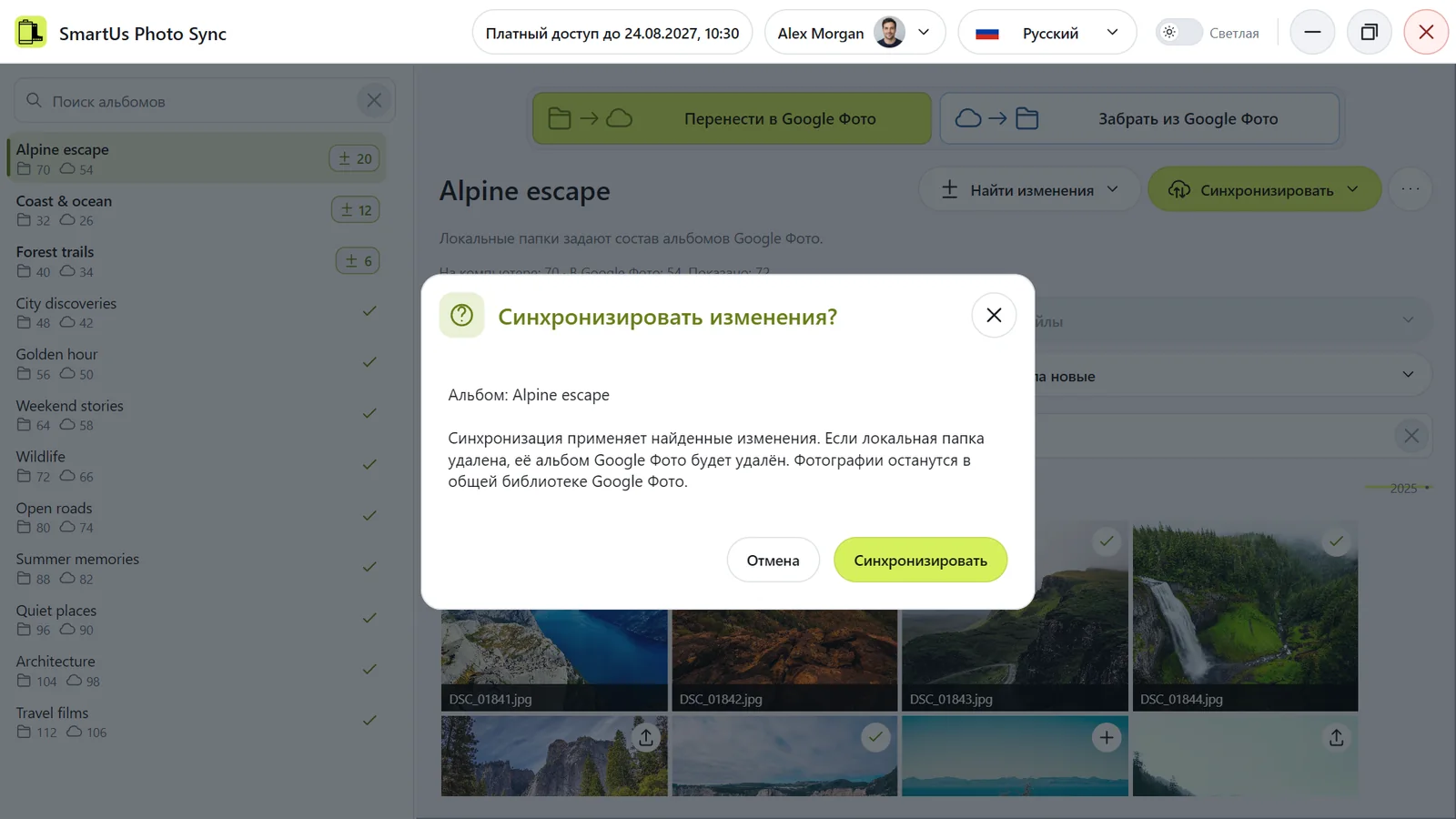
Подтверждение перед синхронизацией в режиме «Перенести в Google Фото».
Подтверждение перед синхронизацией в режиме «Перенести в Google Фото». Иллюстрация приложения с демонстрационными данными.

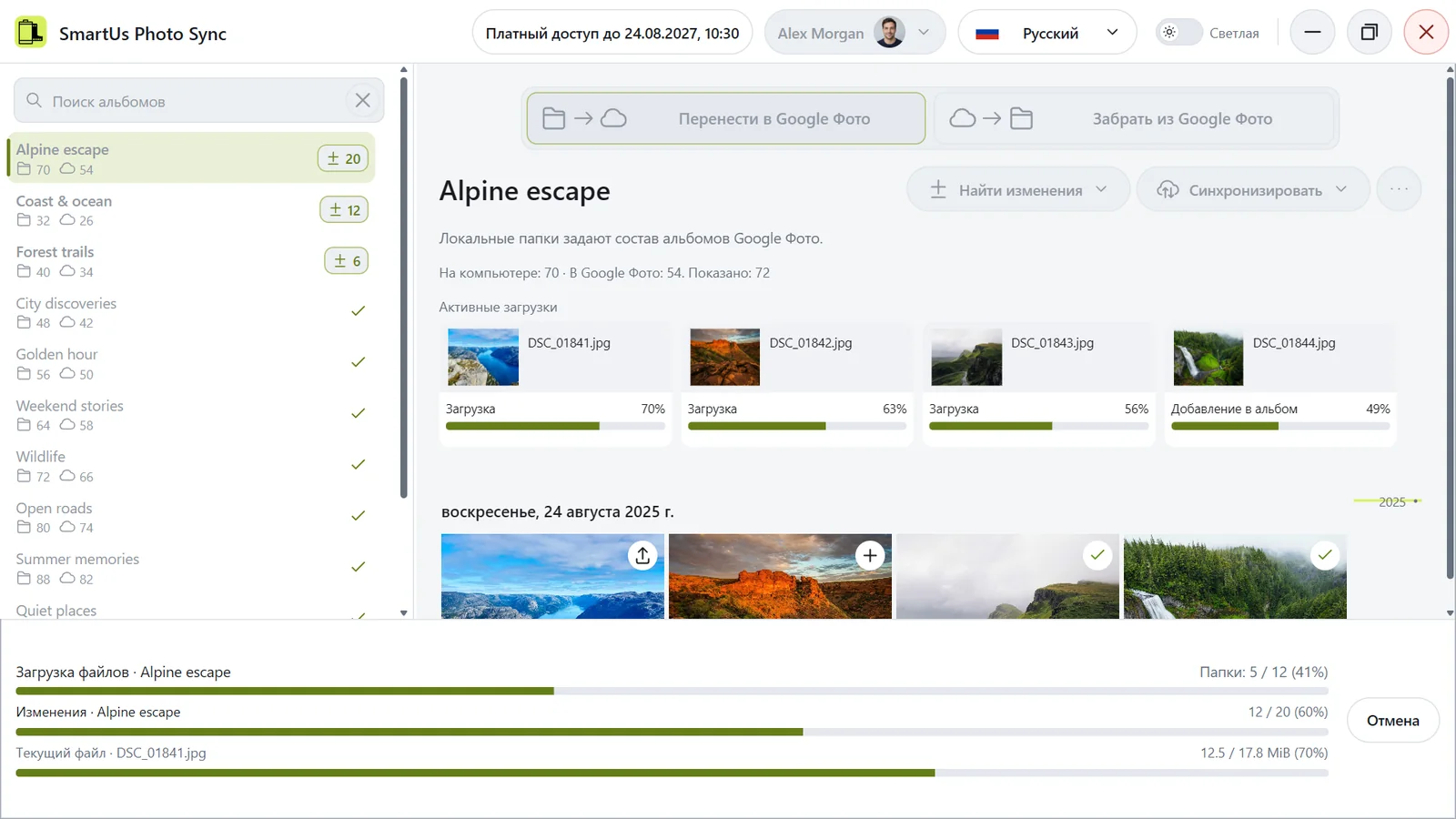
Во время синхронизации у каждой активной загрузки или скачивания виден свой прогресс, а полоса внизу показывает альбомы, изменения текущего альбома и текущий файл.

Идёт синхронизация; кнопка отмены — на полосе выполнения внизу.
Идёт синхронизация; кнопка отмены — на полосе выполнения внизу. Иллюстрация приложения с демонстрационными данными.

По окончании краткий отчёт покажет, что сделано. См. Как читать отчёт о результатах.

Полезно знать

  • Синхронизация применяет план последнего поиска изменений. Если с тех пор что-то изменилось, приложение попросит снова найти изменения, а не применит устаревший план.
  • Одновременно передаются до четырёх файлов. Как только один файл передан, сразу начинается следующий.
  • Фильтры и поиск в сетке не ограничивают то, что синхронизируется.
  • Для синхронизации на этом компьютере нужен пробный период или платный доступ; это проверяется при её запуске.
  • Храните резервные копии оригинальных файлов.

Скачивание альбомов на компьютер

  1. Выберите основную папку, в которой должны лежать папки альбомов: Выбор основной папки. Она может быть пустой.
  2. Вверху выберите Забрать из Google Фото.
  3. Нажмите Найти изменения и выберите Найти изменения во всём каталоге или Найти изменения в выбранном альбоме. Для альбомов без папки план предусмотрит новую папку.
  4. Нажмите Синхронизировать, прочитайте подтверждение и подтвердите.
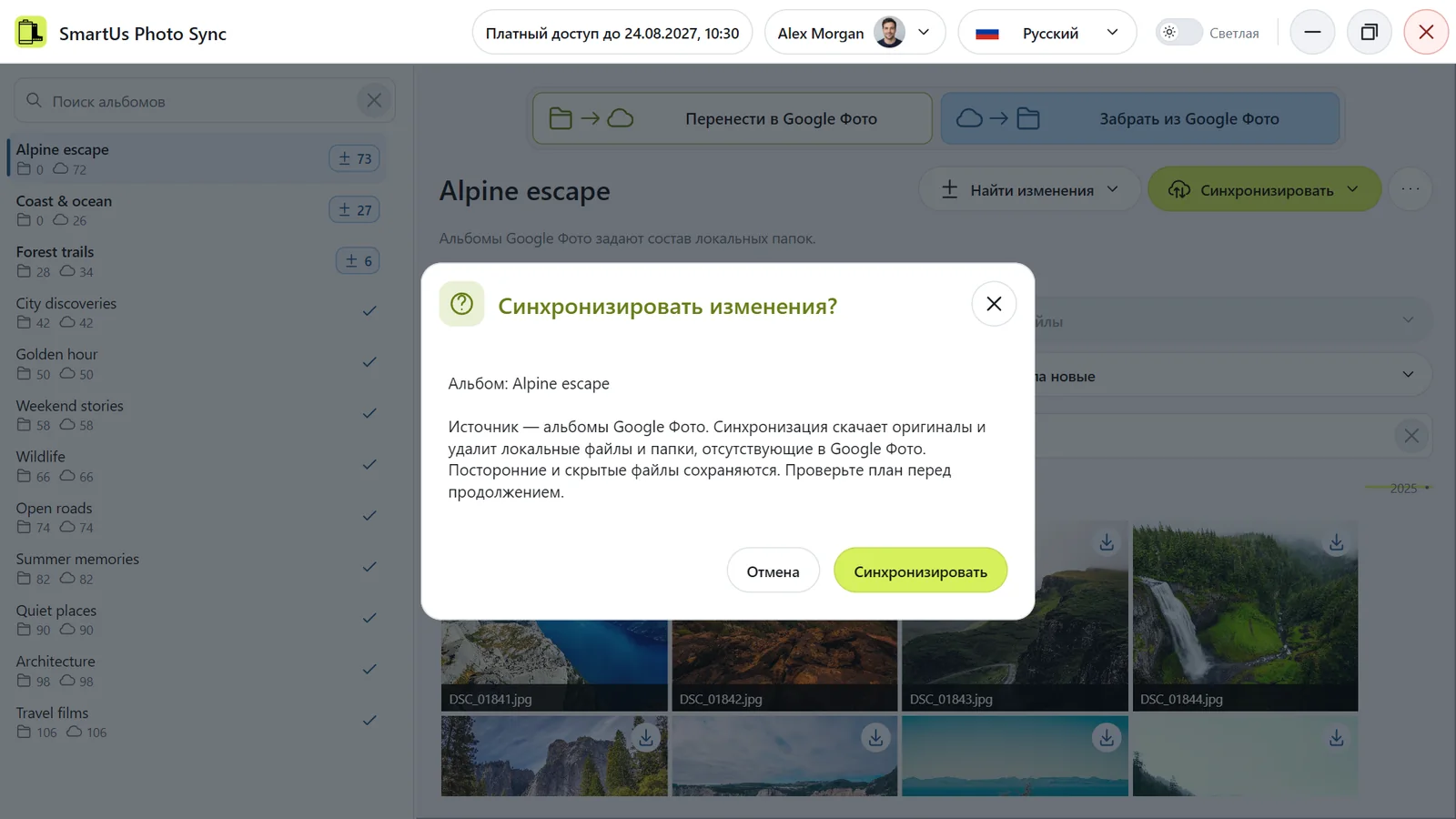
Подтверждение перед скачиванием: источник — альбомы Google Фото.
Подтверждение перед скачиванием: источник — альбомы Google Фото. Иллюстрация приложения с демонстрационными данными.

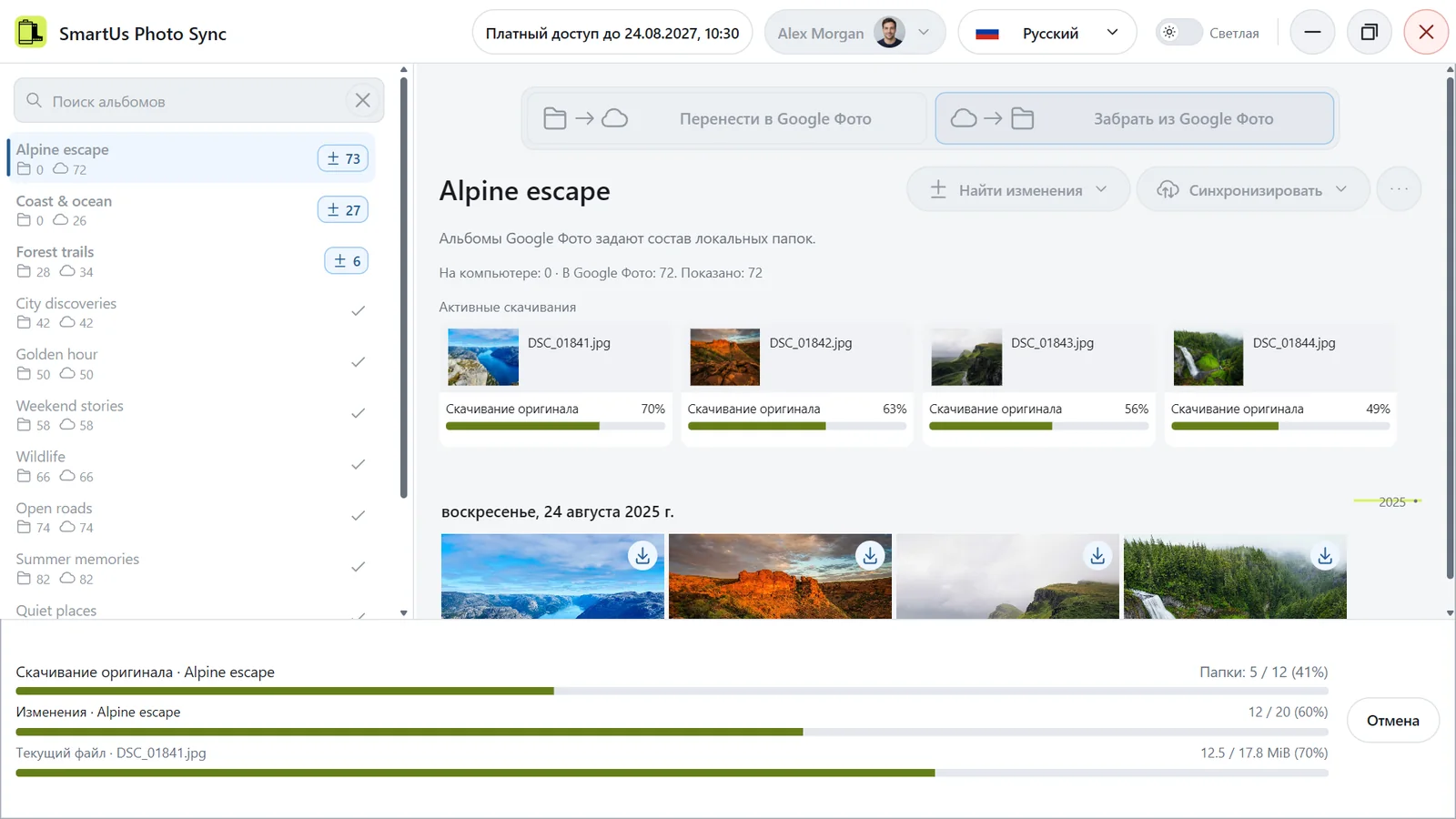
Оригиналы скачиваются по четыре одновременно, у каждого свой прогресс.

Четыре оригинала скачиваются одновременно, у каждого свой прогресс.
Четыре оригинала скачиваются одновременно, у каждого свой прогресс. Иллюстрация приложения с демонстрационными данными.

Что вы получите

  • по одной папке на альбом внутри основной папки, с именем альбома;
  • оригинальные файлы фото и видео байт в байт, со встроенными в них метаданными;
  • копию в каждой папке, если фото входит в несколько альбомов.

Имена, недопустимые на компьютере или повторяющиеся в одной папке, получают безопасное имя с суффиксом. Существующий файл никогда не перезаписывается.

Надёжность

Файл появляется в папке только после того, как он скачан полностью и проверен. Если скачивание прервалось, ничего повреждённого не сохраняется, а следующая синхронизация скачает этот файл заново с начала. Готовые файлы сохраняются после отмены, обрыва связи или перезапуска.

Перед синхронизацией

В режиме Забрать из Google Фото состав папок определяют ваши альбомы: фото и видео, которых нет в альбоме, удаляются из его папки. См. Изменятся ли файлы на компьютере?
Скачанные и удалённые файлы учитываются как изменения файлов в пробный период.

Кнопка синхронизации недоступна

Синхронизировать становится доступной, когда у выбранного альбома или хотя бы у одного альбома каталога есть актуальный план с изменениями. Она может быть недоступна, потому что:

  • основная папка ещё не выбрана: сначала выберите её;
  • идёт другая операция: дождитесь её завершения;
  • нет актуального плана: нажмите Найти изменения;
  • изменений не найдено: всё уже синхронизировано, применять нечего.

В меню кнопки пункту Синхронизировать выбранный альбом нужны изменения в выбранном альбоме, а пункту Синхронизировать весь каталог — в любом альбоме.

Недоступная кнопка не означает проблему с доступом. Доступ проверяется только после нажатия Синхронизировать.

Долгие операции, прогресс и отмена

Большие библиотеки и видео требуют времени. Если прогресс меняется, операция идёт — не прерывайте её.

Идёт синхронизация; кнопка отмены — на полосе выполнения внизу.
Идёт синхронизация; кнопка отмены — на полосе выполнения внизу. Иллюстрация приложения с демонстрационными данными.

Как остановить операцию

  1. Нажмите Отмена на полосе выполнения внизу окна.
  2. Подтвердите Отменить синхронизацию или Отменить поиск изменений.

Приложение больше не начинает новые действия, но файлы, которые уже загружаются, скачиваются или добавляются, обрабатываются до конца. Поэтому после отмены операция может ещё немного продолжаться. Выполненные изменения сохраняются. Прерванное скачивание не сохраняется; следующая синхронизация скачает этот файл заново с начала.

Не закрывайте приложение, пока оно не закончит. Не запускайте вторую копию приложения и не нажимайте кнопки повторно.

После окончания операции прочитайте отчёт. См. После прерывания или неясного результата.

Как читать отчёт о результатах

По окончании операции открывается краткий отчёт: Операция завершена, Операция отменена или Операция остановлена.

После поиска изменений

Отчёт показывает обработанные альбомы и файлы, затем общее число запланированных изменений в альбомах и в файлах, включая нулевые итоги. Итоги относятся к области, выбранной при запуске поиска: всему каталогу или только выбранному альбому. Их сумма совпадает с суммой баджей изменений этой области; планы других альбомов не включаются, в том числе после отмены или ошибки. Строка ошибок появляется только при ошибке хотя бы одного альбома или файла. Если числовой объём доступен, последняя строка показывает обнаруженный объём выбранной области, в том числе после отмены или ошибки. Одинаковые подтверждённые файлы учитываются один раз, даже в разных альбомах и с обеих сторон. «Не менее» означает, что часть сведений ещё неизвестна и показан минимальный известный объём. Если числовой объём недоступен, эта строка скрыта.

Отчёт после поиска изменений, включая общий объём обнаруженного каталога.
Отчёт после поиска изменений, включая общий объём обнаруженного каталога. Иллюстрация приложения с демонстрационными данными.

После синхронизации

Краткий отчёт после синхронизации.
Краткий отчёт после синхронизации. Иллюстрация приложения с демонстрационными данными.
  • Первая строка показывает, сколько альбомов и файлов обработано.
  • Если у альбомов или файлов были ошибки, дополнительная строка показывает их число. При отсутствии ошибок эта строка скрыта. Затронутые альбомы и файлы отмечены маленьким красным треугольником; подсказка объясняет причину.
  • Число обработанных объектов остаётся видимым после успеха, отмены и ошибки, включая нули. Итоги изменений и объём в отчёте синхронизации не показываются.
  • Операция остановлена означает, что операцию остановила общая проблема, например обрыв связи. Причина показана вместе со статистикой.

В отчёте поиска изменений замена файла новой версией — это два изменения, добавление и удаление.

Отчёт показывается один раз, после окончания операции. Чтобы снова увидеть текущее состояние, всегда можно нажать Найти изменения.

После прерывания или неясного результата

После отмены, обрыва интернета или ошибки:

  1. Прочитайте причину в отчёте.
  2. Если приложение просит снова подключить Google Фото, сделайте это на экране приветствия.
  3. Если альбом или файл просит снова выполнить Найти изменения, потому что план устарел или результат неясен, сделайте это и проверьте новый план.
  4. Если текущий план сохранён, снова нажмите Синхронизировать, чтобы применить оставшиеся изменения.

Выполненные изменения сохраняются; приложение их не повторяет. Новый поиск изменений проверит, что произошло на самом деле, и запланирует только то, что ещё нужно.

Подтверждённые изменения файлов остаются учтёнными в пробном периоде и после ошибки или отмены.

Как применяются изменения

Переименованные или пустые папки и альбомы

Вы переименовали папку на компьютере

Нажмите Найти изменения. Если приложение распознаёт ту же папку, оно сохраняет её связь с альбомом. В режиме Перенести в Google Фото синхронизация переименовывает тот же альбом в Google Фото: новый альбом не создаётся, ничего не загружается повторно. В режиме Забрать из Google Фото папке возвращается имя альбома.

Вы переименовали альбом в Google Фото

В режиме Забрать из Google Фото синхронизация переименовывает соответствующую папку. В режиме Перенести в Google Фото альбому возвращается имя папки.

Заглавные и строчные буквы

Имена сравниваются без учёта регистра. Изменение только регистра, например «поездка» на «Поездка», переименовывает тот же альбом или папку.

Пустая папка

Пустая папка тоже альбом. В режиме Перенести в Google Фото, если у вас нет альбома с таким именем, синхронизация создаёт пустой альбом.

Переименованные, изменённые, одинаковые и перенесённые файлы

Приложение распознаёт файлы по содержимому, а не по имени.

  • Изменилось только имя: ничего не загружается и не скачивается повторно. В Google Фото у файла остаётся прежнее имя.
  • Изменилось содержимое (например, вы отредактировали фото): в режиме Перенести в Google Фото новая версия добавляется в альбом, а старая убирается из альбома только после этого. Старая версия остаётся в библиотеке Google Фото.
  • Одинаковые копии: каждая копия видна в сетке, но в Google Фото хранится один файл. Удаление одной копии не убирает файл из альбома, пока в папке остаётся другая такая же копия.
  • Перенос в папку другого альбома: файл добавляется в новый альбом и убирается из старого без повторной загрузки. Каждый альбом планируется отдельно, поэтому синхронизируйте оба, например через Синхронизировать весь каталог.

В режиме Забрать из Google Фото файл, отредактированный на компьютере, больше не совпадает с альбомом: синхронизация удаляет изменённый файл и снова скачивает оригинал из альбома. Редактируйте копии вне основной папки или сначала загрузите правки.

Приложение не чистит дубликаты во всей вашей библиотеке Google Фото.

Удалённые или скрытые файлы и папки

В режиме Перенести в Google Фото

  • Файл в папке удалён или стал скрытым: синхронизация убирает его из альбома. Файл остаётся в библиотеке Google Фото.
  • Папка внутри основной папки удалена или стала скрытой: поиск изменений планирует удалить её альбом. Синхронизация удаляет альбом; его фото и видео остаются в библиотеке Google Фото.

В режиме Забрать из Google Фото

  • Файл удалён из папки: он всё ещё есть в альбоме, поэтому синхронизация скачает его снова.
  • Удалена папка: синхронизация создаст её заново и скачает её альбом.

Чтобы в этом режиме окончательно убрать фото из папок, сначала уберите их из альбома в Google Фото.

Недоступна — не значит удалена

Отключённый диск или недоступная папка не считаются удалением. См. Недоступна основная папка или диск.

Всё сначала видно в плане и выполняется только после Синхронизировать и вашего подтверждения. Если вы восстановили удалённую папку или файл до синхронизации, прежний план устаревает: снова нажмите Найти изменения.

Изменения в Google Фото и альбомы с одинаковым названием

Что происходит с изменениями, сделанными прямо в Google Фото, зависит от направления.

Вы добавили фото в альбом в Google Фото

  • В режиме Забрать из Google Фото оно скачивается в папку альбома.
  • В режиме Перенести в Google Фото решает папка: если фото нет в папке, его уберут из альбома, и оно останется в библиотеке Google Фото.

Вы убрали фото из альбома или удалили альбом

  • В режиме Забрать из Google Фото фото удаляется из папки; если удалён альбом, удаляется и его папка.
  • В режиме Перенести в Google Фото фото снова добавляется в альбом; удалённый альбом создаётся заново и заполняется из папки с повторным использованием фото, которые уже есть в Google Фото.

Несколько альбомов с одинаковым названием

Приложение связывает папку с первым из ваших альбомов с таким названием и продолжает использовать его. Остальные альбомы можно переименовать в Google Фото, чтобы названия были уникальными.

Альбомы и фото, которыми с вами поделились другие люди, никогда не используются. Если своего альбома с таким названием нет, в режиме Перенести в Google Фото создаётся новый.

Не видно файлов, альбомов или миниатюр

Если файла нет в сетке, обычно его скрывает текущий вид.

  1. Выберите нужный альбом слева. Очистите Поиск альбомов кнопкой ×.
  2. Установите Фильтр файлов и Тип файла в Все файлы и очистите Поиск файлов.
  3. Сравните На компьютере, В Google Фото и Показано.
  4. Проверьте аккаунт Google: нажмите своё имя в шапке, затем Показать библиотеку в Google Фото. Для одного альбома Сведения также предлагает Показать альбом в Google Фото.

Фото нет в альбоме или оно не скачалось

Удаление файла из альбома оставляет его в библиотеке Google Фото. Одно фото может входить в несколько альбомов. В режиме Забрать из Google Фото скачиваются только фото и видео из ваших собственных альбомов.

Не показывается миниатюра

Если превью сделать невозможно, вместо него показывается значок формата. Файл не повреждён и синхронизируется как обычно.

Просмотр фото и видео

Просмотр фото

  1. Выберите альбом и найдите файл в сетке.
  2. Нажмите на файл один раз, чтобы открыть его.
  3. Для перехода между файлами используйте Предыдущий файл и Следующий файл или клавиши со стрелками влево и вправо.
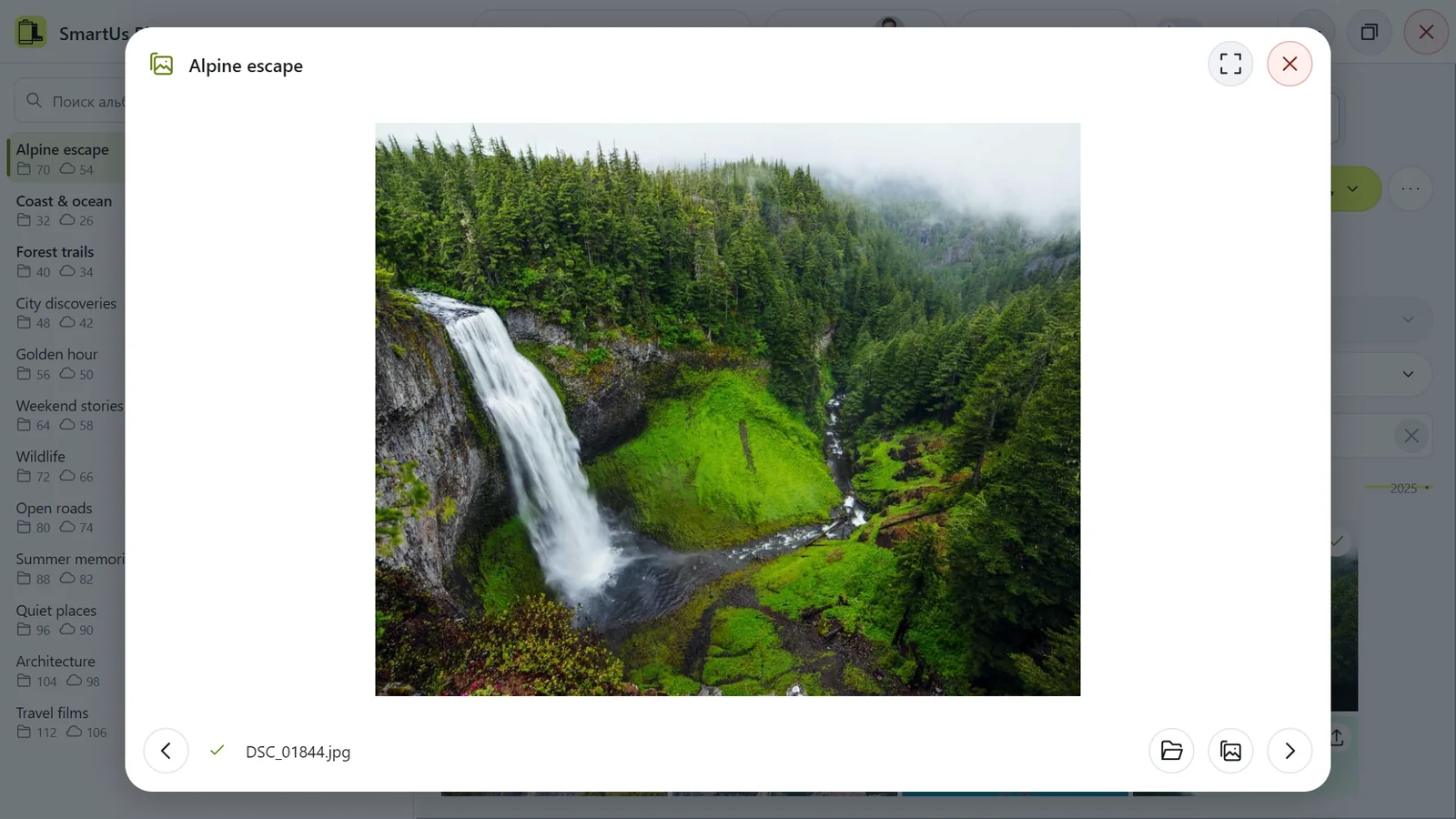
Просмотр фотографии.
Просмотр фотографии. Иллюстрация приложения с демонстрационными данными.
  • На весь экран в заголовке просмотра (или двойной щелчок по этому заголовку) показывает фото на весь экран; Восстановить возвращает обычный размер.
  • Escape сначала выходит из полноэкранного режима, затем закрывает просмотр. Закрыть закрывает его сразу.
  • Показать фото в Google Фото открывает фото в Google Фото, если оно там есть. Кнопка с папкой показывает файл на компьютере.

Просмотр учитывает текущие фильтры и сортировку и остаётся в пределах того же альбома. Просмотр никогда не меняет файлы или план.

Воспроизведение видео

  1. Откройте видео, которое есть на компьютере.
  2. Нажмите Воспроизвести. Видео не запускается само.
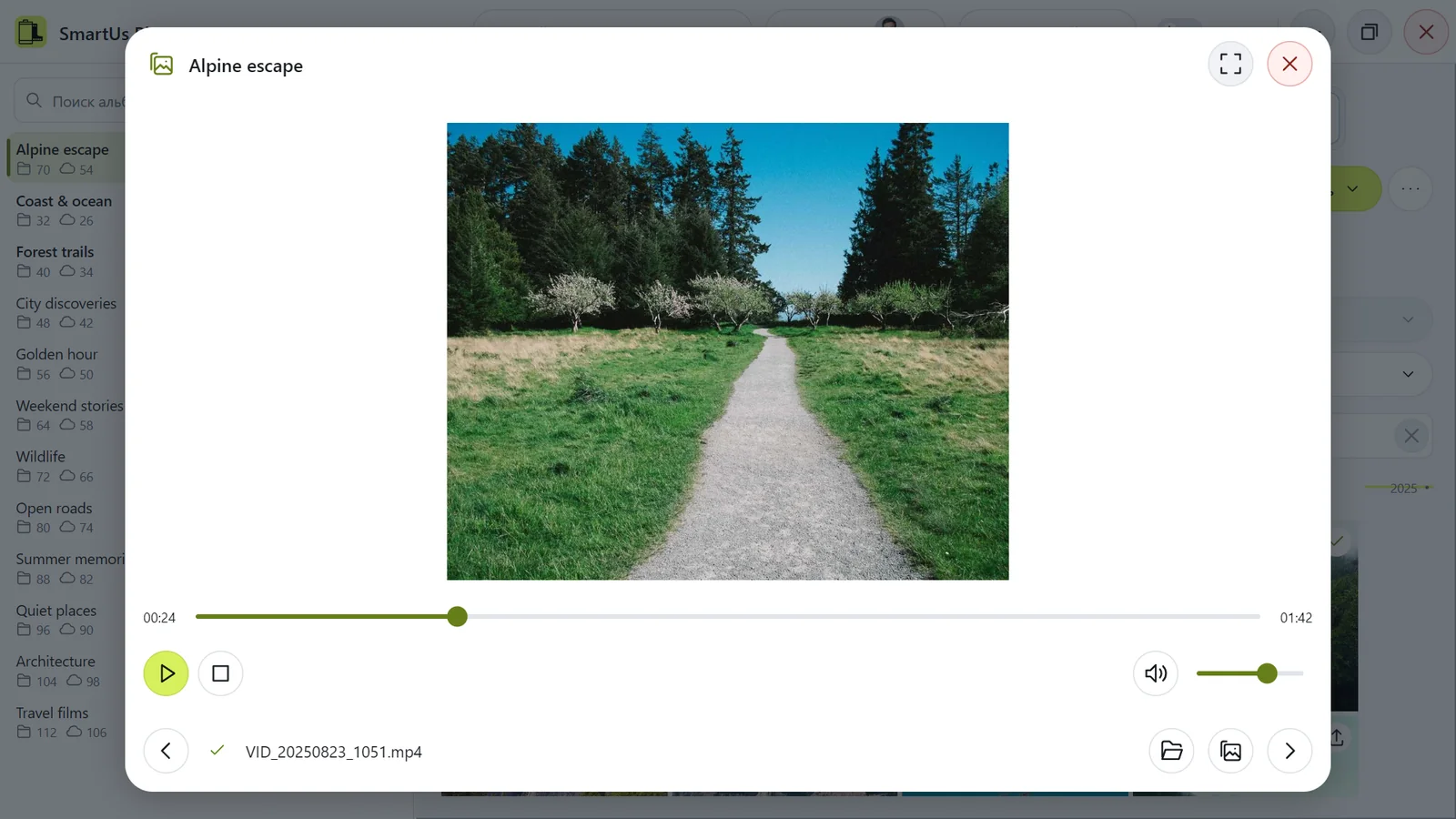
  3. Используйте Пауза, Остановить, Выключить звук, Включить звук и Громкость. Перетаскивайте Перемотка, чтобы перемещаться по видео.
Встроенный видеоплеер.
Встроенный видеоплеер. Иллюстрация приложения с демонстрационными данными.

Пробел запускает воспроизведение или ставит его на паузу. Закрытие просмотра, переход к другому файлу или сворачивание приложения останавливает или приостанавливает воспроизведение.

Видео не воспроизводится

  • Видео есть только в Google Фото: используйте Показать видео в Google Фото или скачайте его альбом в режиме Забрать из Google Фото, чтобы смотреть видео на компьютере.
  • Неподдерживаемый формат: встроенный плеер не может воспроизвести этот формат. На синхронизацию это не влияет.

Проблемы и сообщения об ошибках

Почему установщик на несколько минут останавливается?

При первой установке копирование файлов может выглядеть остановившимся на compiler-run, пока Windows устанавливает необходимый компонент среды выполнения. Этот этап может занять несколько минут.

Если ошибки нет

Оставьте установщик открытым и подождите несколько минут. Не отменяйте установку и не запускайте вторую копию. Когда индикатор снова начнёт двигаться, выполните оставшиеся шаги установки.

Иллюстрация установщика во время установки необходимого компонента Windows.

Почему так бывает

В новой системе Windows необходимые компоненты могут ещё отсутствовать. Windows устанавливает их, прежде чем приложение сможет запуститься.

Известная проблема некоторых версий Windows Sandbox со Smart App Control может сильно замедлять этот этап. На других компьютерах причина может отличаться.

Все шаги установки описаны в статье Как установить приложение в Windows.

Пустые, слишком большие или отклонённые файлы

  • Пустой файл: у файла нет содержимого (0 байт), его нельзя синхронизировать.
  • Фото больше 200 МБ или видео больше 20 ГБ: Google Фото не принимает такие большие файлы. Приложение не уменьшает и не конвертирует файлы.
  • Не удаётся прочитать файл или папку: проверьте, что они ещё есть на компьютере и у вас есть права на их открытие, затем снова нажмите Найти изменения.
  • Слишком длинное имя файла: сократите имя на компьютере и снова найдите изменения.
  • Google Фото отклонил изменение или альбом недоступен: проверьте, какой аккаунт Google подключён (ваше имя в шапке приложения). Затем снова нажмите Найти изменения и проверьте новый план.
  • Не удалось скачать оригинал: готовые файлы сохранены, а следующая синхронизация скачает этот файл заново с начала. Проверьте подключение к интернету.
  • Скачанный файл отличается от оригинала: он не сохранён. Снова запустите синхронизацию.
  • Не удаётся записать локальный файл или папку: проверьте права, свободное место на диске и не занят ли файл другой программой.
  • В папке есть посторонние или скрытые объекты: они сохранены, а папка не удалена.

Покупка или смена доступа эти сообщения не исправляет.

Проблемы со входом на сайт или со страницами

Не получается войти или списки пустые

  1. Примите уведомление о необходимых файлах cookie.
  2. Нажмите Войти и выберите аккаунт Google, с которым входили раньше.
  3. В разделах Мой доступ или Компьютеры выберите в фильтре Все.

Неактивные записи доступа и зарегистрированные компьютеры остаются в вашем личном кабинете. Если открыт не тот аккаунт, выйдите и войдите в нужный.

Страница не загружается или кнопка ничего не делает

Обновите страницу один раз. Если вас просят подождать перед повторной попыткой, немного подождите. Если не загружаются цены, платёжный сервис может быть временно недоступен; попробуйте позже.

Никогда не повторяйте покупку, чтобы проверить проблему.

Пробный период и доступ

Как работает пробный период

Пробный период длится 7 дней и включает до 500 подтверждённых изменений файлов за весь срок, в обоих направлениях: загрузки, скачивания, добавления в альбомы и удаления из них, а также удаления локальных файлов. Фото и видео считаются одинаково. Загрузка файла и его добавление в альбом считаются один раз. Выбор основной папки, поиск изменений и изменения альбомов лимит не расходуют.

Его можно начать прямо на сайте кнопкой Начать пробный период при регистрации нового компьютера. Карта и оплата через Paddle не нужны. Один пробный период на физический компьютер: другой аккаунт или переустановка нового пробного периода не дают.

Пробный период заканчивается автоматически. Он никогда не превращается в платный доступ, его нельзя повторить или перенести. Чтобы продолжить после окончания срока или исчерпания лимита файлов, купите платный доступ.

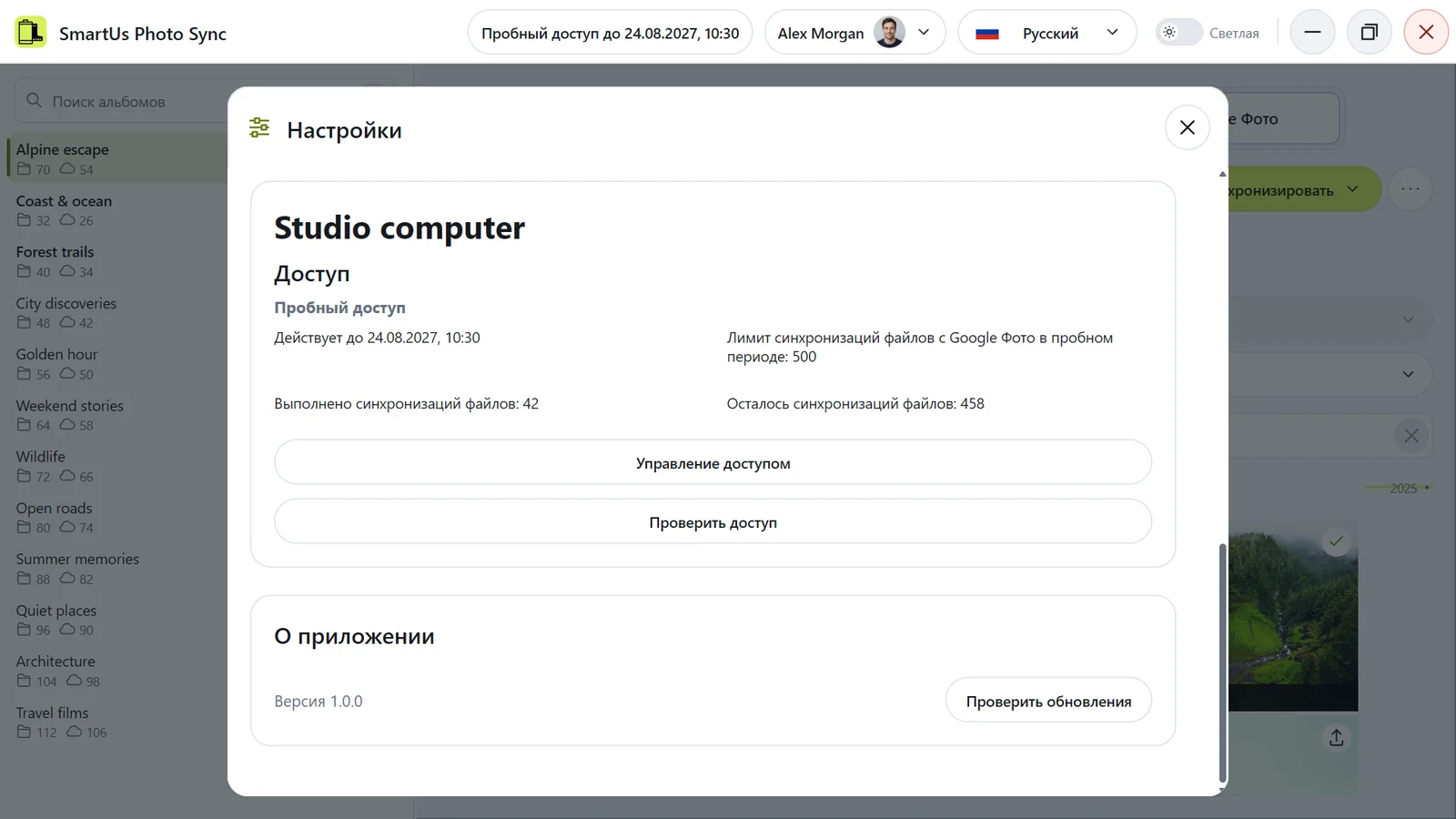
В приложении откройте Настройки > Доступ и нажмите Проверить доступ, чтобы увидеть остаток пробного периода этого компьютера.

Настройки: лимит синхронизации файлов в пробный период для этого компьютера.
Настройки: лимит синхронизации файлов в пробный период для этого компьютера. Иллюстрация приложения с демонстрационными данными.

Купить доступ или начать пробный период

  1. В приложении откройте Настройки > Доступ и нажмите Управление доступом.
  2. Войдите на сайт через Войти.
  3. В разделе Мой доступ выберите Начать пробный период или Купить доступ на 30 дней, затем Далее: компьютер.
  4. Для нового компьютера вставьте код из Скопировать код компьютера в поле Код из приложения. При покупке платного доступа выберите Доступ для нового компьютера либо Доступ для уже зарегистрированного компьютера, чтобы выбрать свой компьютер без действующего доступа. Если подходящих компьютеров нет, показывается только поле кода.
  5. Для пробного периода подтвердите Начать пробный период: он запустится на сайте без оплаты. Для платного доступа нажмите Перейти к оплате, затем Открыть оплату в Paddle, проверьте сумму и налоги в Paddle и оплатите.
  6. В приложении нажмите Проверить доступ.
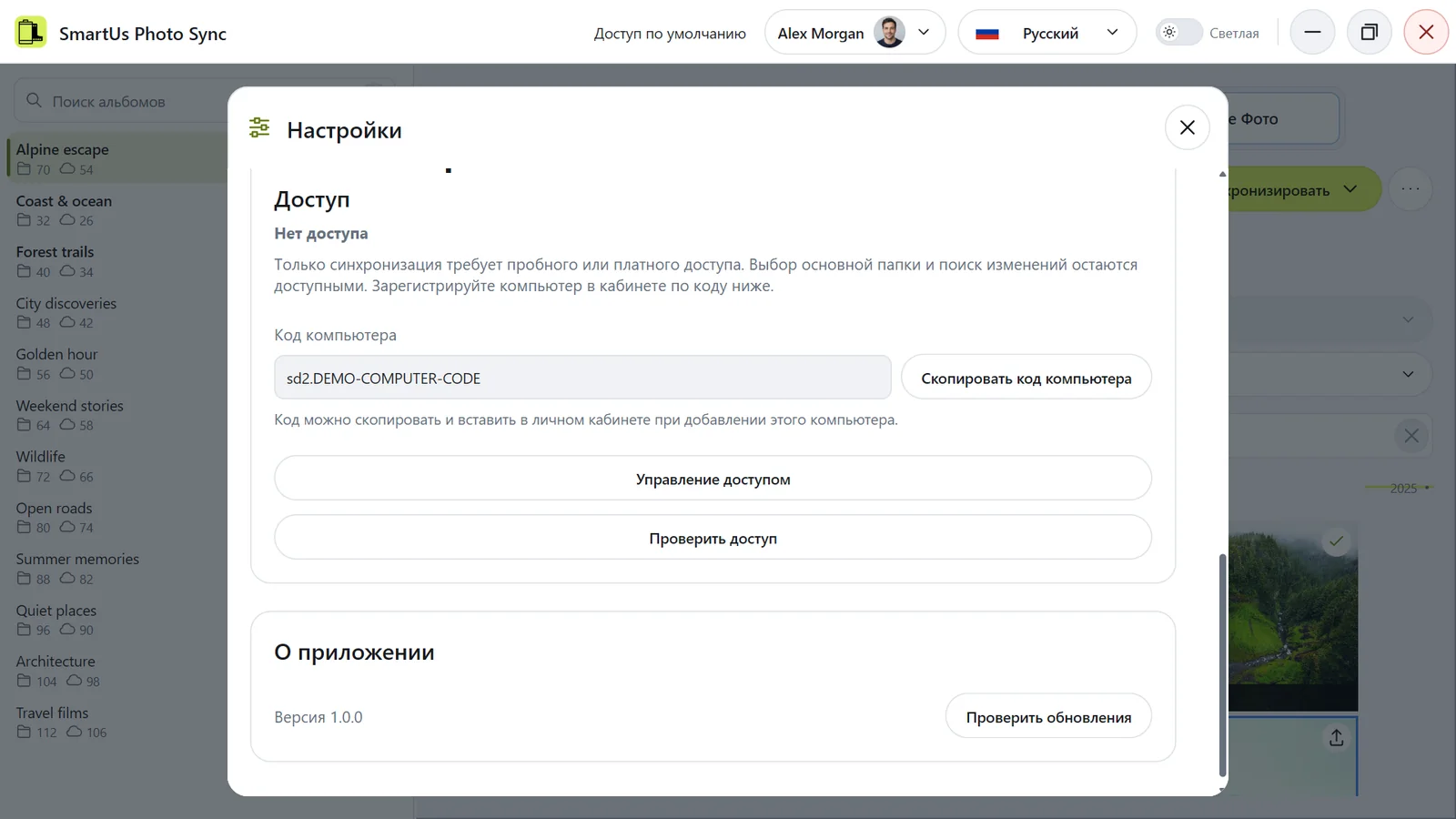
Настройки: код компьютера, который ещё не зарегистрирован.
Настройки: код компьютера, который ещё не зарегистрирован. Иллюстрация приложения с демонстрационными данными.

Платный доступ: 9,99 USD на 30 дней, разовая покупка для одного компьютера. Он начинается после подтверждения оплаты. Сам по себе экран успешной оплаты доступа не даёт.

Если доступ уже действует, начните новую покупку со страницы этого компьютера. Она заменит оставшееся время новым сроком с момента покупки. Время не суммируется; перед оплатой сайт просит это подтвердить.

Новые покупки приостановлены

Иногда мы можем приостановить или прекратить оформление новых покупок и пробных периодов. В этом случае в личном кабинете появится сообщение. Приостановка или прекращение новых продаж не меняет дату окончания уже оплаченного доступа.

Срок доступа и повторная покупка

Текущее предложение: 9,99 USD на 30 дней для одного компьютера. Применимые налоги указаны в Paddle до оплаты.

Подписки и автоматического продления нет. После окончания доступа для синхронизации нужна новая покупка. Остальные функции приложения остаются доступны.

Покупка во время действующего доступа начинает новый срок с момента новой покупки; оставшееся время не прибавляется. При переносе доступа его первоначальная дата окончания сохраняется.

Текущие цена, срок и лимит пробного периода применяются к новым покупкам и пробным периодам. Последующие изменения не меняют уже купленный доступ или запущенный пробный период.

Незавершённая покупка или ожидание подтверждения

Если вы начали покупку и не закончили её или сайт всё ещё ждёт подтверждения от Paddle:

  1. Откройте Мой доступ: незавершённая покупка показана в разделе Незавершённые заказы. Её также можно найти на странице компьютера: Компьютеры > Показать сведения о компьютере.
  2. Если видна кнопка Продолжить оплату, нажмите её, затем Открыть оплату в Paddle.
  3. Если её нет, сайт ждёт подтверждения: обновите страницу чуть позже.

Не начинайте вторую покупку, пока первая не подтверждена. Если не уверены, прошло ли списание, перед повторной оплатой проверьте письмо с подтверждением от Paddle.

Компьютеры и личный кабинет

Код компьютера

Для запуска пробного периода, покупки доступа или его переноса на новый компьютер сайту нужен код этого компьютера.

  1. На этом компьютере откройте приложение, нажмите своё имя в шапке, затем Настройки.
  2. Прокрутите до раздела Доступ и нажмите Скопировать код компьютера.
  3. Вставьте весь код в поле Код из приложения на сайте.
Настройки: код компьютера, который ещё не зарегистрирован.
Настройки: код компьютера, который ещё не зарегистрирован. Иллюстрация приложения с демонстрационными данными.

Сокращённый Регистрационный код на сайте показан только для справки. Не передавайте код посторонним и не публикуйте его в открытом доступе.

Компьютер распознаётся по оборудованию, поэтому новый код того же компьютера не создаёт новый компьютер и не даёт нового пробного периода.

Перенести платный доступ на другой компьютер

  1. На сайте откройте Мой доступ > Показать сведения о доступе для действующего платного доступа.
  2. Нажмите Перенести и выберите свой компьютер либо Добавить новый компьютер и вставьте его код.
  3. Прочитайте предупреждение и подтвердите перенос. Если на выбранном компьютере есть пробный период, отдельно подтвердите его завершение.
  4. На новом компьютере нажмите Проверить доступ.

Прежний компьютер теряет доступ к синхронизации только после успешного переноса. Оплата и дополнительное время не добавляются, первоначальная дата окончания сохраняется.

Пробный период не переносится. Компьютер с действующим платным доступом выбрать нельзя. Принадлежность компьютера и использованный пробный лимит сохраняются.

Имя компьютера, его аккаунт и удаление

Переименовать компьютер

  1. На сайте откройте Компьютеры > Показать сведения о компьютере.
  2. Нажмите кнопку с карандашом Переименовать, введите имя и нажмите Подтвердить.
  3. В приложении нажмите Проверить доступ, чтобы увидеть новое имя.

Компьютер зарегистрирован в другом личном кабинете

Компьютер остаётся в том личном кабинете, где был впервые зарегистрирован. Окончание доступа, новый код или перенос его не освобождают. Войдите в тот личный кабинет; если вы потеряли доступ к этому аккаунту Google, воспользуйтесь восстановлением аккаунта Google.

Можно ли удалить компьютер?

Нет. Зарегистрированные компьютеры остаются в вашем личном кабинете; удалить их или передать другому аккаунту нельзя. Ранее зарегистрированный компьютер не может получить новый пробный период.

Конфиденциальность и безопасность

Что происходит с моими фото и данными

  • При синхронизации ваши фото и видео передаются напрямую между компьютером и вашим Google Фото: загрузки идут с компьютера в Google, а скачивания — из Google на компьютер. Приложение никогда не отправляет их на сайт SmartUs Photo Sync.
  • Вход в Google Фото хранится только на вашем компьютере, в собственном профиле браузера приложения, вместе со сведениями об аккаунте, которые показывает приложение (идентификатор, email, имя и ссылка на фото профиля). Сайт никогда не получает ваш пароль, cookies или данные входа.
  • Ваша библиотека (основная папка, сведения о файлах, планы и миниатюры) хранится только на вашем компьютере.

Сайт получает сведения, необходимые для личного кабинета и покупок доступа:

  • ваш аккаунт на сайте: идентификатор аккаунта Google, имя, email и ссылка на фото профиля;
  • ваши компьютеры: односторонний хеш аппаратного идентификатора компьютера (а не сам идентификатор), ключ проверки, зашифрованный код регистрации, имя компьютера из операционной системы, тип операционной системы и дата создания записи;
  • доступ и покупки: статус, даты, назначенный компьютер, цена, валюта и срок покупок, а также число подтверждённых изменений файлов, учтённых в пробный период.

Если вы пользуетесь конфиденциальной формой помощи, мы также получаем тип обращения, тему, сообщение, а также имена и содержимое выбранных вами файлов. Они отправляются в поддержку SmartUs Labs по email; файлы прикладываются к письму. Ничего не прикладывается автоматически.

Данные карты обрабатывает Paddle — официальный продавец (merchant of record); SmartUs Labs их не хранит.

Подробности — в Политике конфиденциальности.

Доступ к вашим данным, их исправление или удаление

Вы можете попросить доступ к своим данным, их исправление или удаление, ограничение обработки или копию данных, а также возразить против обработки.

  1. Войдите в личный кабинет на сайте.
  2. Откройте Получить помощь и выберите Вопросы конфиденциальности.
  3. Заполните Тема обращения и опишите свой запрос в поле Текст обращения. Оба текстовых поля обязательны.
  4. По желанию выберите подтверждающие файлы, затем отправьте запрос.

Можно приложить снимки экрана или другие файлы: не более 5 файлов общим размером до 10 МБ. Они доставляются как вложения письма с обращением. Никакие файлы не отправляются автоматически.

Подтверждённые имя и email аккаунта передаются автоматически; вводить их повторно не нужно. Конфиденциальная форма доставляет обращение в поддержку SmartUs Labs по электронной почте.

Окончание доступа не удаляет ваш личный кабинет, компьютеры и учтённое использование пробного периода. Отключение аккаунта Google в приложении удаляет сохранённый вход с вашего компьютера. См. Политику конфиденциальности.

Оплата, возвраты и условия

Оплата, счета и возвраты

Paddle — платёжная компания и официальный продавец доступа к SmartUs Photo Sync (merchant of record): вы платите Paddle, а Paddle проводит платёж, выставляет счета и рассчитывает налоги по своим условиям для покупателей. На вопросы о списании, счёте или способе оплаты отвечает поддержка покупателей Paddle.

Возвраты

После покупки доступа мы не возвращаем деньги ни при каких условиях. Пробный период нужен как раз для того, чтобы проверить приложение и его возможности до покупки.

Если вы всё же хотите запросить возврат, обратитесь в поддержку покупателей Paddle: как продавец, Paddle рассматривает такие запросы по своей политике возврата средств.

Полные правила — в Условиях использования.

Доступность сервиса и правила

Могут ли прекратиться новые покупки или закрыться сервис?

Мы не гарантируем бесперебойную и безошибочную работу сервиса, включая приложение. Мы можем в любой момент приостановить или прекратить новые покупки и пробные периоды; это не меняет дату окончания уже купленного доступа.

Мы можем в любое время принять решение об окончательном закрытии сервиса и прекратить новые продажи. Само закрытие происходит только после окончания всех ранее оплаченных периодов доступа. При окончательном закрытии сервиса мы удаляем все персональные данные пользователей, хранящиеся на нашей стороне. Каналы поддержки приложения прекращают работу.

Что будет, если Google изменит доступ?

Приложение может перестать работать, если Google изменит свои правила или способы доступа к Google Фото, в том числе в течение оплаченного срока. Деньги за доступ и в этом случае не возвращаются; см. Оплата, счета и возвраты.

Синхронизация временно недоступна

Если приложение показывает Доступ к платным функциям отключён администратором, мы временно отключили синхронизацию для всех компьютеров. Выбор основной папки, просмотр и поиск изменений продолжают работать. Ваши покупки и даты их окончания не меняются: время отключения синхронизации не добавляется. Синхронизация снова заработает, когда мы её включим, если ваш доступ ещё действует.

Что запрещено

  • взлом или атаки на любую часть сервиса;
  • обход защиты, ограничений доступа или пробного периода;
  • незаконное использование или умышленный вред сервису или его пользователям;
  • нарушение авторских прав на сервис или чужой контент.

Нарушения могут привести к приостановке или прекращению доступа либо к блокировке аккаунта без возврата денег.

Перед синхронизацией

Проверяйте план, особенно удаления, и храните резервные копии оригинальных файлов. Вы пользуетесь сервисом на свой риск в соответствии с Условиями; обязательные права потребителей сохраняются.

Помощь

Как получить помощь

Эти «Вопросы и ответы» объясняют, как пользоваться приложением, сайтом и доступом. Пользуйтесь поиском вверху: он понимает любой из наших шести языков.

Сообщить о технической проблеме

Категория Техническая проблема доступна, только если в этом аккаунте сайта есть или когда-либо был пробный либо платный доступ. Истёкший, отозванный или исчерпанный доступ тоже подходит. Одного незавершённого неоплаченного заказа недостаточно.

  1. Войдите и откройте конфиденциальную форму в личном кабинете в разделе Получить помощь.
  2. Выберите Техническая проблема.
  3. Заполните Тема обращения, опишите проблему в поле Текст обращения и отправьте обращение. При необходимости можно приложить файлы.

Оплата и возвраты

На вопросы о списании, счёте, налогах или возврате денег отвечает поддержка покупателей Paddle. Доступом и компьютерами вы управляете в личном кабинете на сайте.

Вопросы о персональных данных

Любой вошедший в аккаунт пользователь может отправить вопросы и запросы о своих персональных данных через конфиденциальную форму в личном кабинете: откройте Получить помощь и выберите Вопросы конфиденциальности. Для этих запросов пробный или платный доступ не требуется. См. Доступ к вашим данным, их исправление или удаление.