Questions fréquentes

Tout sur SmartUs Photo Sync : premiers pas, envoi et téléchargement, dossier principal et albums, synchronisation, accès et paiement.

Premiers pas

Ce que fait SmartUs Photo Sync

SmartUs Photo Sync synchronise des dossiers de votre ordinateur avec vos albums Google Photos. Vous choisissez un dossier principal ; chaque dossier qu’il contient est un album. La synchronisation fonctionne dans les deux sens :

  • Importer dans Google Photos : vos dossiers déterminent le contenu des albums. Les nouvelles photos et vidéos sont envoyées ; les fichiers déjà présents dans votre Google Photos sont seulement ajoutés à l’album.
  • Récupérer depuis Google Photos : vos albums déterminent le contenu des dossiers. Les photos et vidéos manquantes sont téléchargées dans les dossiers correspondants sous forme de fichiers originaux.
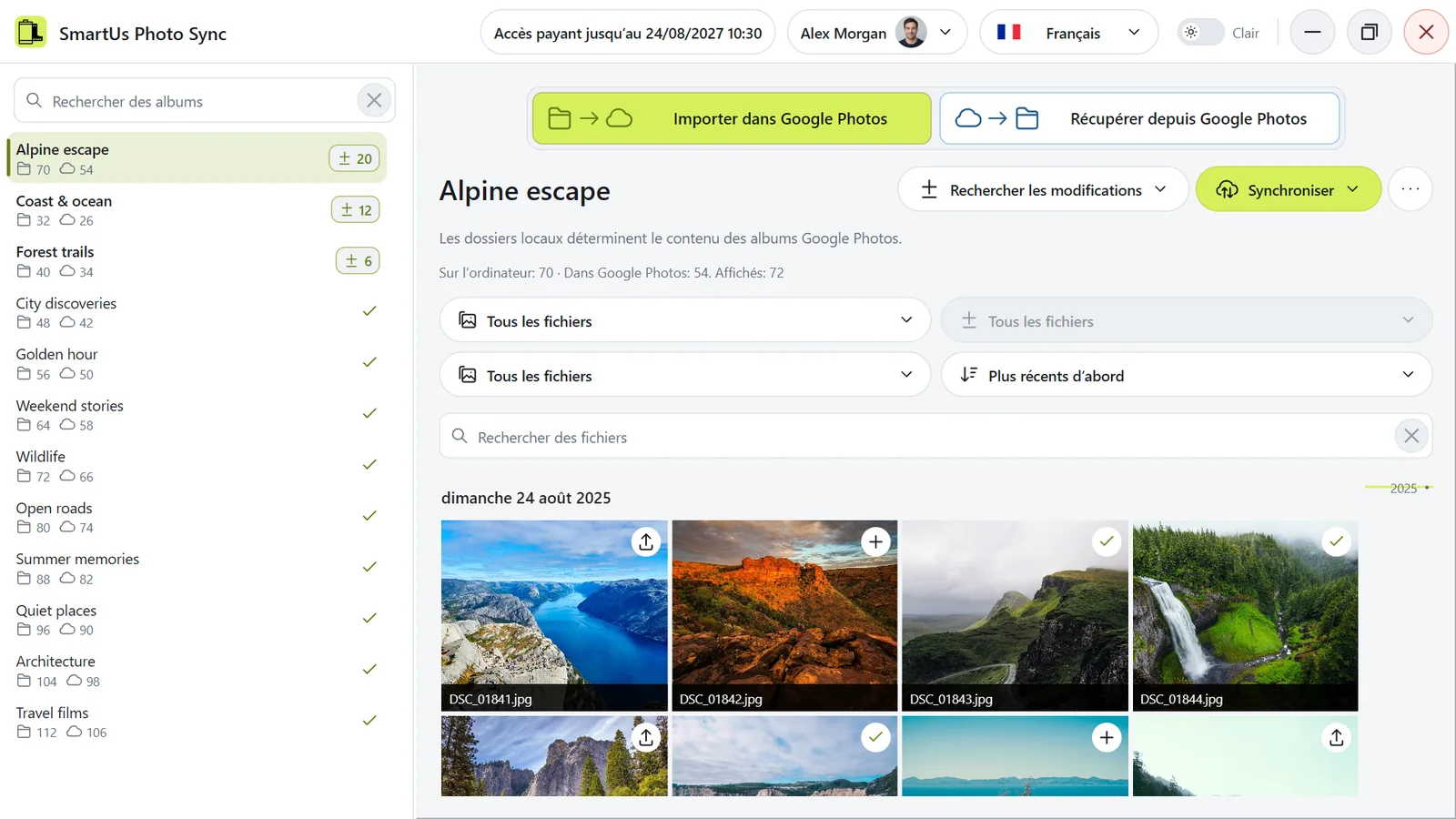
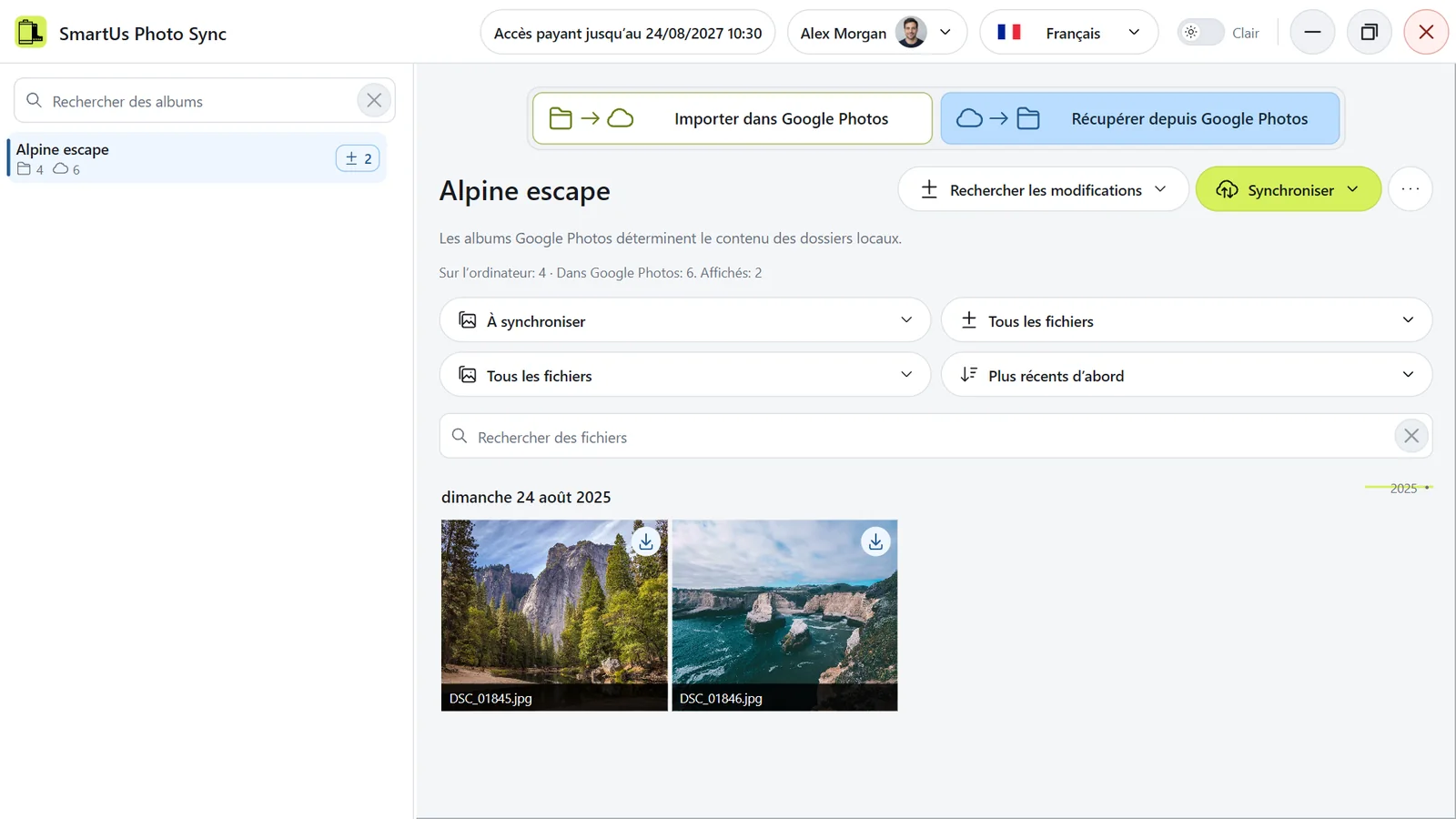
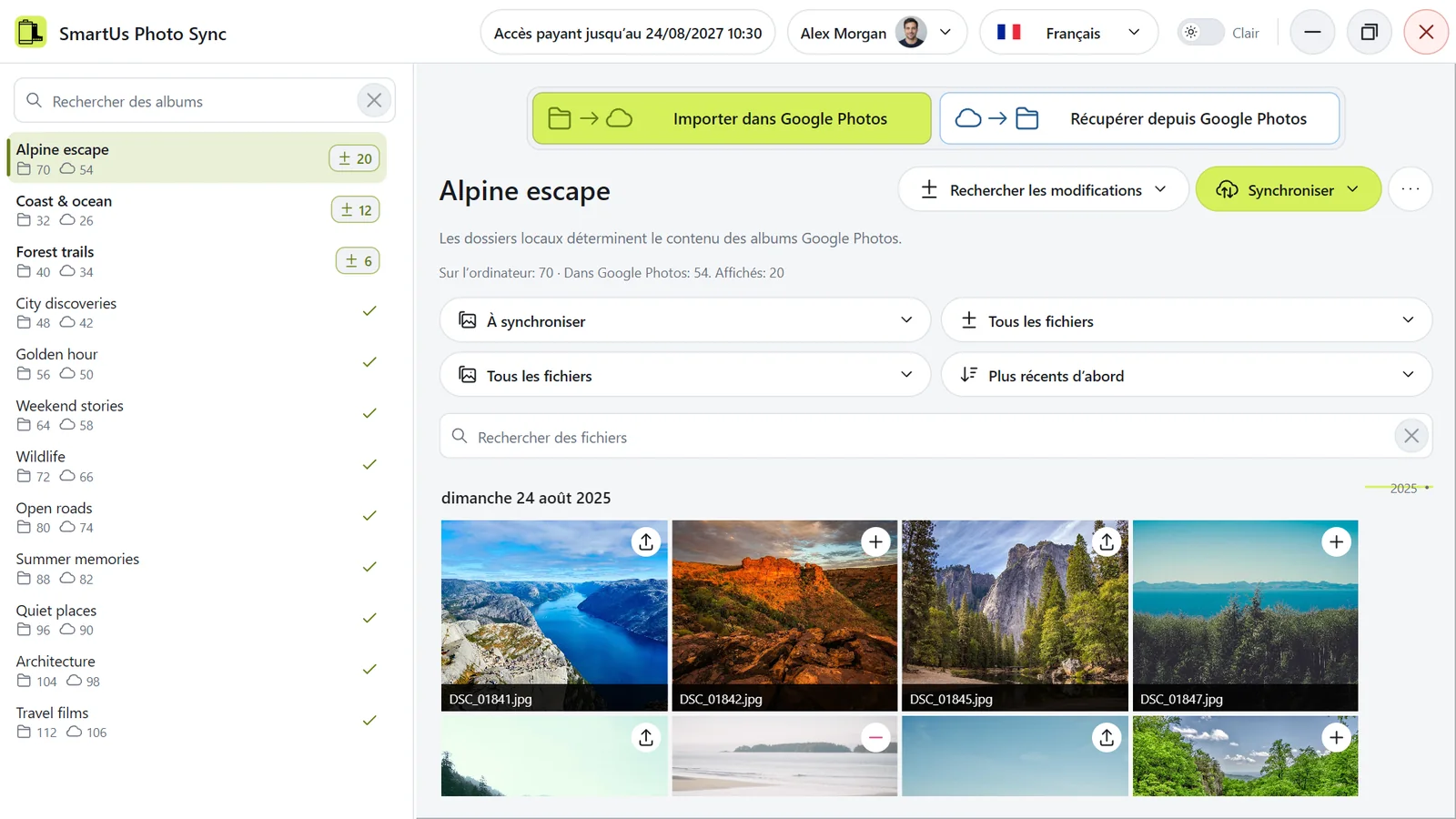
La fenêtre principale : les albums à gauche, le sélecteur de sens en haut, les fichiers au centre.
La fenêtre principale : les albums à gauche, le sélecteur de sens en haut, les fichiers au centre. Illustration de l’application avec des données de démonstration.

Comment ça marche

  1. Vous choisissez le dossier principal. Il peut se trouver sur un disque interne ou externe, une clé USB, un dossier réseau ou un NAS.
  2. Vous choisissez le sens et cliquez sur Rechercher les modifications. L’application compare chaque dossier avec son album Google Photos et prépare un plan.
  3. Vous vérifiez le plan et cliquez sur Synchroniser. Ce n’est qu’alors que quelque chose change.

À savoir

  • Rien ne se fait automatiquement. Chaque modification ne commence qu’après un clic sur un bouton et votre confirmation.
  • Les fichiers sont reconnus par leur contenu, pas par leur nom. Un fichier déjà en place n’est ni renvoyé ni téléchargé à nouveau.
  • L’application ne supprime jamais de photos ni de vidéos de votre bibliothèque Google Photos. Tout au plus, elle retire un fichier d’un album ou supprime un album ; les fichiers restent dans votre bibliothèque. Voir L’application peut-elle supprimer mes photos dans Google Photos ?
  • En mode Récupérer depuis Google Photos, l’application supprime d’un dossier les photos et vidéos qui ne sont plus dans son album. Voir Mes fichiers sur l’ordinateur vont-ils changer ?
Comment installer l’application sous Windows ?

Téléchargez le programme d’installation dans la section Télécharger, puis suivez ces étapes :

  1. Ouvrez le fichier téléchargé

    Il apparaît dans les téléchargements de votre navigateur.

  2. Installez l’application

    Autorisez le programme d’installation à apporter des modifications avec Oui. Choisissez la langue et cliquez sur OK, puis sur Suivant >, Installer et Fermer. L’application s’ouvre depuis le raccourci du Bureau ou le menu Démarrer.

Remarque : l’installation peut faire une pause

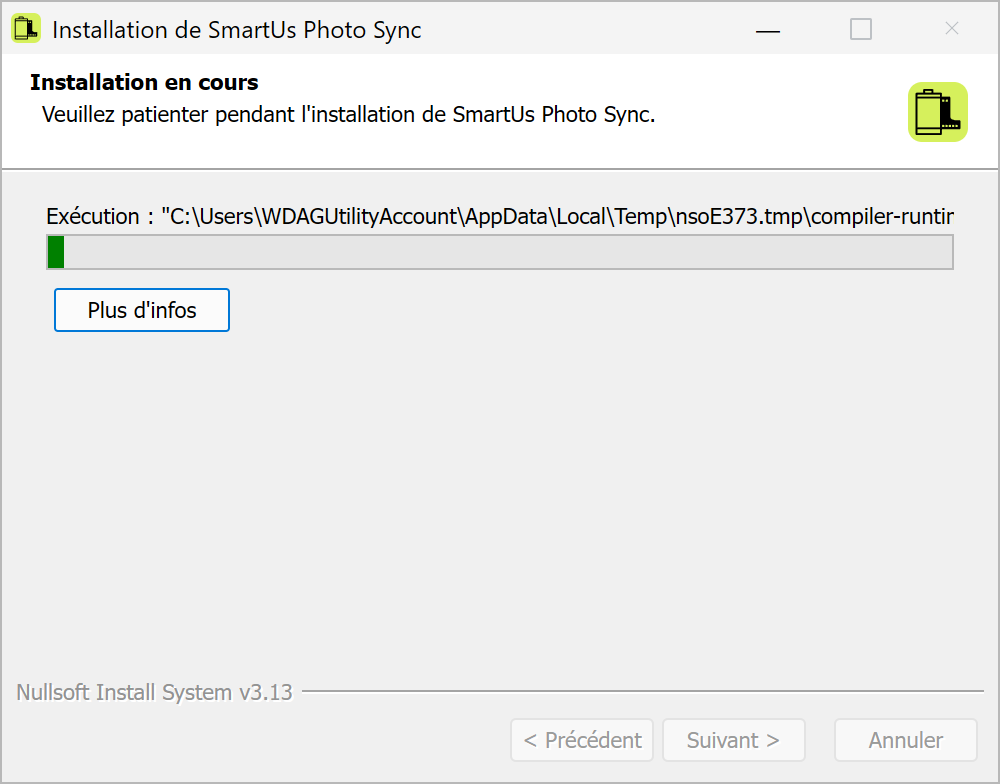
Lors de la première installation, la barre de progression peut rester immobile quelques minutes pendant que Windows installe un composant nécessaire. Si aucune erreur n’apparaît, laissez le programme d’installation ouvert ; ne l’annulez pas et ne le relancez pas. Dans certaines versions de Windows Sandbox, un problème connu avec Smart App Control peut provoquer ce délai.

Illustration du programme d’installation pendant que Windows installe un composant nécessaire.

Démarrage rapide : votre première synchronisation

1. Connecter Google Photos

Sur l’écran d’accueil, cliquez sur Se connecter à Google Photos. Lisez l’avis, cochez la case et cliquez de nouveau sur Se connecter à Google Photos. Connectez-vous à Google dans la fenêtre qui s’ouvre. En savoir plus : Connecter Google Photos.

2. Choisir le dossier principal

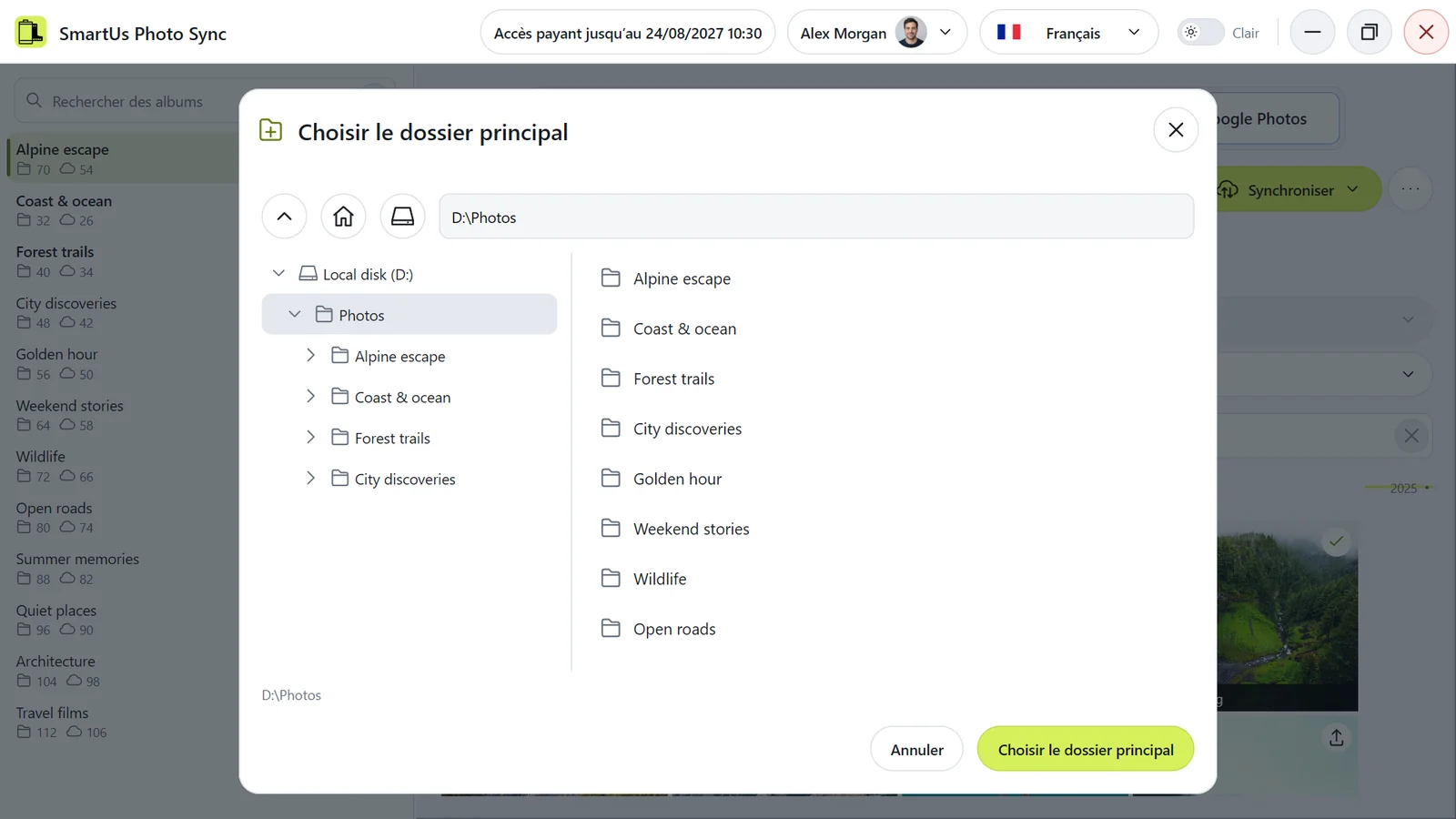
Ouvrez Paramètres → Dossier principal, puis cliquez sur Choisir le dossier principal. Tant qu’aucun dossier principal n’est choisi, ce bouton se trouve aussi au centre de la photothèque. Cliquez sur Choisir le dossier principal, puis confirmez la recherche des différences entre les photothèques. Choisir le dossier principal

Choisir le dossier principal : les dossiers qu’il contient deviennent des albums.
Choisir le dossier principal : les dossiers qu’il contient deviennent des albums. Illustration de l’application avec des données de démonstration.

3. Choisir le sens et vérifier le plan

En haut, sélectionnez Importer dans Google Photos ou Récupérer depuis Google Photos. Après le choix du dossier principal, l’application recherche les modifications d’elle-même. Plus tard, cliquez sur Rechercher les modifications et choisissez Rechercher les changements du catalogue entier ou Rechercher les changements de l’album sélectionné. Les fichiers à synchroniser sont marqués dans la grille.

Un album après la recherche des modifications : les fichiers encore à synchroniser sont marqués.
Un album après la recherche des modifications : les fichiers encore à synchroniser sont marqués. Illustration de l’application avec des données de démonstration.
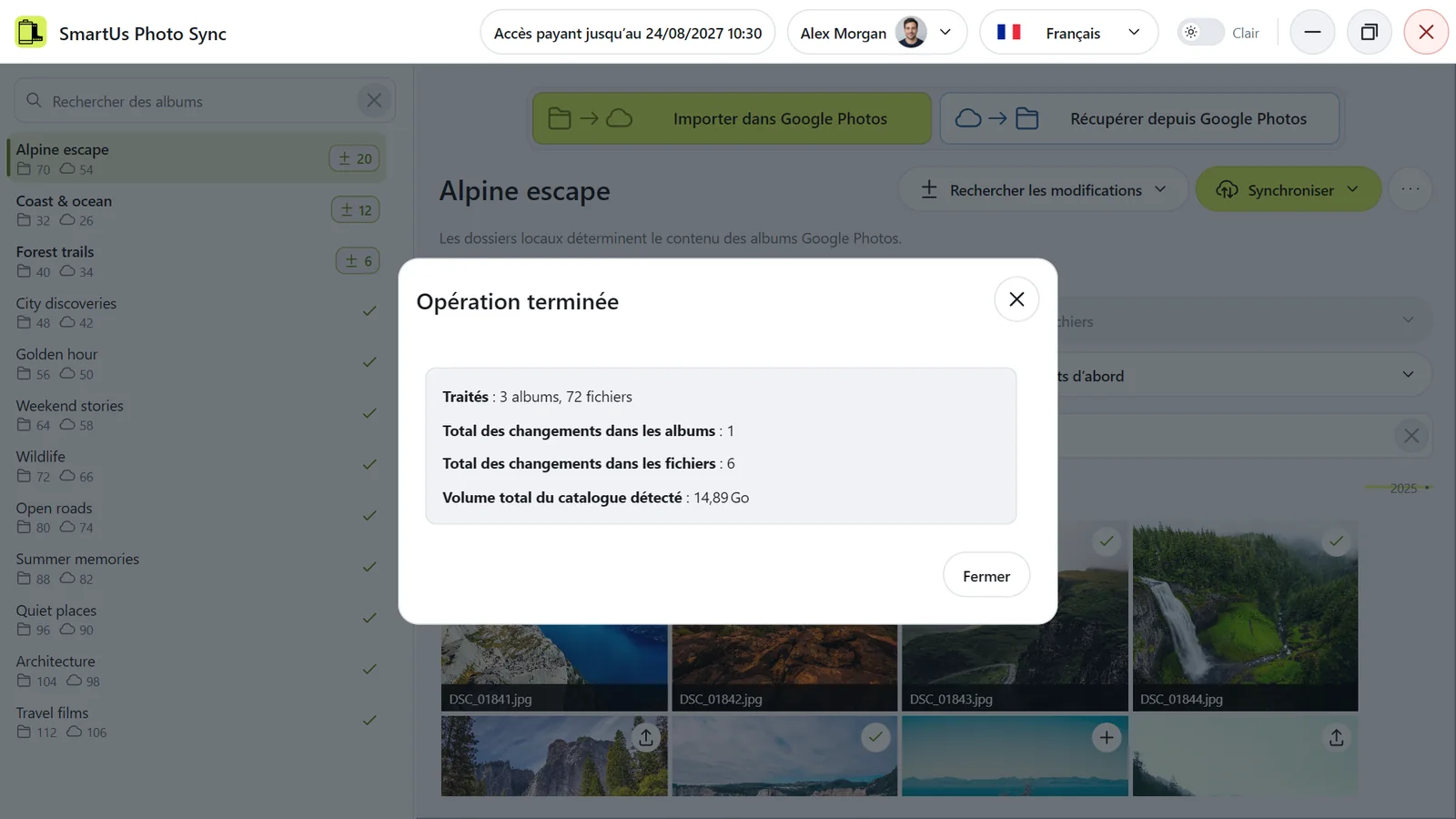
Rapport après la recherche de modifications, avec le volume total du catalogue détecté.
Rapport après la recherche de modifications, avec le volume total du catalogue détecté. Illustration de l’application avec des données de démonstration.

4. Synchroniser

Cliquez sur Synchroniser, choisissez Synchroniser le catalogue entier ou Synchroniser l’album sélectionné, lisez la confirmation et confirmez. Une fois l’opération terminée, un bref rapport s’ouvre.

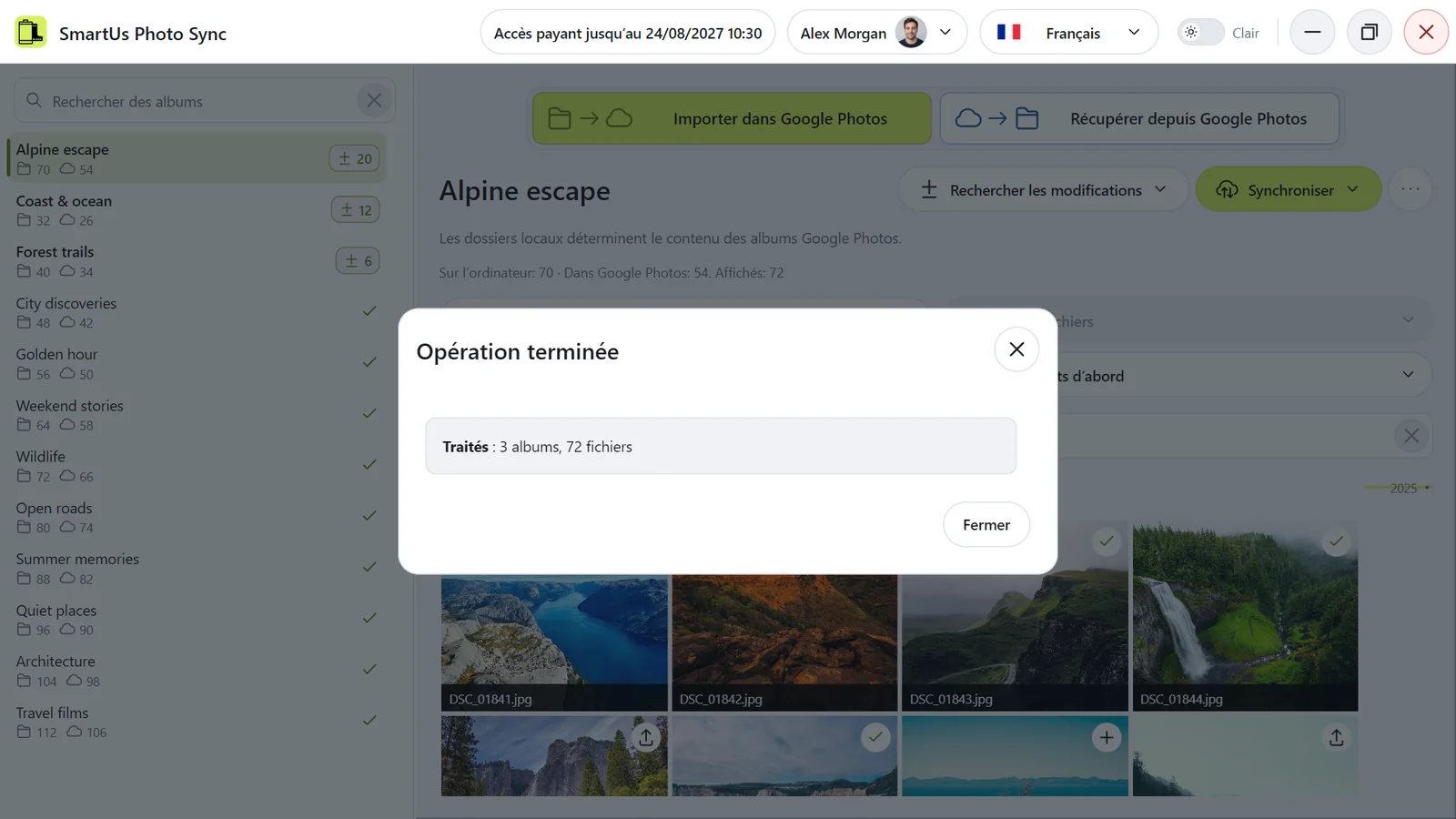
Le bref rapport après la synchronisation.
Le bref rapport après la synchronisation. Illustration de l’application avec des données de démonstration.

La synchronisation nécessite un essai gratuit ou un accès payant pour cet ordinateur ; tout le reste est gratuit. Voir Que puis-je faire gratuitement ?

Envoyer ou télécharger : choisir le sens

Le grand sélecteur en haut de la fenêtre principale a deux positions :

  • Importer dans Google Photos : vos dossiers sont la source. La synchronisation fait en sorte que chaque album Google Photos contienne les mêmes photos et vidéos que son dossier.
  • Récupérer depuis Google Photos : vos albums Google Photos sont la source. La synchronisation fait en sorte que chaque dossier contienne les mêmes photos et vidéos que son album.
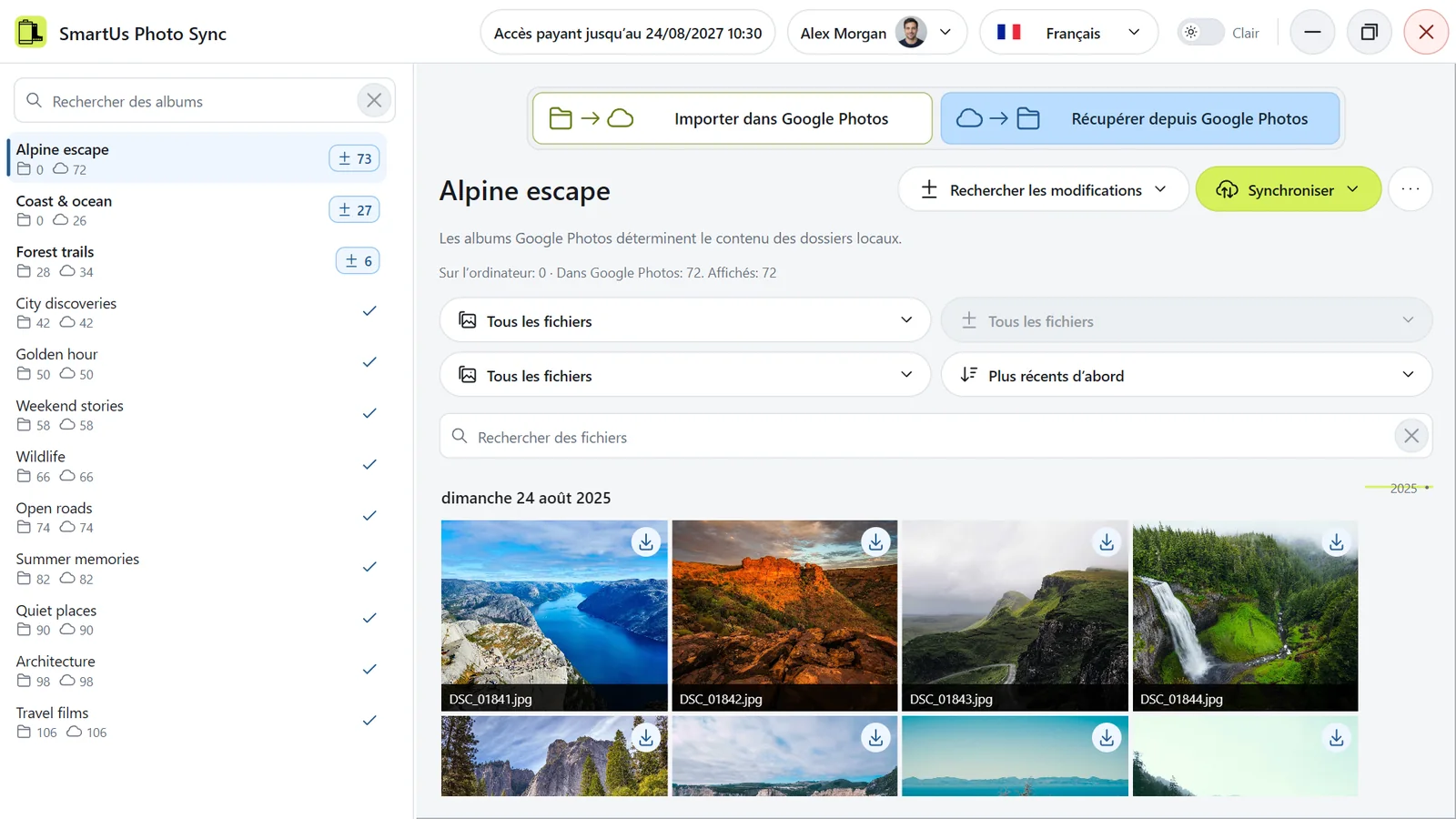
« Récupérer depuis Google Photos » : un album présent uniquement dans Google Photos, avec ses originaux à télécharger.
« Récupérer depuis Google Photos » : un album présent uniquement dans Google Photos, avec ses originaux à télécharger. Illustration de l’application avec des données de démonstration.

Importer dans Google Photos

  • Un fichier présent uniquement sur votre ordinateur est envoyé et ajouté à l’album, ou seulement ajouté s’il est déjà dans votre Google Photos.
  • Un fichier présent uniquement dans l’album est retiré de l’album et reste dans votre bibliothèque Google Photos.
  • Un dossier sans album reçoit un nouvel album, ou votre album existant du même nom.
  • Un album sans dossier dans le dossier principal est supprimé ; ses photos et vidéos restent dans votre bibliothèque.

Récupérer depuis Google Photos

  • Un fichier présent uniquement dans l’album est téléchargé dans le dossier sous forme de fichier original.
  • Une photo ou une vidéo présente uniquement dans le dossier est supprimée du dossier.
  • Un album sans dossier reçoit un nouveau dossier dans le dossier principal, avec tous ses fichiers.
  • Dans un dossier sans album, les photos et vidéos sont supprimées. Le dossier lui-même est supprimé s’il ne contient plus rien d’autre.

Dans les deux sens, les fichiers déjà identiques ne sont pas touchés, et chaque modification figure dans le plan avant que vous la confirmiez.

Changer de sens

Le changement reconstruit seulement le plan ; à lui seul, il n’envoie, ne télécharge et ne supprime rien. Si l’application n’a pas encore lu tout ce dont le nouveau sens a besoin, les albums concernés affichent Rechercher à nouveau les modifications : cliquez d’abord sur Rechercher les modifications. Le sélecteur n’est pas disponible pendant une opération.

Au démarrage, l’application rétablit le sens d’un plan en attente de synchronisation. Sans un tel plan, Importer dans Google Photos est sélectionné.

Quelle différence avec Google Takeout ?

Google Takeout exporte une copie des données de votre compte Google sous forme d’archives à télécharger et à décompresser. SmartUs Photo Sync travaille directement avec vos albums :

  • Les albums deviennent des dossiers. Chacun de vos propres albums est téléchargé dans son propre dossier, dans le dossier principal, avec le nom de l’album.
  • Uniquement des fichiers originaux. Les photos et vidéos sont enregistrées octet pour octet, avec les métadonnées intégrées aux fichiers. Pas d’archives à décompresser ni de fichiers JSON à fusionner.
  • À refaire autant que nécessaire. La recherche des modifications et la synchronisation suivantes ne transfèrent que ce qui a changé : les nouvelles photos sont téléchargées, et les photos retirées d’un album sont supprimées de son dossier.
  • Vérifié. Chaque fichier téléchargé est comparé à l’original avant d’être enregistré. Un téléchargement interrompu n’est jamais enregistré à moitié ; le fichier est retéléchargé depuis le début.
  • Dans les deux sens. La même application envoie des dossiers vers Google Photos sous forme d’albums.

Ce qui n’est pas téléchargé

  • les photos et vidéos qui ne sont dans aucun de vos albums ;
  • les albums et photos que d’autres personnes ont partagés avec vous ;
  • les informations que Google conserve en dehors du fichier, comme les descriptions ajoutées dans Google Photos, ainsi que les retouches faites dans Google Photos : c’est le fichier original qui est téléchargé.

Pour télécharger des photos qui ne sont dans aucun album, ajoutez-les d’abord à un album dans Google Photos.

Voir la sauvegarde incrémentale de Google Photos.

Puis-je sauvegarder Google Photos de façon incrémentale ?

Oui, dans les deux sens. À chaque passage, l’application compare vos propres albums Google Photos aux dossiers locaux et effectue uniquement les changements nécessaires. Les fichiers dont le contenu correspond déjà ne sont ni envoyés ni téléchargés à nouveau. Vous choisissez le sens pour chaque passage : de Google Photos vers les dossiers, ou des dossiers vers Google Photos.

Préparer votre copie locale

  1. Connectez Google Photos.
  2. Choisissez le dossier principal. Pour le premier téléchargement, choisissez un dossier principal vide. Attendez la fin de la première recherche, puis fermez son rapport.
  3. Sélectionnez Récupérer depuis Google Photos en haut de l’application.
  4. Cliquez sur Rechercher les modifications, choisissez Rechercher les changements du catalogue entier, puis confirmez la recherche. Une fois celle-ci terminée, fermez son rapport.
  5. Vérifiez le plan. Il indique les photos et vidéos à télécharger et les fichiers dont le contenu correspond déjà.
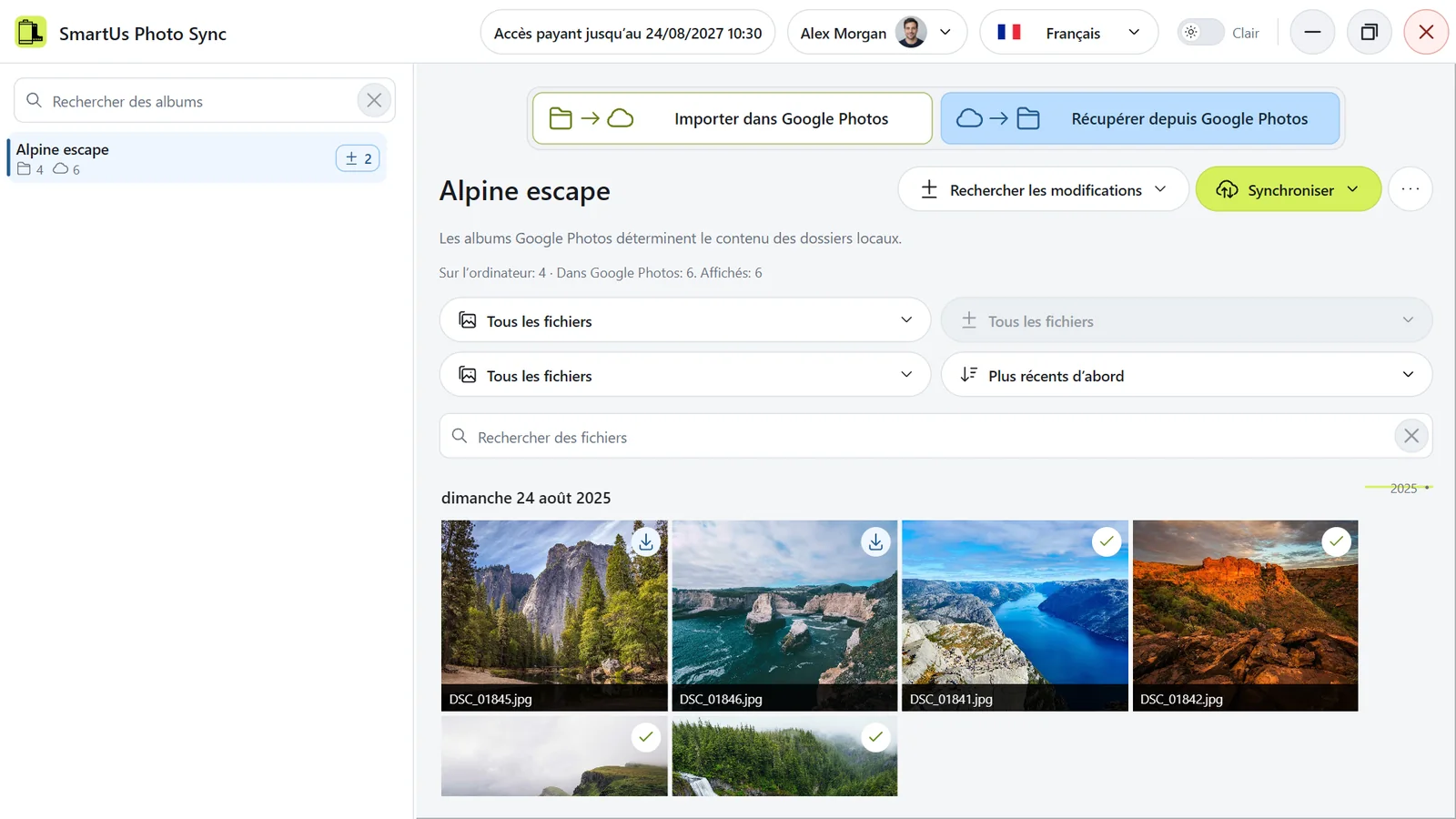
Exemple après la recherche des modifications : quatre originaux sont déjà enregistrés sur l’ordinateur et seuls deux nouveaux fichiers restent à télécharger.
Exemple après la recherche des modifications : quatre originaux sont déjà enregistrés sur l’ordinateur et seuls deux nouveaux fichiers restent à télécharger. Illustration de l’application avec des données de démonstration.
  1. Cliquez sur Synchroniser, choisissez Synchroniser le catalogue entier, lisez la confirmation, puis confirmez.

Mettre à jour la même copie plus tard

Gardez le même compte Google et le même dossier principal, puis répétez les étapes 3 à 6 chaque fois que vous souhaitez mettre à jour la copie. L’application télécharge les nouveaux originaux ou ceux qui manquent dans les dossiers et conserve les fichiers dont le contenu correspond déjà. Vous lancez vous-même chaque mise à jour.

Dans cet exemple, quatre des six fichiers de l’album sont déjà enregistrés localement. Sélectionnez À synchroniser pour afficher uniquement les deux fichiers qui restent à télécharger.

Le filtre À synchroniser affiche uniquement les deux téléchargements en attente. Les quatre fichiers dont le contenu correspond déjà sont conservés.
Le filtre À synchroniser affiche uniquement les deux téléchargements en attente. Les quatre fichiers dont le contenu correspond déjà sont conservés. Illustration de l’application avec des données de démonstration.

Mettre Google Photos à jour après des changements locaux

Sélectionnez Importer dans Google Photos. Cliquez sur Rechercher les modifications, choisissez Rechercher les changements du catalogue entier, puis confirmez la recherche. Une fois celle-ci terminée, fermez son rapport et vérifiez le plan. Cliquez ensuite sur Synchroniser, choisissez Synchroniser le catalogue entier, puis confirmez.

  • Un fichier a été ajouté à un dossier local : il est envoyé et ajouté à l’album correspondant. Si un contenu identique est déjà présent dans votre Google Photos, il est ajouté à l’album sans être envoyé à nouveau.
  • Un fichier a été retiré d’un dossier local : il est retiré de l’album Google Photos correspondant. L’original reste dans votre bibliothèque Google Photos.

Chaque passage suit le sens sélectionné. Vous lancez vous-même la comparaison et la synchronisation.

Vérifier les suppressions avant de confirmer

En mode Récupérer depuis Google Photos, les dossiers locaux suivent le contenu actuel des albums. Si des photos sont retirées d’un album ou qu’un album est supprimé de Google Photos, les fichiers et dossiers correspondants peuvent aussi être supprimés localement après votre confirmation du plan. Gardez une copie séparée en dehors du dossier principal si vous souhaitez conserver les fichiers retirés ou d’anciennes versions.

En savoir plus : Télécharger les photos et vidéos originales.

Que puis-je faire gratuitement ?

Une fois Google Photos connecté, ces actions sont gratuites et ne demandent ni inscription ni paiement :

  • choisir le dossier principal et changer de sens ;
  • rechercher les modifications et consulter le plan complet dans les deux sens, pour voir exactement ce qui serait envoyé, téléchargé, ajouté ou retiré ;
  • parcourir, rechercher et filtrer les fichiers, regarder les photos et lire les vidéos.

Seul Synchroniser nécessite un essai gratuit ou un accès payant attribué à cet ordinateur, dans les deux sens. L’application vérifie l’accès au lancement de la synchronisation.

Les prix actuels et les conditions de l’essai sont affichés sur le site avant le paiement. Voir Comment fonctionne l’essai gratuit et Acheter un accès.

La synchronisation est-elle automatique ?

Non. SmartUs Photo Sync n’a ni synchronisation automatique ou en arrière-plan, ni planification.

  • Rechercher les modifications prépare un plan et ne change rien sur votre ordinateur ni dans Google Photos.
  • Synchroniser n’applique le plan qu’après votre confirmation.
  • Changer de sens reconstruit seulement le plan.
  • Connecter Google Photos ou ouvrir l’application ne lance rien.

Quand vous choisissez le dossier principal, l’application recherche les modifications d’elle-même, mais ne synchronise rien tant que vous n’avez pas cliqué sur Synchroniser.

Si vous avez ensuite modifié des fichiers sur l’ordinateur ou dans Google Photos, cliquez de nouveau sur Rechercher les modifications avant de synchroniser.

Mes fichiers sur l’ordinateur vont-ils changer ?
En mode Importer dans Google Photos, non. L’application lit seulement vos dossiers. Elle ne déplace, ne modifie, ne renomme ni ne supprime vos fichiers.

En mode Récupérer depuis Google Photos, oui : c’est son rôle. Après confirmation du plan, la synchronisation aligne chaque dossier sur son album Google Photos :

  • les photos et vidéos manquantes sont téléchargées dans le dossier sous forme de fichiers originaux ;
  • les photos et vidéos absentes de l’album sont supprimées du dossier ;
  • un dossier est créé dans le dossier principal pour chaque album qui n’en a pas ;
  • un dossier dont l’album n’existe pas est supprimé avec ses photos et vidéos.

Les fichiers masqués et les fichiers qui ne sont ni des photos ni des vidéos ne sont jamais supprimés. S’il en reste, le dossier est conservé et l’application vous le signale. Les sous-dossiers d’un dossier d’album et les fichiers placés directement dans le dossier principal ne sont pas touchés.

Chaque suppression figure d’abord dans le plan : vérifiez À retirer avant de cliquer sur Synchroniser. Gardez des sauvegardes de vos fichiers importants.

L’application ne crée aucun fichier auxiliaire dans vos dossiers de photos. Pendant un téléchargement, un fichier temporaire est conservé à côté et supprimé si le téléchargement échoue.

L’application peut-elle supprimer mes photos dans Google Photos ?

L’application ne supprime jamais de photos ni de vidéos de votre bibliothèque Google Photos, dans aucun des deux sens.

Ce que Importer dans Google Photos peut modifier dans Google Photos :

  • Retirer un fichier d’un album quand le fichier n’est plus dans le dossier correspondant. Le fichier reste dans votre bibliothèque et dans vos autres albums.
  • Supprimer un album quand il n’a pas de dossier dans le dossier principal, par exemple parce que vous avez supprimé le dossier ou qu’il n’y en a jamais eu. Les photos et vidéos de cet album restent dans votre bibliothèque.
  • Créer ou renommer un album pour qu’il corresponde à un dossier.

Récupérer depuis Google Photos ne change rien dans Google Photos ; il ne change que vos dossiers.

Chaque modification figure d’abord dans le plan et n’a lieu qu’après un clic sur Synchroniser et votre confirmation. Vérifiez le plan, surtout les suppressions d’albums : avec Synchroniser le catalogue entier en mode Importer dans Google Photos, chacun de vos albums sans dossier dans le dossier principal est supprimé.

Un disque ou un dossier réseau indisponible n’est pas considéré comme une suppression. Voir Le dossier principal ou un disque est indisponible.

Quelles photos et vidéos sont prises en charge ?

Photos : JPG, JPEG, HEIC, PNG, GIF, WEBP, AVIF, BMP, TIF, TIFF, ICO et fichiers RAW : ARW, CR2, CR3, DNG, NEF, ORF, PEF, RAF, RW2, SR2 et SRW.

Vidéos : MP4, MOV, M4V, AVI, MKV, WMV, ASF, MPG, MOD, MTS, M2TS, M2T, TOD, 3GP, 3G2, DIVX et MMV.

Les autres fichiers de vos dossiers sont ignorés et jamais supprimés.

Limites de Google Photos

  • Une photo de plus de 200 Mo ou une vidéo de plus de 20 Go ne peut pas être acceptée par Google Photos.
  • C’est Google qui décide, fichier par fichier, s’il accepte un fichier RAW donné.

Originaux

L’application ne modifie ni ne convertit les fichiers. L’envoi transmet les octets d’origine de vos fichiers ; le téléchargement enregistre les fichiers originaux tels que Google Photos les conserve, avec leurs métadonnées intégrées.

Aperçus

Si l’aperçu d’un fichier ne peut pas être affiché, la grille montre une icône avec le format du fichier, par exemple JPG, HEIC, CR2 ou MOV. Cela n’affecte pas la synchronisation.

L’application est conçue pour les très grandes bibliothèques.

Changer la langue ou le thème

L’application et le site sont disponibles en anglais, russe, allemand, français, espagnol et italien.

  • Dans l’application : le choix de la langue et le commutateur de thème clair ou sombre se trouvent dans l’en-tête principal, à côté de votre nom. Ils ne sont pas dans Paramètres.
  • Sur le site : le choix de la langue et le bouton de thème se trouvent dans l’en-tête de la page.

Le changement s’applique immédiatement et est mémorisé. Changer de langue ne réinitialise pas votre dossier, vos filtres ni une opération en cours.

Connexion à Google Photos

Connecter Google Photos

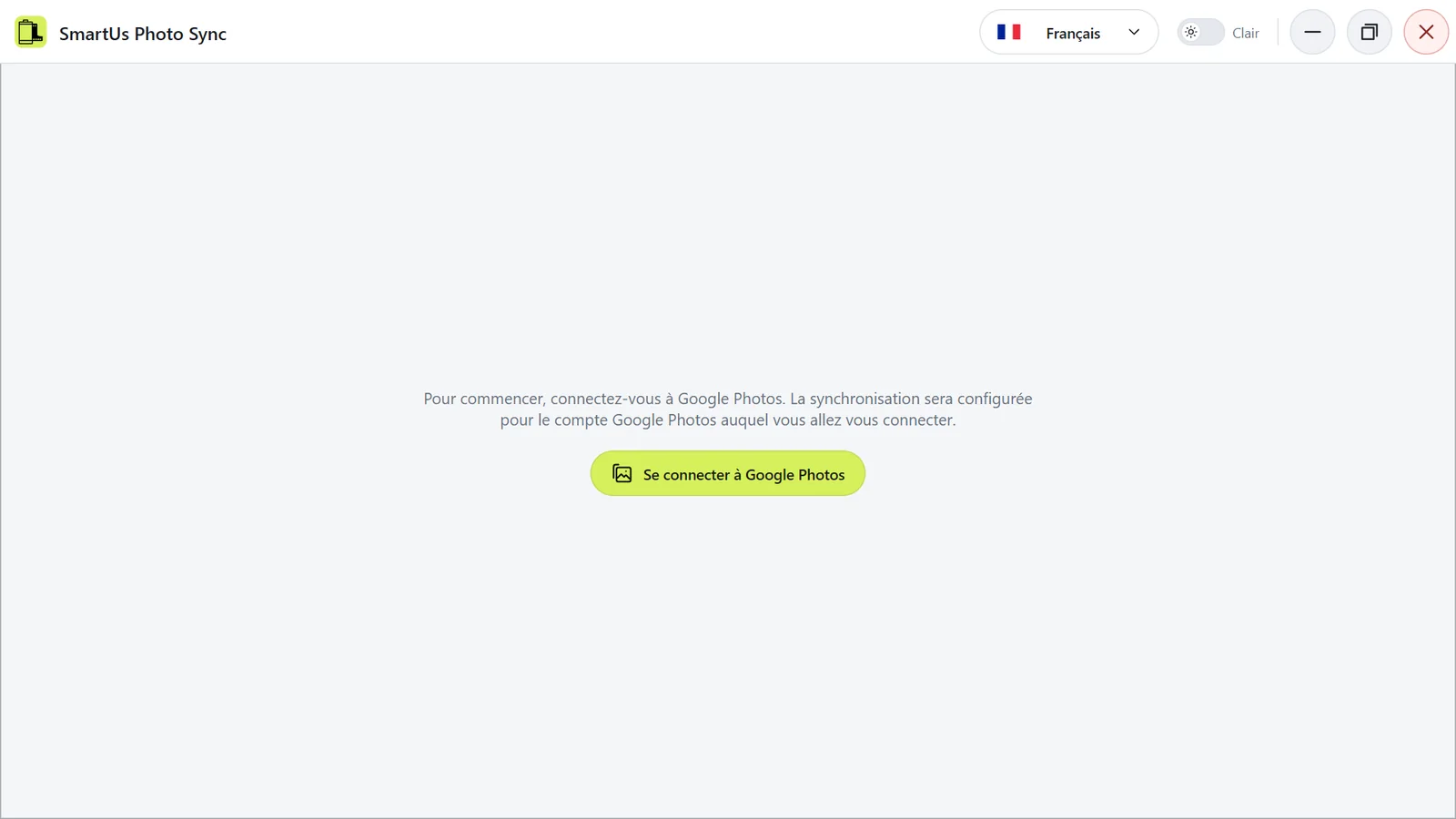
  1. Sur l’écran d’accueil, cliquez sur Se connecter à Google Photos.
L’écran d’accueil avec le bouton de connexion à Google Photos.
L’écran d’accueil avec le bouton de connexion à Google Photos. Illustration de l’application avec des données de démonstration.
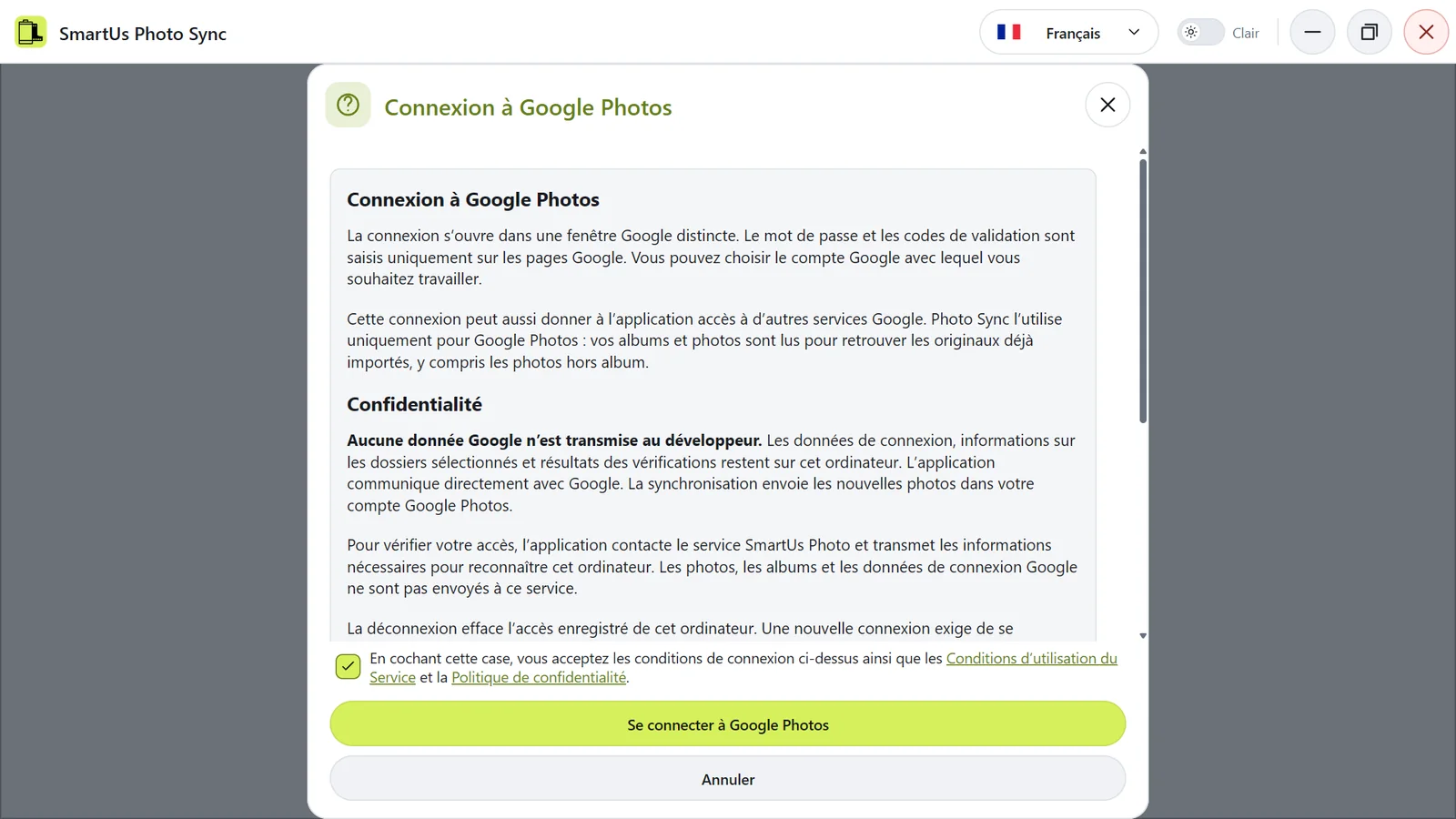
  1. Un avis explique le fonctionnement de la connexion. Lisez-le et cochez la case : vous acceptez ainsi les conditions de connexion de l’avis et les Conditions d’utilisation, et confirmez avoir lu la Politique de confidentialité.
  2. Cliquez sur Se connecter à Google Photos dans l’avis.
L’avis de connexion : lisez-le, cochez la case et connectez-vous.
L’avis de connexion : lisez-le, cochez la case et connectez-vous. Illustration de l’application avec des données de démonstration.
  1. Terminez la connexion dans la fenêtre Google séparée.

Saisissez votre mot de passe et votre code de validation uniquement dans la fenêtre Google. L’application ouvre Google dans sa propre fenêtre de navigateur avec un profil distinct ; votre navigateur habituel et ses données ne sont pas utilisés.

Résultat : votre bibliothèque s’ouvre. La connexion ne lance ni la recherche des modifications ni la synchronisation. La prochaine fois, l’application rétablit la connexion d’elle-même.

Si la connexion est perdue plus tard, l’écran d’accueil réapparaît avec une explication ; cliquez sur Se connecter à Google Photos pour vous reconnecter. Votre bibliothèque et vos paramètres sont conservés.

Changer ou déconnecter le compte Google

  1. Attendez la fin de toute opération en cours.
  2. Cliquez sur votre nom ou votre photo dans l’en-tête de l’application, puis sur Paramètres.
  3. Dans la section Compte Google, cliquez sur Déconnecter le compte.
  4. Lisez l’avertissement et confirmez Déconnecter.
  5. Sur l’écran d’accueil, connectez le compte souhaité.
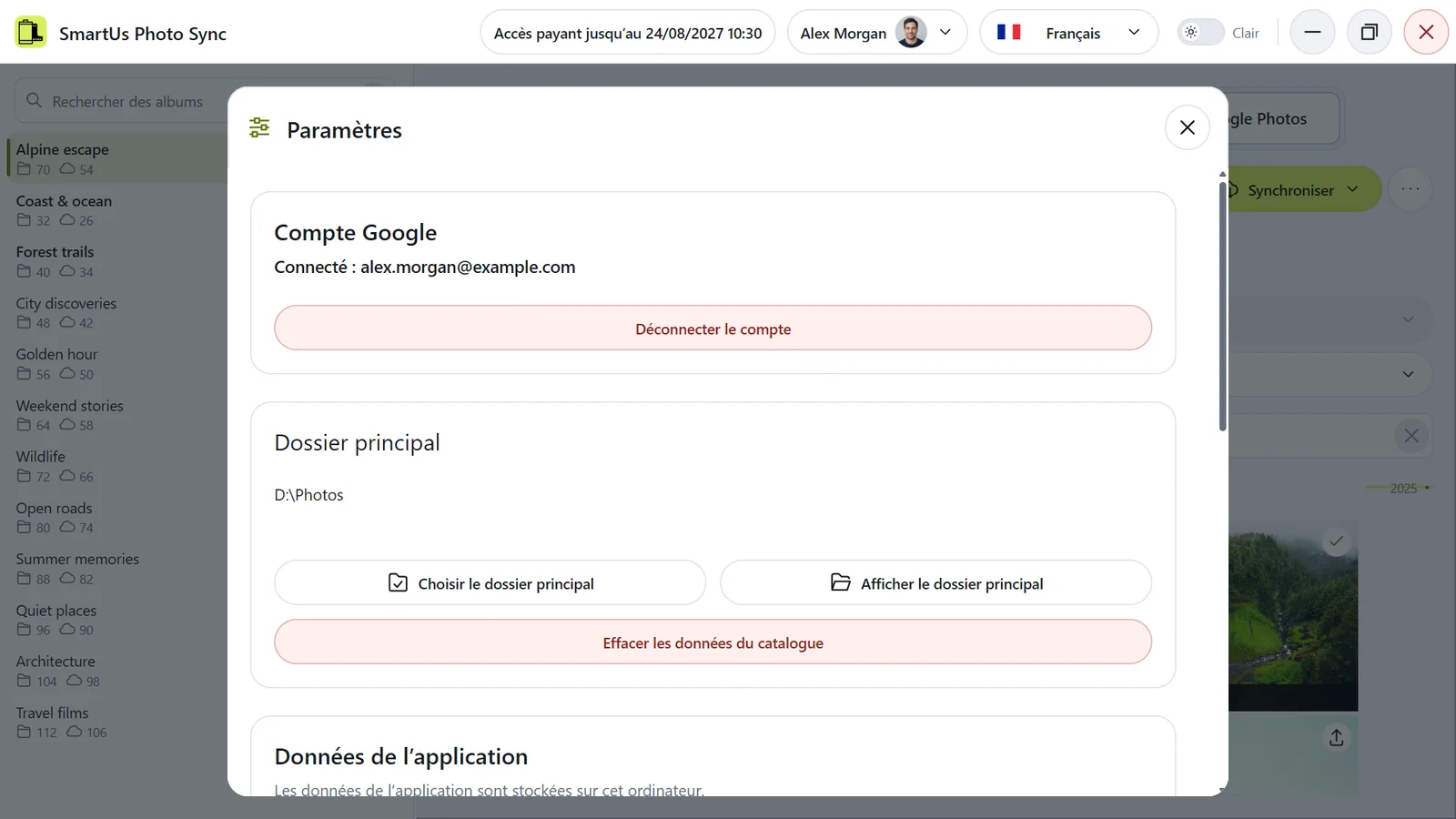
Les paramètres avec le compte Google connecté.
Les paramètres avec le compte Google connecté. Illustration de l’application avec des données de démonstration.

La déconnexion supprime la connexion Google enregistrée sur cet ordinateur. Vos photos et albums dans Google Photos ne sont pas touchés, et la bibliothèque du compte déconnecté reste enregistrée sur l’ordinateur.

Pour reprendre plus tard avec la même bibliothèque, reconnectez le même compte Google. Chaque compte Google a sa propre bibliothèque dans l’application.

La fenêtre de connexion ne s’est pas ouverte ou la connexion a été perdue

La fenêtre Google ne s’est pas ouverte ou ne répond plus

  1. Fermez seulement la fenêtre de connexion ouverte par l’application.
  2. Dans l’application, cliquez encore une fois sur Se connecter à Google Photos.

Inutile de modifier les réglages du navigateur ou du système, ni de supprimer des données de l’application.

L’écran d’accueil s’affiche au lieu de ma bibliothèque

La connexion enregistrée n’a pas pu être confirmée, par exemple parce que Google demande une nouvelle connexion ou que la connexion Internet a été coupée. Cliquez sur Se connecter à Google Photos et connectez-vous avec le même compte Google. Votre bibliothèque, vos dossiers et vos plans sont conservés.

Compte du site et compte Google Photos

SmartUs Photo Sync utilise deux connexions indépendantes :

  • Google Photos dans l’application ouvre votre bibliothèque de photos. Les photos circulent uniquement entre votre ordinateur et Google Photos.
  • Votre compte sur le site sert à gérer les ordinateurs et les achats d’accès. Vous vous connectez avec le bouton Se connecter sur le site.

Il peut s’agir de comptes Google différents. La connexion au site ne donne pas au site accès à votre compte Google Photos.

L’accès appartient à un ordinateur, pas à un compte Google Photos. Si vous utilisez plusieurs comptes Google Photos sur le même ordinateur, ils partagent l’accès et l’essai de cet ordinateur ; chacun a son propre dossier principal.

Dossier principal et albums

Choisir le dossier principal

  1. Ouvrez Paramètres → Dossier principal, puis cliquez sur Choisir le dossier principal. Tant qu’aucun dossier principal n’est choisi, ce bouton se trouve aussi au centre de la photothèque.
  2. Utilisez Chemin du dossier ou Disques pour aller au dossier qui contient les dossiers de vos albums, par exemple « Photos ».
  3. Cliquez sur Choisir le dossier principal, puis confirmez la recherche des différences entre les photothèques.
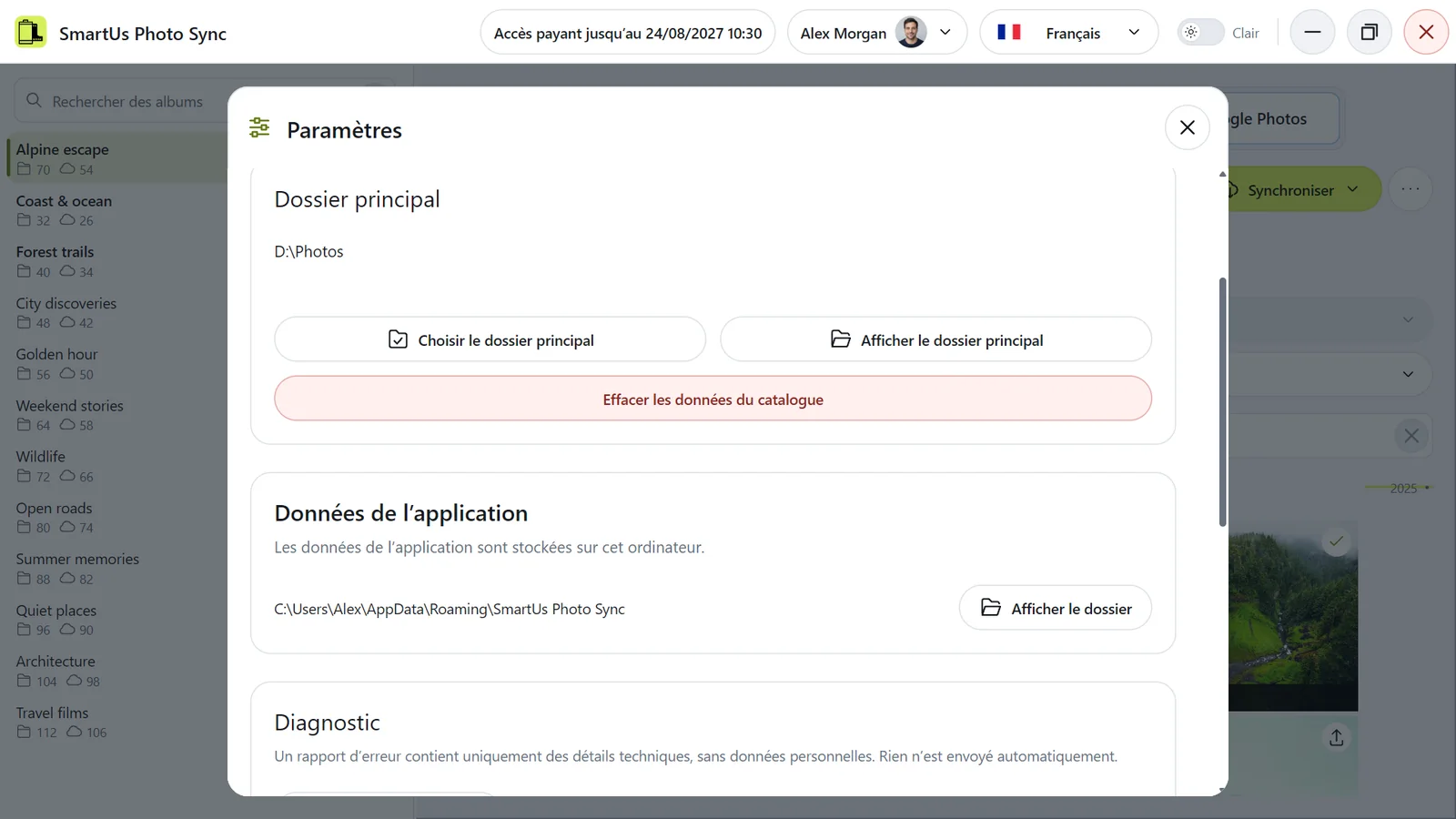
Le dossier principal dans les paramètres : chemin complet et boutons pour le choisir et l’afficher.
Le dossier principal dans les paramètres : chemin complet et boutons pour le choisir et l’afficher. Illustration de l’application avec des données de démonstration.

La section Dossier principal affiche le chemin complet du dossier actuel. Cliquez sur Afficher le dossier principal pour l’ouvrir sur votre ordinateur.

Choisir le dossier principal : les dossiers qu’il contient deviennent des albums.
Choisir le dossier principal : les dossiers qu’il contient deviennent des albums. Illustration de l’application avec des données de démonstration.

Résultat : chaque dossier du dossier principal est ajouté comme album, et l’application recherche immédiatement les modifications. Rien n’est encore envoyé ni téléchargé.

  • Choisissez le dossier qui contient les dossiers de vos albums, pas le dossier d’un seul album.
  • Les nouveaux dossiers que vous ajoutez dans le dossier principal entrent dans la bibliothèque lors de la prochaine recherche des modifications avec Rechercher les changements du catalogue entier.
  • Le dossier principal peut se trouver sur un disque interne ou externe, une clé USB, un dossier réseau ou un NAS. Il peut aussi être vide, par exemple si vous voulez télécharger vos albums.
  • Chaque compte Google a son propre dossier principal. Pour l’ouvrir, cliquez sur votre nom dans l’en-tête, puis sur Afficher le dossier principal.

Choisir le dossier principal est gratuit. Voir aussi Ce que contient un album et Un dossier n’apparaît pas comme album.

Ce que contient un album

  • Un dossier, un album. Chaque dossier placé directement dans le dossier principal est un album du même nom.
  • Seuls les fichiers placés directement dans ce dossier font partie de l’album. Les dossiers contenus dans un dossier d’album, et tout ce qu’ils contiennent, sont ignorés.
  • Les fichiers placés directement dans le dossier principal n’appartiennent à aucun album.
  • Les fichiers et dossiers masqués sont ignorés. Un point dans un nom ne masque rien.
  • Les fichiers non pris en charge sont ignorés. Voir Quelles photos et vidéos sont prises en charge ?
  • Un dossier vide est aussi un album : en mode Importer dans Google Photos, la synchronisation crée un album vide correspondant.

Vos albums et photos existants

L’application travaille avec tous vos propres albums, y compris ceux créés avant l’installation de SmartUs Photo Sync. Quand un dossier n’a pas encore d’album associé, votre album existant du même nom est utilisé au lieu d’en créer un nouveau. Les photos et vidéos au contenu identique aux fichiers locaux ne sont pas renvoyées ; elles sont seulement ajoutées à l’album si nécessaire. Les fichiers sont reconnus par leur contenu, pas par leur nom.

En mode Récupérer depuis Google Photos, vos albums qui n’ont pas encore de dossier reçoivent un nouveau dossier dans le dossier principal.

Les albums et photos que d’autres personnes ont partagés avec vous ne sont jamais utilisés, téléchargés ni modifiés.

Un dossier n’apparaît pas comme album

  • Le dossier est trop profond. Seuls les dossiers placés directement dans le dossier principal sont des albums. Remontez le dossier d’un niveau ou choisissez un autre dossier principal.
  • Dossier masqué. Les dossiers masqués sont ignorés, et un dossier masqué ne peut pas être choisi comme dossier principal.
  • Même nom. Deux dossiers dont les noms ne diffèrent que par les majuscules et minuscules, par exemple « Voyage » et « voyage », ont un seul nom d’album. Le premier dossier est utilisé et l’autre est ignoré ; leurs contenus ne sont pas fusionnés.
  • Pas encore trouvé. Un nouveau dossier apparaît après la prochaine recherche des modifications avec Rechercher les changements du catalogue entier.

Si le dossier principal lui-même ne s’ouvre pas, voir Le dossier principal ou un disque est indisponible.

Changer de dossier principal ou travailler sur un seul album

Choisir un autre dossier principal

Cliquez sur Paramètres → Dossier principal → Choisir le dossier principal, choisissez le nouveau dossier et confirmez la recherche. L’application enregistre le nouveau dossier principal et commence automatiquement à rechercher les différences. Les dossiers de l’ancien dossier principal sont retirés de la bibliothèque de l’application. Rien n’est déplacé ni supprimé pour autant, ni sur votre ordinateur ni dans Google Photos. Attendez la fin de la recherche et vérifiez le plan avant de synchroniser.

Le dossier principal dans les paramètres : chemin complet et boutons pour le choisir et l’afficher.
Le dossier principal dans les paramètres : chemin complet et boutons pour le choisir et l’afficher. Illustration de l’application avec des données de démonstration.

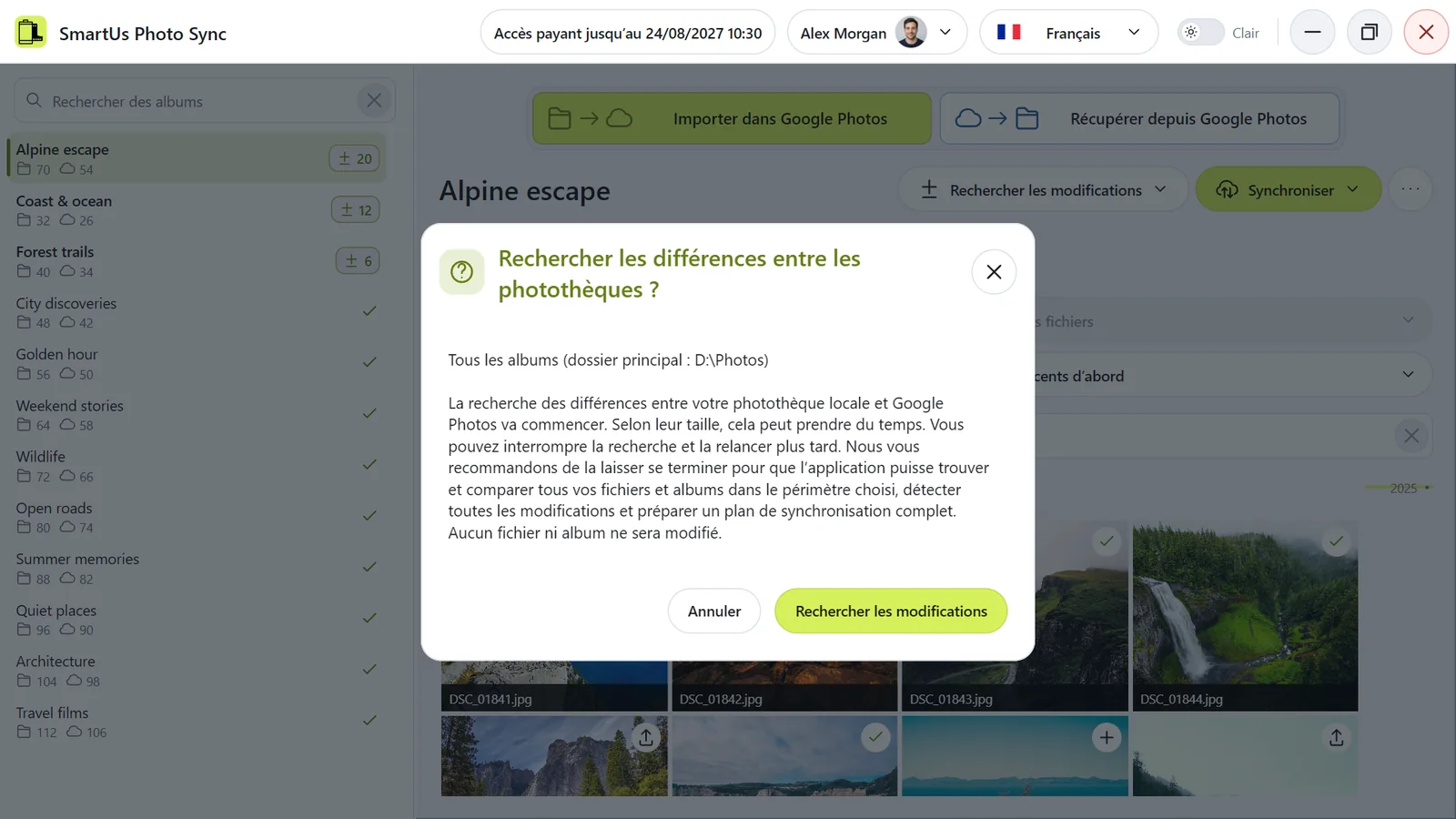
Le nouveau dossier principal est enregistré uniquement après confirmation de la recherche. Annuler dans cette boîte de dialogue conserve le dossier précédent ; interrompre la recherche après confirmation conserve le nouveau dossier.

Confirmation avant la recherche des différences entre photothèques.
Confirmation avant la recherche des différences entre photothèques. Illustration de l’application avec des données de démonstration.

Travailler sur un seul album

Chaque dossier du dossier principal et chacun de vos propres albums Google Photos font partie du catalogue. Pour ne modifier qu’un album, sélectionnez-le à gauche et utilisez Rechercher les changements de l’album sélectionné et Synchroniser l’album sélectionné ; les autres albums ne changent pas.

Pour exclure un dossier de la synchronisation, gardez-le en dehors du dossier principal. Avant de synchroniser le catalogue entier, vérifiez le plan : en mode Importer dans Google Photos, un album sans dossier est supprimé (ses photos restent dans votre bibliothèque) ; en mode Récupérer depuis Google Photos, un dossier sans album est supprimé.

Le menu de l’album

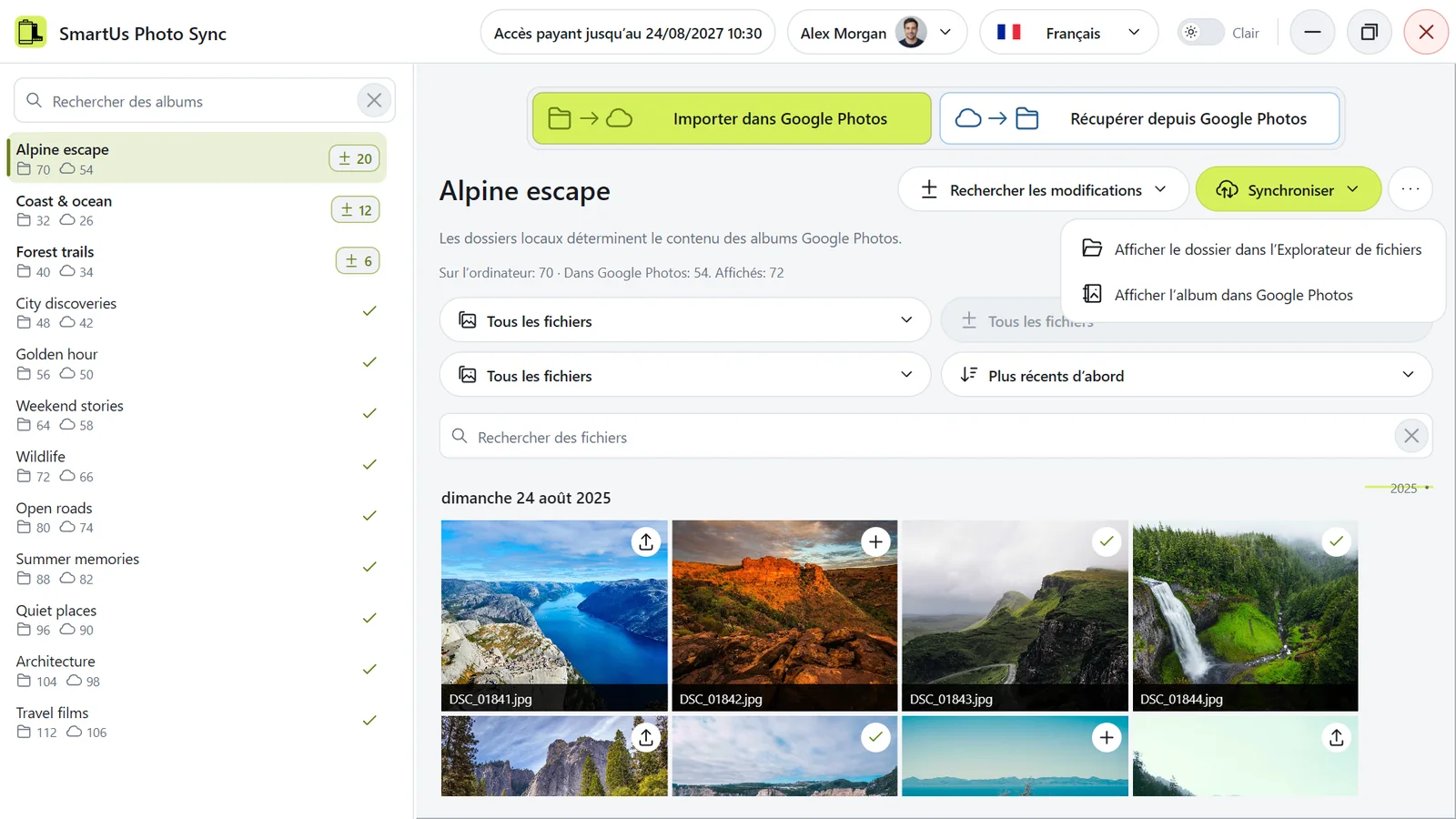
Le bouton à trois points Détails à côté de Synchroniser ouvre le menu de l’album. Le premier élément ouvre le dossier de l’album dans votre gestionnaire de fichiers, et Afficher l’album dans Google Photos ouvre l’album dans Google Photos. Pour ouvrir le dossier principal, cliquez sur votre nom dans l’en-tête, puis sur Afficher le dossier principal.

Le menu de l’album en haut à droite.
Le menu de l’album en haut à droite. Illustration de l’application avec des données de démonstration.

Le dossier principal ou un disque est indisponible

Si le dossier principal se trouve sur une clé USB débranchée, un NAS injoignable ou un dossier réseau inaccessible, la recherche des modifications et la synchronisation s’arrêtent avec une explication. Un dossier indisponible n’est jamais considéré comme vide ou supprimé, et rien n’est supprimé à cause de lui.

  • Reconnectez le disque ou le dossier réseau, puis cliquez de nouveau sur Rechercher les modifications.
  • Ou choisissez un autre dossier principal avec Paramètres → Dossier principal → Choisir le dossier principal.

Si le dossier d’un album ne peut pas être ouvert, par exemple faute d’autorisations, le plan le retire seulement de la bibliothèque de l’application ; le dossier, ses fichiers et son album ne changent pas. Si un fichier ne peut pas être lu, il est marqué d’une erreur et le traitement des autres fichiers continue. Une erreur de lecture n’entraîne jamais le retrait de fichiers ou d’albums.

Parcourir, rechercher, filtrer et trier

La fenêtre principale : les albums à gauche, le sélecteur de sens en haut, les fichiers au centre.
La fenêtre principale : les albums à gauche, le sélecteur de sens en haut, les fichiers au centre. Illustration de l’application avec des données de démonstration.

Choisir ce qui s’affiche

  1. Sélectionnez un album à gauche. Rechercher des albums au-dessus de la liste trouve un album par son nom.
  2. Dans Filtre de fichiers, choisissez Tous les fichiers, Synchronisés ou À synchroniser.
  3. Dans Type de fichier, choisissez Tous les fichiers, Photos ou Vidéos.
  4. Saisissez une partie d’un nom de fichier dans Rechercher des fichiers. Le bouton × efface la recherche.

La liste de gauche montre ensemble les dossiers de votre dossier principal et vos albums Google Photos ; un dossier et son album forment une seule ligne. Sous chaque nom, vous voyez le nombre de fichiers sur votre ordinateur et dans Google Photos. Les nombres Sur l’ordinateur, Dans Google Photos et Affichés au-dessus de la grille concernent l’album sélectionné.

Trier et aller à une date

  • Dans Ordre de tri, choisissez Plus récents d’abord, Plus anciens d’abord, Nom : A–Z ou Nom : Z–A.
  • Avec un tri par date, utilisez la barre de dates à droite pour aller à une date.

Pour un fichier local sans date de prise de vue, c’est la date de modification qui est utilisée. Le tri et les filtres ne modifient jamais vos fichiers.

Les filtres ne limitent pas la synchronisation : Synchroniser applique toujours tout le plan de l’album sélectionné ou du catalogue entier.

Que signifient les statuts des fichiers et des albums ?

Après la recherche des modifications, chaque fichier affiche son état :

  • Synchronisés : le fichier est en place des deux côtés.
  • Nouveaux fichiers à importer : en mode Importer dans Google Photos, le fichier n’est pas encore dans votre Google Photos ; il sera envoyé et ajouté à l’album.
  • Fichiers existants à ajouter : en mode Importer dans Google Photos, le fichier est déjà dans votre Google Photos ; il sera seulement ajouté à l’album, sans envoi.
  • À télécharger : en mode Récupérer depuis Google Photos, le fichier n’est que dans l’album ; son original sera téléchargé dans le dossier.
  • À retirer : en mode Importer dans Google Photos, le fichier sera retiré de l’album et restera dans votre bibliothèque Google Photos ; en mode Récupérer depuis Google Photos, le fichier sera supprimé du dossier.
  • Rechercher à nouveau les modifications : avant d’appliquer le plan de l’album, il faut relancer Rechercher les modifications.
Un album après la recherche des modifications : les fichiers encore à synchroniser sont marqués.
Un album après la recherche des modifications : les fichiers encore à synchroniser sont marqués. Illustration de l’application avec des données de démonstration.

Survolez l’icône de statut d’un fichier pour lire une explication. Un petit triangle rouge signale un fichier ou un album en erreur ; son info-bulle en explique la cause.

Les albums à gauche

Un album avec des modifications prévues affiche un badge avec le nombre de modifications : vert en mode Importer dans Google Photos, bleu en mode Récupérer depuis Google Photos. Survolez le badge pour voir le Plan de synchronisation. Un point d’exclamation gris signifie qu’il faut relancer Rechercher les modifications pour l’album ; une coche signifie qu’il est synchronisé.

N’afficher qu’un type de modification

  1. Réglez Filtre de fichiers sur À synchroniser.
  2. Dans Filtre de modifications, choisissez la modification à afficher.

Filtre de modifications n’est disponible que lorsque le premier filtre est À synchroniser.

Recherche des modifications et synchronisation

Rechercher les modifications et vérifier le plan

  1. Choisissez le sens en haut : Importer dans Google Photos ou Récupérer depuis Google Photos.
  2. Cliquez sur Rechercher les modifications, choisissez Rechercher les changements du catalogue entier ou Rechercher les changements de l’album sélectionné, puis confirmez.
  3. Vérifiez le plan : les marques sur les fichiers, les badges des albums et le bref rapport.

Quel que soit le sens, les deux photothèques sont lues. Nous recommandons de terminer la recherche pour comparer tous les fichiers et albums du périmètre choisi et préparer un plan de synchronisation complet. Vous pouvez interrompre la recherche et la relancer plus tard.

Confirmation avant la recherche des différences entre photothèques.
Confirmation avant la recherche des différences entre photothèques. Illustration de l’application avec des données de démonstration.
Un album après la recherche des modifications : les fichiers encore à synchroniser sont marqués.
Un album après la recherche des modifications : les fichiers encore à synchroniser sont marqués. Illustration de l’application avec des données de démonstration.

La recherche des modifications lit seulement vos dossiers et vos albums Google Photos et prépare un plan. Elle ne change rien sur votre ordinateur ni dans Google Photos.

Rechercher les changements du catalogue entier vérifie chaque dossier du dossier principal et chacun de vos albums, et trouve les nouveaux dossiers et albums. Rechercher les changements de l’album sélectionné ne vérifie que le dossier sélectionné et son album.

Le rapport indique combien d’albums et de fichiers ont été vérifiés et combien de modifications ont été trouvées sur votre ordinateur et dans Google Photos. Si plusieurs de vos albums portent le même nom, l’application utilise le premier ; vous pouvez renommer les autres dans Google Photos.

Avant de synchroniser, relancez la recherche des modifications chaque fois que vous avez modifié des fichiers sur l’ordinateur ou des albums dans Google Photos. La recherche des modifications est gratuite.

Synchroniser vos modifications

  1. Vérifiez le sens en haut et le plan de vos albums.
  2. Cliquez sur Synchroniser et choisissez Synchroniser le catalogue entier ou Synchroniser l’album sélectionné.
  3. Lisez la confirmation et confirmez seulement si le plan correspond à ce que vous voulez.
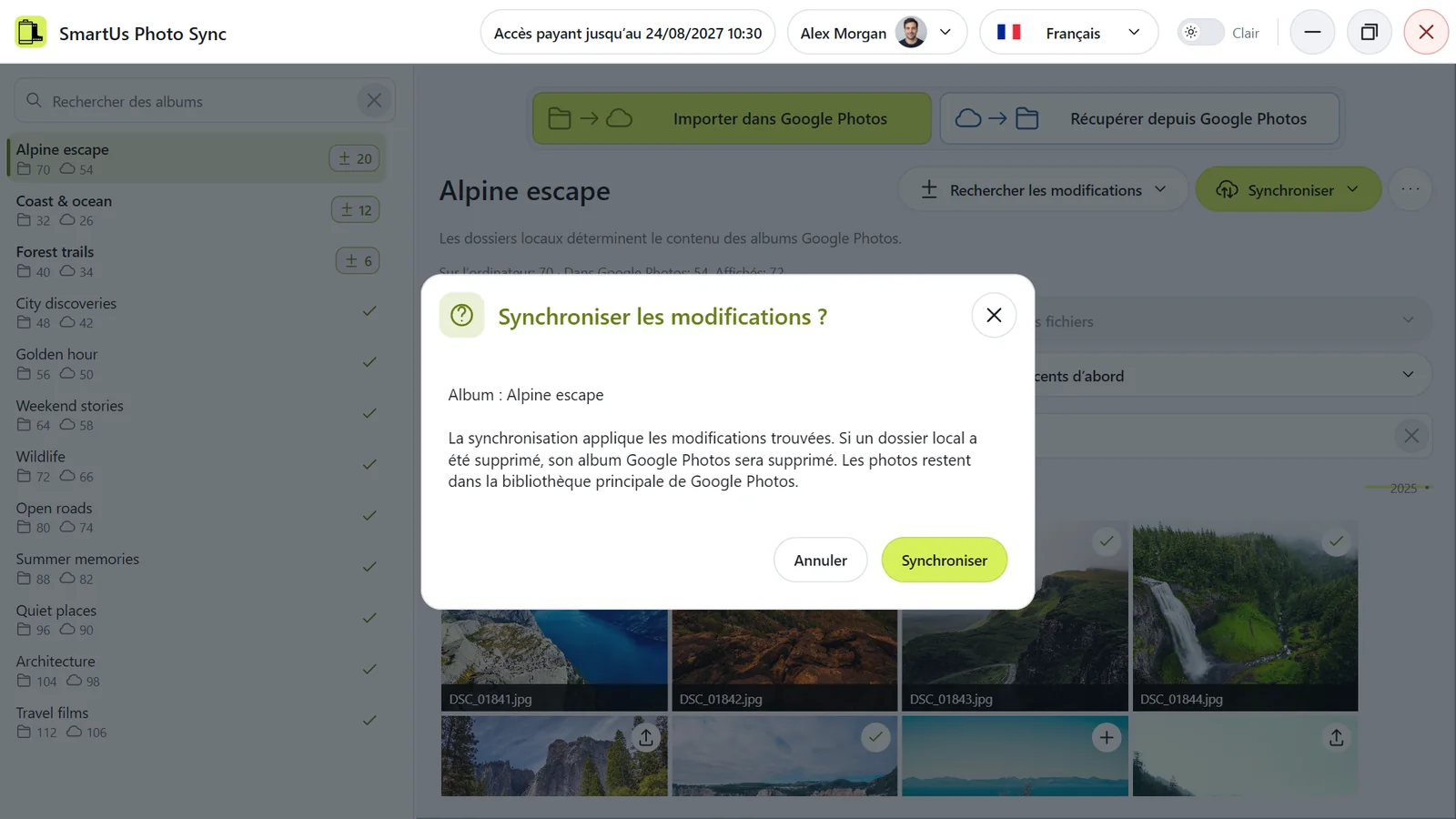
La confirmation avant la synchronisation en mode « Importer dans Google Photos ».
La confirmation avant la synchronisation en mode « Importer dans Google Photos ». Illustration de l’application avec des données de démonstration.

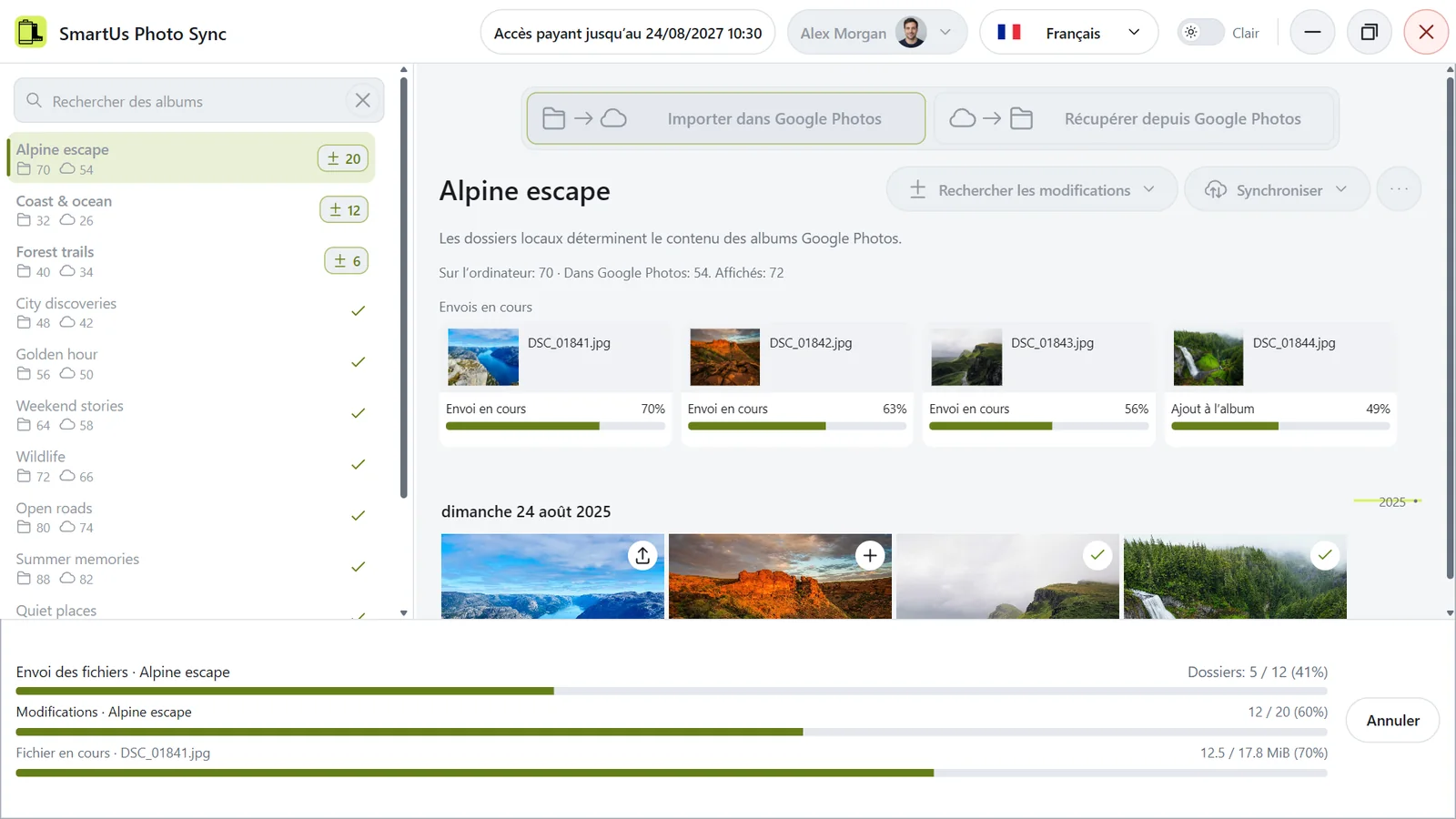
Pendant la synchronisation, chaque envoi ou téléchargement en cours affiche sa propre progression, et la barre du bas montre les albums, les modifications de l’album en cours et le fichier en cours.

Synchronisation en cours ; le bouton d’annulation se trouve dans la barre de progression en bas.
Synchronisation en cours ; le bouton d’annulation se trouve dans la barre de progression en bas. Illustration de l’application avec des données de démonstration.

À la fin, un bref rapport indique ce qui a été fait. Voir Lire le rapport des résultats.

Bon à savoir

  • La synchronisation applique le plan de la dernière recherche des modifications. Si quelque chose a changé depuis, l’application vous demande de rechercher de nouveau les modifications au lieu d’appliquer un plan périmé.
  • Jusqu’à quatre fichiers sont transférés en même temps. Dès qu’un fichier est terminé, le suivant démarre aussitôt.
  • Les filtres et la recherche dans la grille ne limitent pas ce qui est synchronisé.
  • La synchronisation nécessite un essai ou un accès payant pour cet ordinateur ; l’accès est vérifié au lancement.
  • Gardez des sauvegardes de vos fichiers originaux.

Télécharger des albums sur votre ordinateur

  1. Choisissez le dossier principal où doivent se trouver les dossiers des albums : Choisir le dossier principal. Il peut être vide.
  2. Sélectionnez Récupérer depuis Google Photos en haut.
  3. Cliquez sur Rechercher les modifications et choisissez Rechercher les changements du catalogue entier ou Rechercher les changements de l’album sélectionné. Les albums sans dossier en reçoivent un dans le plan.
  4. Cliquez sur Synchroniser, lisez la confirmation et confirmez.
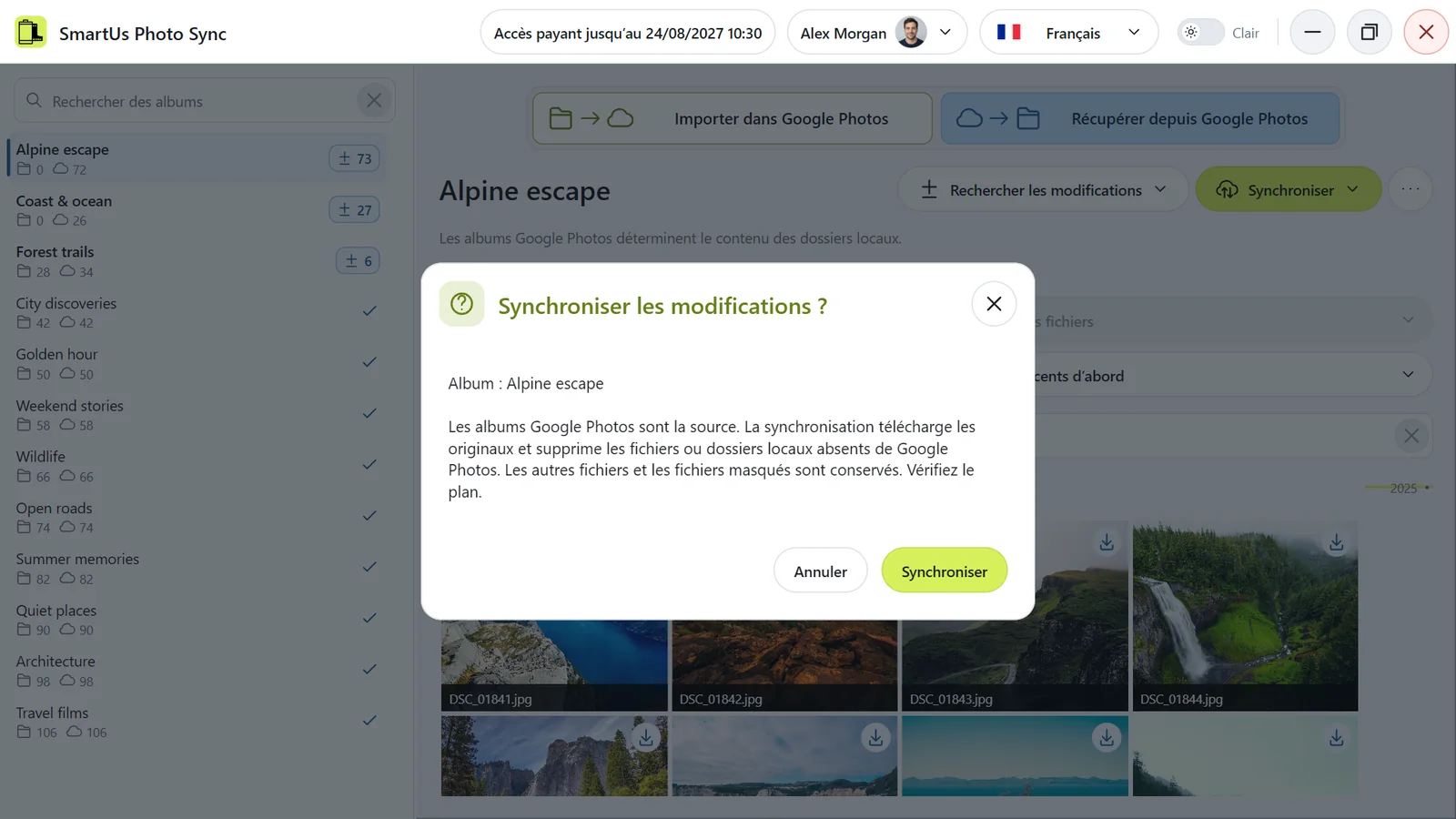
La confirmation avant le téléchargement : les albums Google Photos sont la source.
La confirmation avant le téléchargement : les albums Google Photos sont la source. Illustration de l’application avec des données de démonstration.

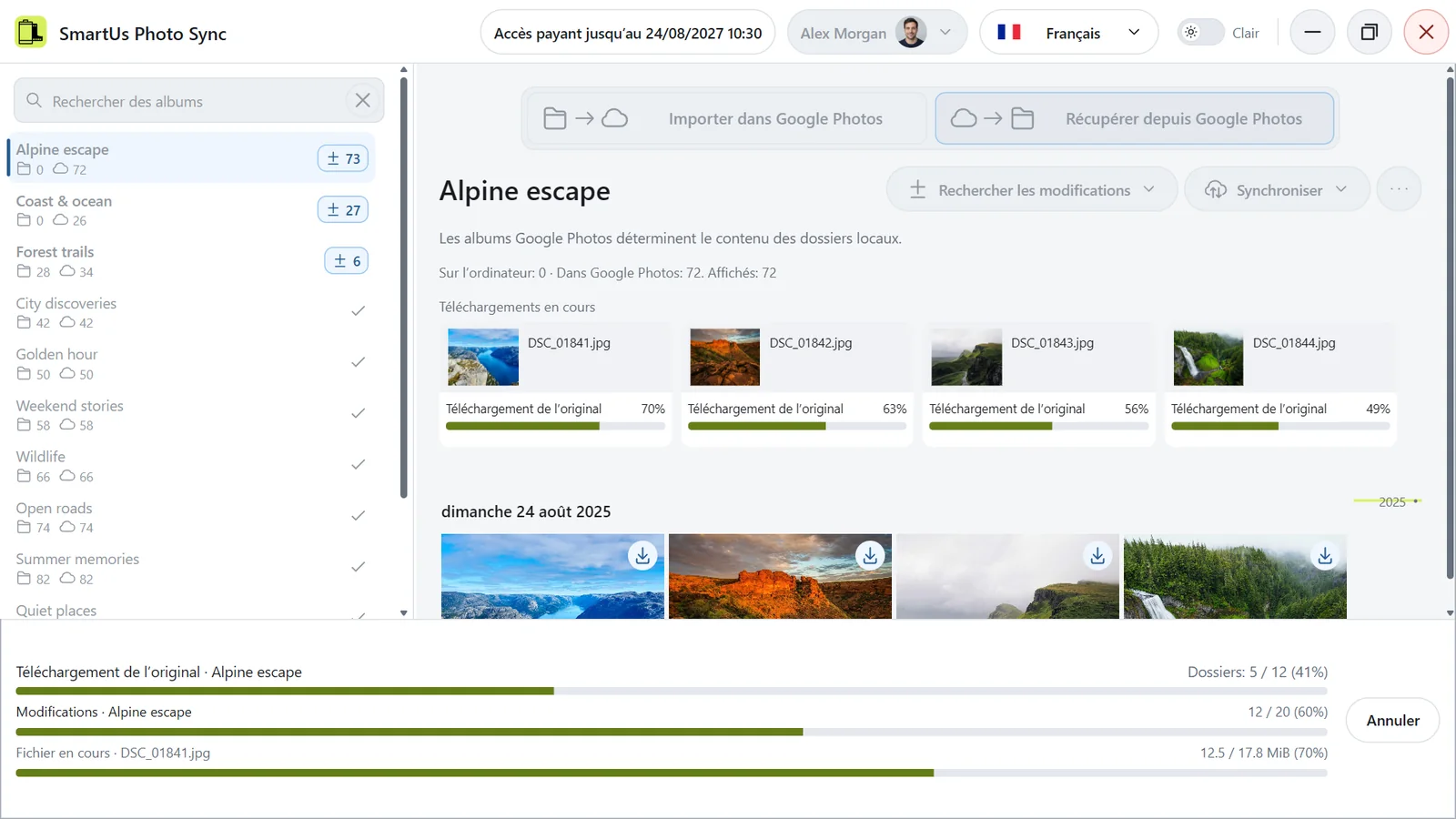
Les originaux se téléchargent quatre à la fois, chacun avec sa propre progression.

Quatre originaux téléchargés en même temps, chacun avec sa propre progression.
Quatre originaux téléchargés en même temps, chacun avec sa propre progression. Illustration de l’application avec des données de démonstration.

Ce que vous obtenez

  • un dossier par album dans le dossier principal, au nom de l’album ;
  • les fichiers photo et vidéo originaux, octet pour octet, avec les métadonnées qu’ils contiennent ;
  • une copie dans chaque dossier quand une photo est dans plusieurs albums.

Les noms interdits sur votre ordinateur, ou répétés dans un même dossier, sont renommés de façon sûre, avec un suffixe. Un fichier existant n’est jamais écrasé.

Fiabilité

Un fichier n’apparaît dans le dossier qu’une fois entièrement téléchargé et vérifié. Si un téléchargement est interrompu, aucun fichier endommagé n’est enregistré, et la synchronisation suivante retélécharge ce fichier depuis le début. Les fichiers terminés sont conservés après une annulation, une coupure de connexion ou un redémarrage.

Avant de synchroniser

En mode Récupérer depuis Google Photos, vos albums déterminent le contenu des dossiers : les photos et vidéos absentes de l’album sont supprimées de son dossier. Voir Mes fichiers sur l’ordinateur vont-ils changer ?
Les fichiers téléchargés et supprimés comptent comme modifications de fichiers pendant l’essai gratuit.

Le bouton de synchronisation est désactivé

Synchroniser devient disponible quand l’album sélectionné, ou au moins un album du catalogue, a un plan à jour avec des modifications. Le bouton peut être désactivé parce que :

  • aucun dossier principal n’est encore choisi : choisissez-le d’abord ;
  • une autre opération est en cours : attendez qu’elle se termine ;
  • il n’y a pas de plan à jour : cliquez sur Rechercher les modifications ;
  • aucune modification n’a été trouvée : tout est déjà synchronisé, il n’y a rien à appliquer.

Dans son menu, Synchroniser l’album sélectionné demande des modifications dans l’album sélectionné, et Synchroniser le catalogue entier des modifications dans n’importe quel album.

Un bouton désactivé ne signale pas un problème d’accès. L’accès n’est vérifié qu’après un clic sur Synchroniser.

Opérations longues, progression et annulation

Les grandes bibliothèques et les vidéos prennent du temps. Si la progression continue d’évoluer, l’opération est en cours ; laissez-la se poursuivre.

Synchronisation en cours ; le bouton d’annulation se trouve dans la barre de progression en bas.
Synchronisation en cours ; le bouton d’annulation se trouve dans la barre de progression en bas. Illustration de l’application avec des données de démonstration.

Arrêter une opération

  1. Cliquez sur Annuler dans la barre de progression en bas de la fenêtre.
  2. Confirmez Annuler la synchronisation ou Annuler la recherche de modifications.

L’application ne lance plus de nouvelles tâches, mais les fichiers déjà en cours d’envoi, de téléchargement ou d’ajout sont terminés correctement. C’est pourquoi l’opération peut encore continuer un court moment après l’annulation. Les modifications effectuées sont conservées. Un téléchargement interrompu n’est pas enregistré ; la synchronisation suivante retélécharge ce fichier depuis le début.

Gardez l’application ouverte jusqu’à la fin. Ne lancez pas une deuxième copie de l’application et n’appuyez pas plusieurs fois sur les boutons.

Une fois l’opération terminée, lisez le rapport. Voir Après une interruption ou un résultat incertain.

Lire le rapport des résultats

Quand une opération se termine, un bref rapport s’ouvre : Opération terminée, Opération annulée ou Opération arrêtée.

Après la recherche de modifications

Le rapport indique les albums et fichiers traités, puis le total des modifications prévues pour les albums et les fichiers, y compris les totaux nuls. Les totaux concernent la zone choisie au lancement de la recherche : tout le catalogue ou seulement l’album sélectionné. Leur somme correspond aux indicateurs de modifications de cette zone ; les plans des autres albums sont exclus, même après une annulation ou une erreur. Une ligne d’erreurs apparaît uniquement si au moins un album ou un fichier a eu une erreur. Lorsqu’un volume chiffré est disponible, la dernière ligne indique le volume détecté dans la zone sélectionnée, même après une annulation ou une erreur. Les fichiers identiques confirmés ne sont comptés qu’une seule fois, tous albums et côtés confondus. « Au moins » indique que certaines informations restent inconnues et que le volume affiché est un minimum. Si aucun volume chiffré n’est disponible, la ligne est masquée.

Rapport après la recherche de modifications, avec le volume total du catalogue détecté.
Rapport après la recherche de modifications, avec le volume total du catalogue détecté. Illustration de l’application avec des données de démonstration.

Après la synchronisation

Le bref rapport après la synchronisation.
Le bref rapport après la synchronisation. Illustration de l’application avec des données de démonstration.
  • La première ligne indique combien d’albums et de fichiers ont été traités.
  • Si des albums ou des fichiers ont eu des erreurs, une ligne supplémentaire en indique le nombre. Sans erreur, cette ligne est masquée. Les éléments concernés sont marqués d’un petit triangle rouge ; son info-bulle en explique la cause.
  • Le nombre d’objets traités reste visible après une réussite, une annulation ou une erreur, y compris zéro. Les rapports de synchronisation n’affichent ni total de modifications ni volume.
  • Opération arrêtée signifie qu’un problème général, par exemple une coupure de connexion, a arrêté l’opération. La raison s’affiche avec les statistiques.

Dans le rapport après la recherche de modifications, remplacer un fichier par une nouvelle version compte pour deux modifications, un ajout et un retrait.

Le rapport s’affiche une seule fois, à la fin de l’opération. Vous pouvez toujours cliquer sur Rechercher les modifications pour revoir l’état actuel.

Après une interruption ou un résultat incertain

Après une annulation, une coupure de la connexion Internet ou une erreur :

  1. Lisez la raison dans le rapport.
  2. Si l’application vous demande de reconnecter Google Photos, faites-le sur l’écran d’accueil.
  3. Si un album ou un fichier vous demande de relancer Rechercher les modifications parce que le plan est périmé ou qu’un résultat est incertain, faites-le et vérifiez le nouveau plan.
  4. Si le plan actuel est conservé, cliquez de nouveau sur Synchroniser pour appliquer ses modifications restantes.

Les modifications effectuées sont conservées ; l’application ne les répète pas. Une nouvelle recherche des modifications vérifie ce qui s’est réellement passé et ne prévoit que ce qui reste nécessaire.

Les modifications de fichiers confirmées pendant l’essai restent décomptées, même après une erreur ou une annulation.

Comment les modifications sont appliquées

Dossiers et albums renommés ou vides

Vous avez renommé un dossier sur l’ordinateur

Cliquez sur Rechercher les modifications. Quand l’application reconnaît le même dossier, elle conserve son lien avec l’album. En mode Importer dans Google Photos, la synchronisation renomme le même album dans Google Photos ; aucun nouvel album n’est créé et rien n’est renvoyé. En mode Récupérer depuis Google Photos, le dossier reprend le nom de l’album.

Vous avez renommé un album dans Google Photos

En mode Récupérer depuis Google Photos, la synchronisation renomme le dossier correspondant. En mode Importer dans Google Photos, l’album reprend le nom du dossier.

Majuscules et minuscules

Les noms sont comparés sans tenir compte de la casse. Changer seulement la casse, par exemple « voyage » en « Voyage », renomme le même album ou le même dossier.

Un dossier vide

Un dossier vide est aussi un album. En mode Importer dans Google Photos, si vous n’avez pas d’album de ce nom, la synchronisation crée un album vide.

Fichiers renommés, modifiés, en double ou déplacés

L’application reconnaît les fichiers par leur contenu, pas par leur nom.

  • Seul le nom a changé : rien n’est renvoyé ni retéléchargé. Le fichier garde son ancien nom dans Google Photos.
  • Le contenu a changé (par exemple, vous avez retouché une photo) : en mode Importer dans Google Photos, la nouvelle version est ajoutée à l’album, et l’ancienne n’en est retirée qu’ensuite. L’ancienne version reste dans votre bibliothèque Google Photos.
  • Copies identiques : chaque copie apparaît dans la grille, mais Google Photos conserve un seul fichier. Supprimer une copie ne retire pas le fichier de l’album tant qu’une autre copie identique reste dans le dossier.
  • Déplacé dans le dossier d’un autre album : le fichier est ajouté au nouvel album et retiré de l’ancien, sans nouvel envoi. Chaque album est planifié séparément ; synchronisez donc les deux, par exemple avec Synchroniser le catalogue entier.

En mode Récupérer depuis Google Photos, un fichier modifié sur votre ordinateur ne correspond plus à l’album : la synchronisation supprime le fichier modifié et retélécharge l’original depuis l’album. Retouchez des copies en dehors du dossier principal, ou envoyez d’abord vos retouches.

L’application ne nettoie pas les doublons de toute votre bibliothèque Google Photos.

Fichiers et dossiers supprimés ou masqués

En mode Importer dans Google Photos

  • Un fichier a été supprimé ou masqué dans un dossier : la synchronisation le retire de l’album. Le fichier reste dans votre bibliothèque Google Photos.
  • Un dossier du dossier principal a été supprimé ou masqué : la recherche des modifications prévoit de supprimer son album. La synchronisation supprime l’album ; ses photos et vidéos restent dans votre bibliothèque Google Photos.

En mode Récupérer depuis Google Photos

  • Un fichier a été supprimé d’un dossier : il est toujours dans l’album, donc la synchronisation le télécharge de nouveau.
  • Un dossier a été supprimé : la synchronisation le recrée et télécharge son album.

Pour retirer définitivement des photos de vos dossiers dans ce sens, retirez-les d’abord de l’album dans Google Photos.

Indisponible ne veut pas dire supprimé

Un disque débranché ou un dossier indisponible n’est pas une suppression. Voir Le dossier principal ou un disque est indisponible.

Tout figure d’abord dans le plan et n’a lieu qu’après Synchroniser et votre confirmation. Si vous restaurez un dossier ou un fichier supprimé avant de synchroniser, l’ancien plan devient périmé : cliquez de nouveau sur Rechercher les modifications.

Modifications dans Google Photos et albums portant le même nom

Ce qu’il advient des modifications faites directement dans Google Photos dépend du sens.

Vous avez ajouté une photo à un album dans Google Photos

  • En mode Récupérer depuis Google Photos, elle est téléchargée dans le dossier de l’album.
  • En mode Importer dans Google Photos, c’est le dossier qui décide : si la photo n’est pas dans le dossier, elle est retirée de l’album et reste dans votre bibliothèque Google Photos.

Vous avez retiré une photo d’un album ou supprimé un album

  • En mode Récupérer depuis Google Photos, la photo est supprimée du dossier ; si un album est supprimé, son dossier l’est aussi.
  • En mode Importer dans Google Photos, la photo est de nouveau ajoutée à l’album ; un album supprimé est recréé et rempli à partir du dossier, en réutilisant les photos déjà présentes dans votre Google Photos.

Plusieurs albums portant le même nom

L’application associe le dossier au premier de vos albums de ce nom et continue de l’utiliser. Vous pouvez renommer les autres albums dans Google Photos pour garder des noms uniques.

Les albums et photos partagés avec vous par d’autres personnes ne sont jamais utilisés. Si vous n’avez pas d’album à vous de ce nom, un nouvel album est créé en mode Importer dans Google Photos.

Fichiers, albums ou miniatures manquants

Un fichier absent de la grille est généralement masqué par l’affichage actuel.

  1. Sélectionnez le bon album à gauche. Effacez Rechercher des albums avec ×.
  2. Réglez Filtre de fichiers et Type de fichier sur Tous les fichiers et effacez Rechercher des fichiers.
  3. Comparez Sur l’ordinateur, Dans Google Photos et Affichés.
  4. Vérifiez le compte Google : cliquez sur votre nom dans l’en-tête, puis sur Afficher la photothèque dans Google Photos. Pour un album, Détails propose aussi Afficher l’album dans Google Photos.

Une photo n’est pas dans un album ou n’a pas été téléchargée

Un fichier retiré d’un album reste dans votre bibliothèque Google Photos. Une même photo peut figurer dans plusieurs albums. En mode Récupérer depuis Google Photos, seules les photos et vidéos de vos propres albums sont téléchargées.

Une miniature ne s’affiche pas

Si un aperçu ne peut pas être créé, une icône de format s’affiche à la place. Le fichier n’est pas endommagé et il est quand même synchronisé.

Voir les photos et les vidéos

Regarder les photos

  1. Sélectionnez un album et trouvez le fichier dans la grille.
  2. Cliquez une fois sur le fichier pour l’ouvrir.
  3. Utilisez Fichier précédent et Fichier suivant, ou les flèches gauche et droite du clavier, pour passer d’un fichier à l’autre.
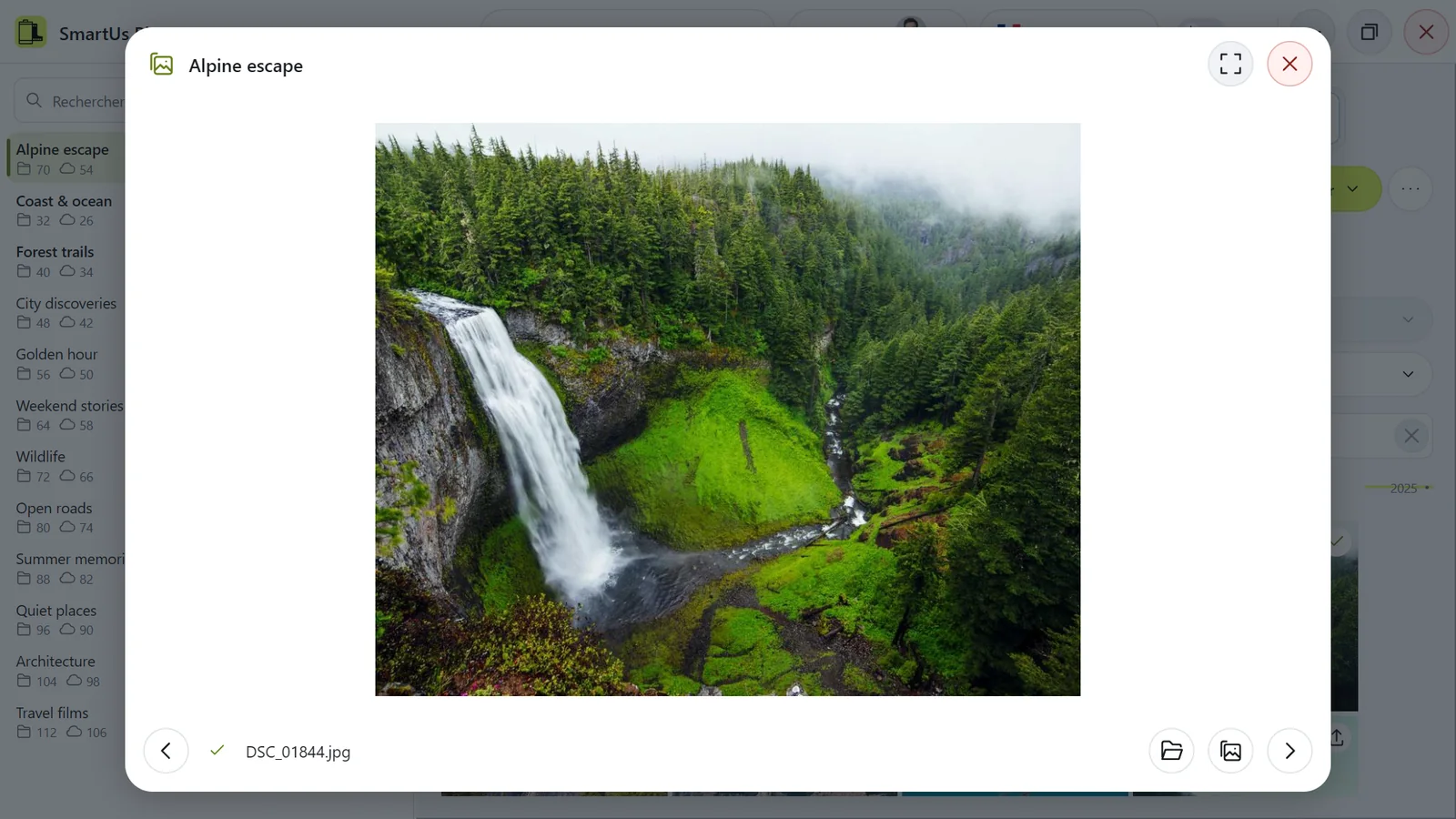
La visionneuse de photos.
La visionneuse de photos. Illustration de l’application avec des données de démonstration.
  • Plein écran dans l’en-tête de la visionneuse (ou un double-clic sur cet en-tête) affiche la photo en plein écran ; Restaurer revient à la taille normale.
  • Échap quitte d’abord le plein écran, puis ferme la visionneuse. Fermer la ferme directement.
  • Afficher la photo dans Google Photos ouvre la photo dans Google Photos quand elle s’y trouve. Le bouton dossier montre le fichier sur votre ordinateur.

La visionneuse suit les filtres et le tri actuels et reste dans le même album. Consulter les photos ne modifie jamais les fichiers ni le plan.

Lire les vidéos

  1. Ouvrez une vidéo présente sur votre ordinateur.
  2. Cliquez sur Lire. Une vidéo ne démarre pas toute seule.
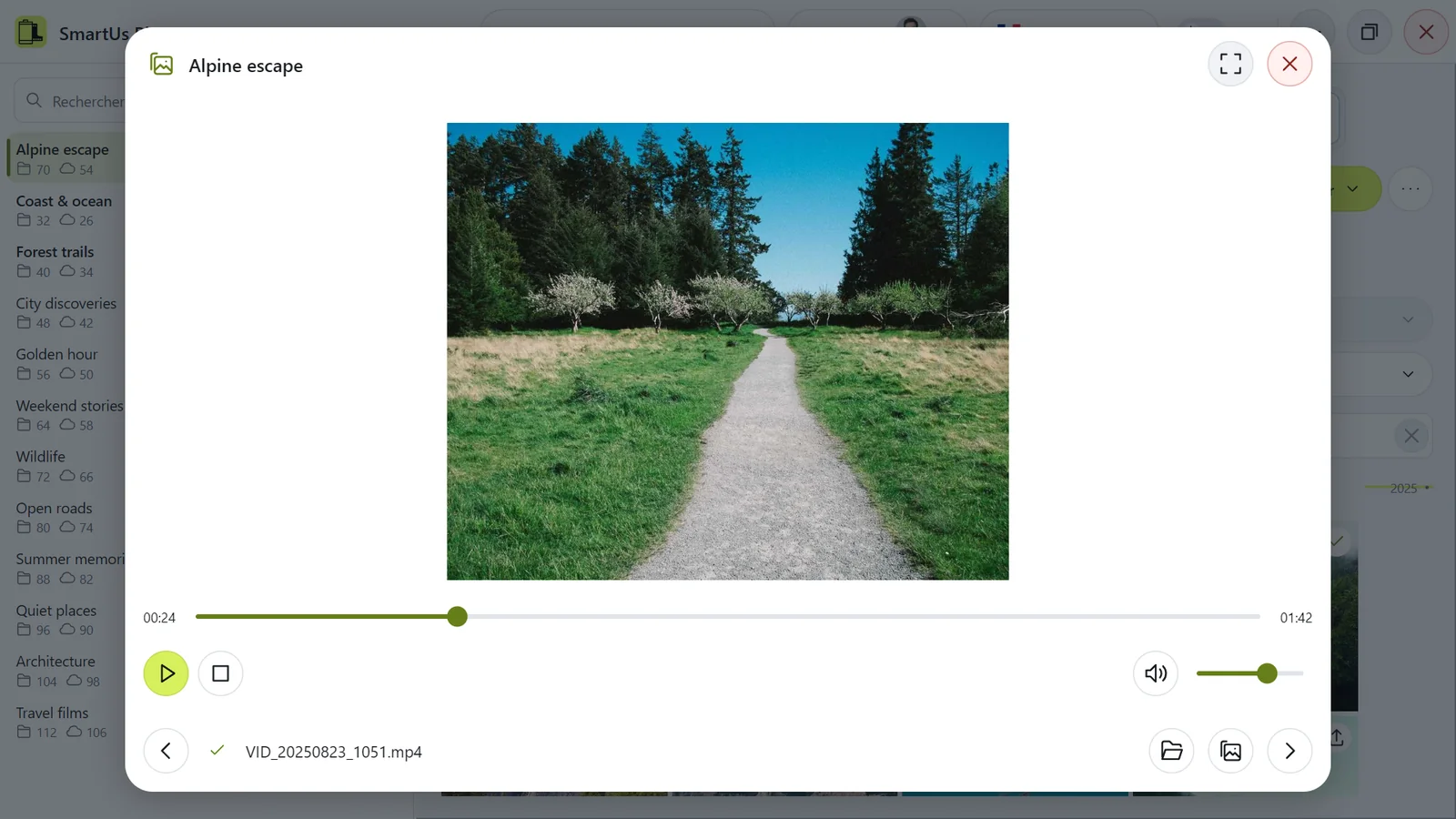
  3. Utilisez Pause, Arrêter, Couper le son, Activer le son et Volume. Faites glisser Position de lecture pour vous déplacer dans la vidéo.
Le lecteur vidéo intégré.
Le lecteur vidéo intégré. Illustration de l’application avec des données de démonstration.

La touche Espace lance ou met en pause la lecture. Fermer la visionneuse, passer à un autre fichier ou réduire l’application arrête ou met en pause la lecture.

La vidéo ne se lit pas

  • La vidéo est seulement dans Google Photos : utilisez Afficher la vidéo dans Google Photos, ou téléchargez son album en mode Récupérer depuis Google Photos pour la lire sur votre ordinateur.
  • Format non pris en charge : le lecteur intégré ne peut pas lire ce format. La synchronisation n’est pas concernée.

Problèmes et messages d’erreur

Pourquoi l’installation fait-elle une pause de plusieurs minutes ?

Lors de la première installation, la copie des fichiers peut sembler arrêtée sur compiler-run pendant que Windows installe un composant d’exécution nécessaire. Cette étape peut prendre quelques minutes.

Si aucune erreur n’apparaît

Laissez le programme d’installation ouvert et attendez quelques minutes. N’annulez pas l’installation et ne lancez pas une seconde copie. Quand la barre de progression repart, suivez les étapes restantes.

Illustration du programme d’installation pendant que Windows installe un composant nécessaire.

Pourquoi cela peut arriver

Une nouvelle installation de Windows peut ne pas encore disposer des composants nécessaires. Windows les installe avant que l’application puisse démarrer.

Un problème connu de certaines versions de Windows Sandbox avec Smart App Control peut ralentir fortement cette étape. Sur d’autres ordinateurs, la cause peut être différente.

Pour toutes les étapes, consultez Installer l’application sous Windows.

Fichiers vides, trop volumineux ou refusés

  • Fichier vide : le fichier n’a pas de contenu (0 octet) et ne peut pas être synchronisé.
  • Photo de plus de 200 Mo ou vidéo de plus de 20 Go : Google Photos n’accepte pas de fichiers aussi volumineux. L’application ne peut pas réduire ni convertir les fichiers.
  • Un fichier ou un dossier ne peut pas être lu : vérifiez qu’il est toujours sur votre ordinateur et que vous avez le droit de l’ouvrir, puis cliquez de nouveau sur Rechercher les modifications.
  • Nom de fichier trop long : raccourcissez le nom sur votre ordinateur, puis recherchez de nouveau les modifications.
  • Google Photos a refusé une modification ou un album est indisponible : vérifiez quel compte Google est connecté (votre nom dans l’en-tête de l’application). Cliquez ensuite de nouveau sur Rechercher les modifications et vérifiez le nouveau plan.
  • L’original n’a pas pu être téléchargé : les fichiers terminés sont conservés, et la synchronisation suivante retélécharge ce fichier depuis le début. Vérifiez votre connexion Internet.
  • Le fichier téléchargé diffère de l’original : il n’a pas été enregistré. Relancez la synchronisation.
  • Un fichier ou un dossier local ne peut pas être écrit : vérifiez les autorisations, l’espace disque libre et si un autre programme utilise le fichier.
  • Le dossier contient des éléments étrangers ou masqués : ils ont été conservés, et le dossier n’a pas été supprimé.

Acheter ou changer d’accès ne résout pas ces problèmes.

Problèmes de connexion au site ou d’affichage des pages

Vous ne pouvez pas vous connecter ou vos listes sont vides

  1. Acceptez l’avis sur les cookies nécessaires.
  2. Cliquez sur Se connecter et choisissez le compte Google avec lequel vous vous êtes connecté auparavant.
  3. Dans Mon accès ou Ordinateurs, réglez le filtre sur Tous.

Les accès inactifs et les ordinateurs enregistrés restent dans votre compte. Si le mauvais compte est ouvert, déconnectez-vous et connectez-vous avec le bon.

Une page ne se charge pas ou un bouton ne fait rien

Rechargez la page une fois. Si l’on vous demande de patienter avant de réessayer, attendez un peu. Si les prix ne se chargent pas, le service de paiement est peut-être temporairement indisponible ; réessayez plus tard.

Ne répétez jamais un achat pour tester un problème.

Essai et accès

Comment fonctionne l’essai gratuit

L’essai gratuit dure 7 jours avec jusqu’à 500 modifications de fichiers confirmées sur toute sa durée, dans les deux sens : envois, téléchargements, ajouts aux albums et retraits des albums, ainsi que suppressions de fichiers locaux. Photos et vidéos comptent de la même façon. Envoyer un fichier et l’ajouter à son album compte une seule fois. Choisir le dossier principal, rechercher les modifications et modifier les albums ne consomment pas le quota.

Lancez-le directement sur le site avec Commencer l’essai gratuit lors de l’enregistrement d’un nouvel ordinateur. Ni carte ni paiement Paddle ne sont nécessaires. Un essai par ordinateur physique : un autre compte ou une réinstallation ne donne pas de nouvel essai.

L’essai se termine automatiquement. Il ne devient jamais un accès payant et ne peut être ni renouvelé ni transféré. Pour continuer après son expiration ou après avoir utilisé sa limite de fichiers, achetez un accès payant.

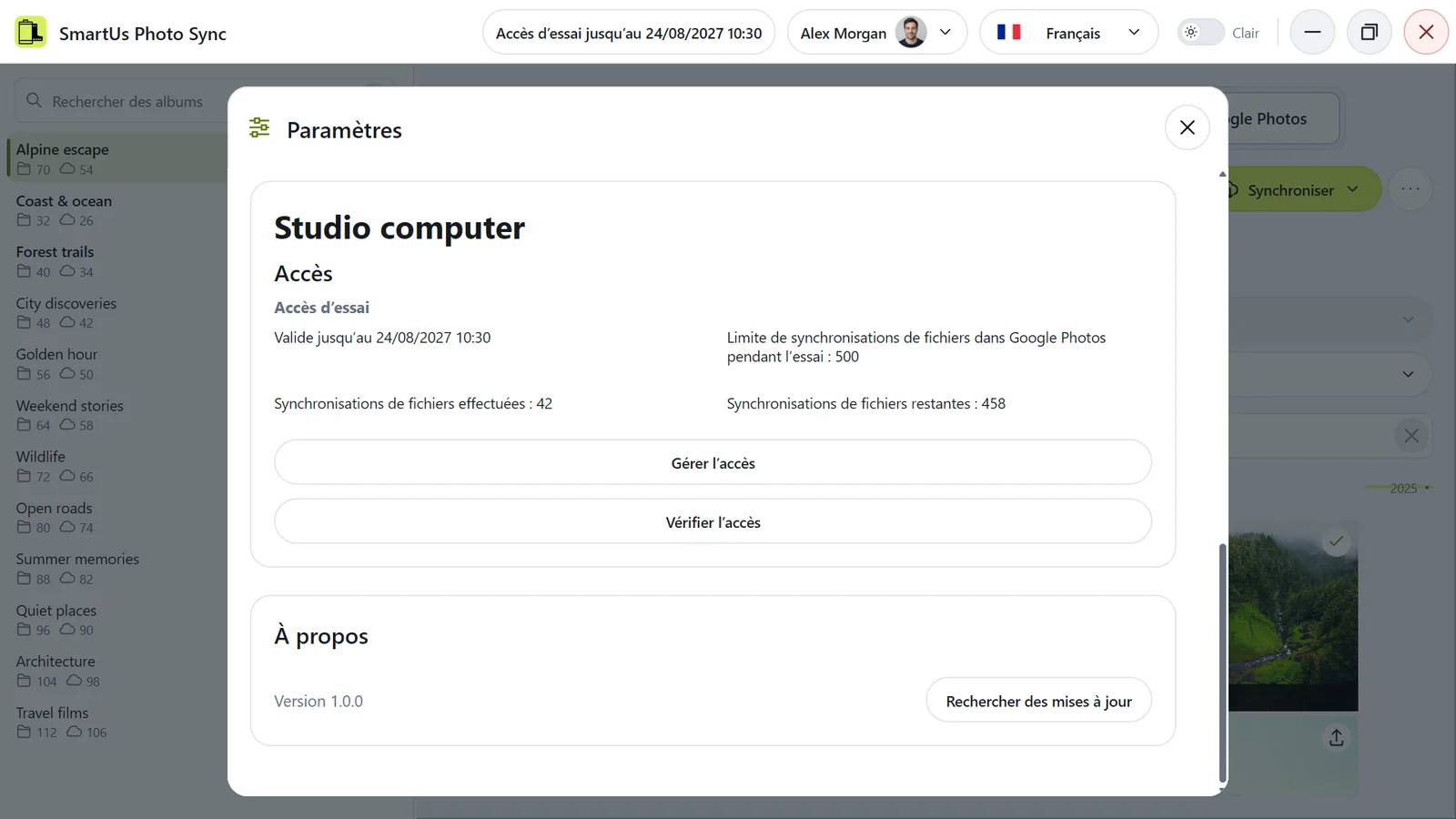
Dans l’application, ouvrez Paramètres > Accès et cliquez sur Vérifier l’accès pour voir ce qu’il reste de l’essai de cet ordinateur.

Paramètres : la limite de fichiers synchronisés pendant l’essai pour cet ordinateur.
Paramètres : la limite de fichiers synchronisés pendant l’essai pour cet ordinateur. Illustration de l’application avec des données de démonstration.

Acheter un accès ou commencer un essai

  1. Dans l’application, ouvrez Paramètres > Accès, puis Gérer l’accès.
  2. Connectez-vous au site avec Se connecter.
  3. Dans Mon accès, choisissez Commencer l’essai gratuit ou Acheter 30 jours d’accès, puis Suivant : ordinateur.
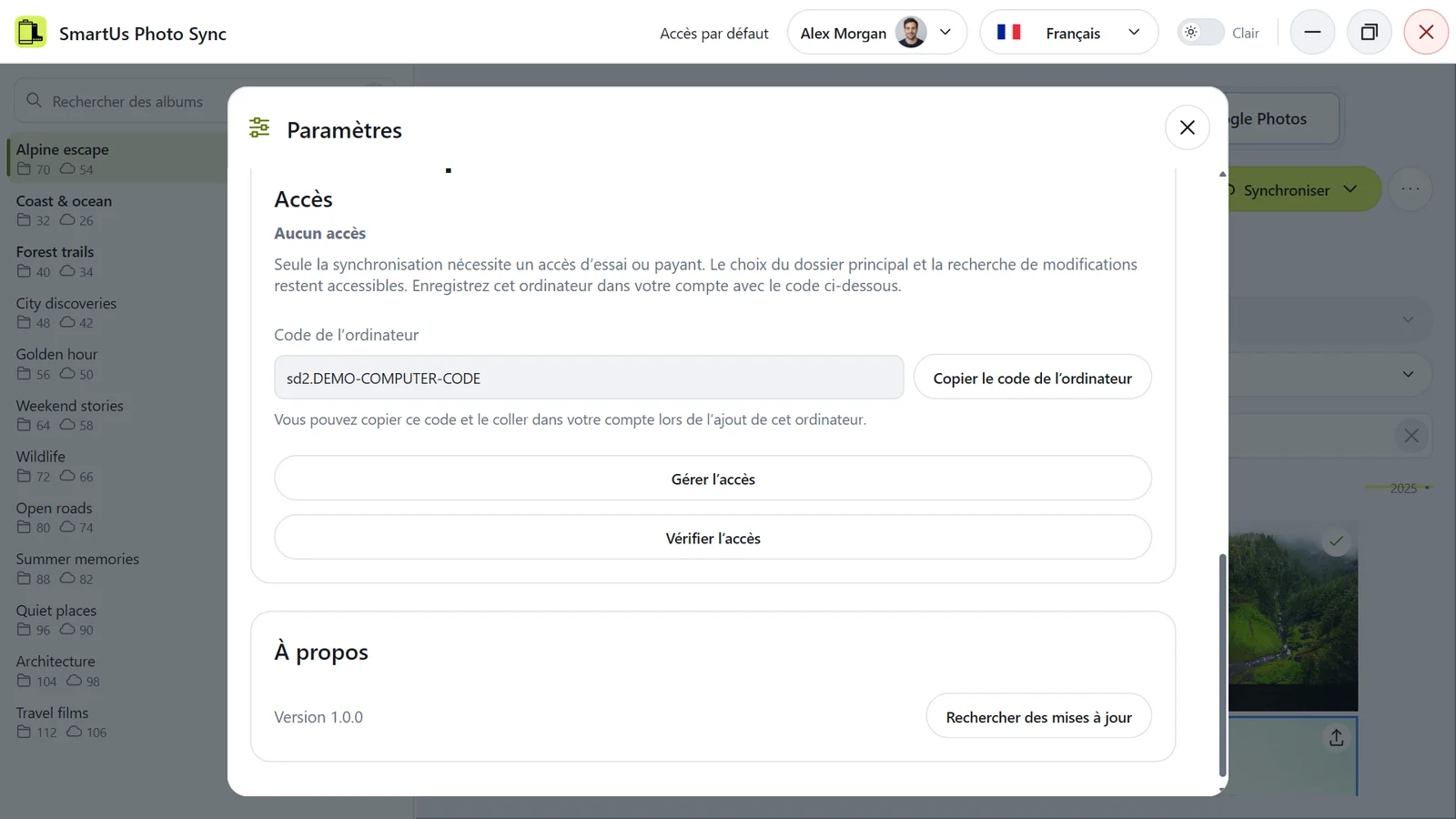
  4. Pour un nouvel ordinateur, collez son code de Copier le code de l’ordinateur dans Code fourni par l’application. Pour un accès payant, choisissez Accès pour un nouvel ordinateur ou Accès pour un ordinateur déjà enregistré afin de sélectionner un de vos ordinateurs sans accès actif. Si aucun ordinateur ne convient, seul le champ du code apparaît.
  5. Pour l’essai, confirmez Commencer l’essai gratuit : il commence sans paiement. Pour l’accès payant, cliquez sur Continuer vers le paiement, puis Ouvrir le paiement dans Paddle, vérifiez le montant et les taxes dans Paddle et payez.
  6. Dans l’application, cliquez sur Vérifier l’accès.
Paramètres : le code d’un ordinateur pas encore enregistré.
Paramètres : le code d’un ordinateur pas encore enregistré. Illustration de l’application avec des données de démonstration.

L’accès payant coûte 9,99 USD pour 30 jours, en achat unique pour un ordinateur. Il commence après confirmation du paiement ; l’écran de confirmation ne suffit pas à lui seul à donner l’accès.

Si cet ordinateur dispose déjà d’un accès, commencez le nouvel achat depuis sa page de détails. L’achat remplace le temps restant par une nouvelle période à compter de l’achat. Le temps restant ne s’additionne pas ; le site vous demande de le confirmer avant le paiement.

Les nouveaux achats sont suspendus

Il peut arriver que nous suspendions ou arrêtions les nouveaux achats et les essais. Un avis s’affiche alors dans votre compte. La suspension ou l’arrêt des nouveaux achats ne modifie pas la date d’expiration des accès déjà achetés.

Durée de l’accès et nouvel achat

Offre actuelle : 9,99 USD pour 30 jours par ordinateur. Les taxes applicables sont affichées dans Paddle avant paiement.

Aucun abonnement ni renouvellement automatique. À expiration, la synchronisation nécessite un nouvel achat. Les autres fonctions restent disponibles.

Un nouvel achat ouvre une nouvelle période à compter de l’achat ; le temps restant ne s’ajoute pas. Un transfert conserve la date d’expiration initiale.

Les prix, durées et limites affichés s’appliquent aux nouveaux achats et essais. Les changements ultérieurs ne modifient pas un accès déjà acheté ni un essai déjà commencé.

Achat inachevé ou confirmation en attente

Si vous avez commencé un achat sans le terminer, ou si le site attend encore la confirmation de Paddle :

  1. Ouvrez Mon accès : un achat inachevé apparaît sous Commandes non finalisées. Vous le trouverez aussi sur la page de l’ordinateur : Ordinateurs > Afficher les détails de l’ordinateur.
  2. Si Poursuivre le paiement s’affiche, cliquez dessus, puis sur Ouvrir le paiement dans Paddle.
  3. S’il ne s’affiche pas, le site attend la confirmation : rechargez la page un peu plus tard.

Ne commencez pas un second achat tant que le premier n’est pas confirmé. Si vous ne savez pas si vous avez été débité, vérifiez l’e-mail de confirmation de Paddle avant de payer à nouveau.

Ordinateurs et votre compte

Le code de l’ordinateur

Pour commencer un essai, acheter un accès ou le transférer vers un nouvel ordinateur, le site a besoin du code de cet ordinateur.

  1. Sur cet ordinateur, ouvrez l’application, cliquez sur votre nom dans l’en-tête, puis sur Paramètres.
  2. Faites défiler jusqu’à Accès et cliquez sur Copier le code de l’ordinateur.
  3. Collez le code entier dans Code fourni par l’application sur le site.
Paramètres : le code d’un ordinateur pas encore enregistré.
Paramètres : le code d’un ordinateur pas encore enregistré. Illustration de l’application avec des données de démonstration.

Le Code d’enregistrement abrégé sur le site n’est affiché qu’à titre indicatif. Gardez le code pour vous : ne le publiez nulle part.

Un ordinateur est reconnu grâce à son matériel ; un nouveau code du même ordinateur ne crée donc ni un nouvel ordinateur ni un nouvel essai.

Transférer l’accès payant vers un autre ordinateur

  1. Ouvrez Mon accès > Voir les détails de l’accès pour un accès payant actif.
  2. Cliquez sur Transférer et choisissez votre ordinateur, ou Ajouter un nouvel ordinateur avec son code.
  3. Lisez et confirmez l’avertissement. Si l’ordinateur cible a un essai, confirmez explicitement sa fin.
  4. Sur l’ordinateur cible, cliquez sur Vérifier l’accès.

L’ancien ordinateur perd l’accès uniquement après un transfert réussi. Aucun paiement ni temps supplémentaire ; la date d’expiration initiale reste inchangée.

L’essai n’est pas transférable. Un ordinateur ayant un accès payant actif ne peut être sélectionné. La propriété et les quotas d’essai consommés restent enregistrés.

Nom de l’ordinateur, compte associé et suppression

Renommer un ordinateur

  1. Sur le site, ouvrez Ordinateurs > Afficher les détails de l’ordinateur.
  2. Cliquez sur le bouton crayon Renommer, saisissez le nom et cliquez sur Confirmer.
  3. Dans l’application, cliquez sur Vérifier l’accès pour voir le nouveau nom.

L’ordinateur est enregistré dans un autre compte

Un ordinateur reste dans le compte du site où il a été enregistré pour la première fois. L’expiration de l’accès, un nouveau code ou un transfert ne le libère pas. Connectez-vous avec ce compte ; si vous avez perdu l’accès à ce compte Google, utilisez la récupération de compte Google.

Puis-je supprimer un ordinateur ?

Non. Les ordinateurs enregistrés restent dans votre compte et ne peuvent être ni supprimés ni cédés à un autre compte. Un ordinateur déjà enregistré ne peut pas obtenir un nouvel essai.

Confidentialité et sécurité

Ce que deviennent mes photos et mes données

  • Pendant la synchronisation, vos photos et vidéos circulent directement entre votre ordinateur et votre Google Photos : les envois vont de votre ordinateur vers Google, les téléchargements viennent de Google vers votre ordinateur. L’application ne les envoie jamais au site SmartUs Photo Sync.
  • Votre connexion à Google Photos est stockée uniquement sur votre ordinateur, dans le profil de navigateur propre à l’application, avec les informations de compte que l’application affiche (identifiant, e-mail, nom et lien vers la photo de profil). Le site ne reçoit jamais votre mot de passe, vos cookies ni vos données de connexion.
  • Votre bibliothèque (le dossier principal, les informations sur les fichiers, les plans et les miniatures) est stockée uniquement sur votre ordinateur.

Le site reçoit les informations nécessaires à votre compte et à vos achats d’accès :

  • votre compte sur le site : identifiant du compte Google, nom, e-mail et lien vers la photo de profil ;
  • vos ordinateurs : une empreinte à sens unique de l’identifiant matériel de l’ordinateur (et non l’identifiant lui-même), une clé de vérification, le code d’enregistrement chiffré, le nom de l’ordinateur fourni par le système d’exploitation, le type de système et la date de création de l’enregistrement ;
  • accès et achats : statut, dates, ordinateur attribué, prix, devise et durée des achats, ainsi que le nombre de modifications de fichiers confirmées comptées pendant l’essai.

Si vous utilisez le formulaire d’aide confidentiel, nous recevons aussi le type de demande, l’objet, le message ainsi que les noms et le contenu des fichiers que vous sélectionnez. Ils sont envoyés par e-mail à l’assistance de SmartUs Labs ; les fichiers sont joints au message. Rien n’est joint automatiquement.

Les données de carte sont traitées par Paddle, le vendeur officiel (merchant of record) ; SmartUs Labs ne les conserve pas.

Les détails figurent dans la Politique de confidentialité.

Accès, rectification ou suppression de vos données

Vous pouvez demander l’accès à vos données, leur rectification ou leur suppression, la limitation de leur traitement ou une copie, et vous opposer au traitement.

  1. Connectez-vous à votre compte sur le site.
  2. Ouvrez Obtenir de l’aide et choisissez Questions de confidentialité.
  3. Remplissez Objet et décrivez votre demande dans Message. Les deux champs de texte sont obligatoires.
  4. Sélectionnez des fichiers justificatifs si vous le souhaitez, puis envoyez la demande.

Vous pouvez joindre des captures d’écran ou d’autres fichiers : jusqu’à 5 fichiers, pour un total de 10 Mo maximum. Ils sont transmis en pièces jointes de l’e-mail contenant votre demande. Aucun fichier n’est envoyé automatiquement.

Votre nom de compte et votre adresse e-mail vérifiés sont transmis automatiquement ; inutile de les saisir à nouveau. Le formulaire confidentiel envoie votre demande à l’assistance de SmartUs Labs par e-mail.

L’expiration de l’accès ne supprime ni votre compte, ni vos ordinateurs, ni l’utilisation de l’essai enregistrée. Déconnecter le compte Google dans l’application supprime la connexion enregistrée sur votre ordinateur. Voir la Politique de confidentialité.

Paiements, remboursements et conditions

Paiements, factures et remboursements

Paddle, société de paiement en ligne, est le vendeur officiel de l’accès à SmartUs Photo Sync (merchant of record) : vous payez Paddle, qui traite le paiement, émet les factures et gère les taxes selon ses conditions d’achat. Les questions sur un prélèvement, une facture ou un moyen de paiement relèvent de l’assistance acheteurs de Paddle.

Remboursements

Nous n’accordons aucun remboursement après l’achat d’un accès, quelles que soient les circonstances. L’essai gratuit sert justement à tester l’application et ses fonctionnalités avant l’achat.

Si vous souhaitez tout de même demander un remboursement, contactez l’assistance acheteurs de Paddle : en tant que vendeur, Paddle traite ces demandes selon sa politique de remboursement.

Les règles complètes figurent dans les Conditions d’utilisation.

Disponibilité du service et règles

Les nouveaux achats peuvent-ils s’arrêter ou le service fermer ?

Nous ne garantissons pas un fonctionnement ininterrompu et sans erreur du service, y compris de l’application. Nous pouvons suspendre ou arrêter à tout moment les nouveaux achats et les essais gratuits ; cela ne modifie pas la date d’expiration d’un accès déjà acheté.

Nous pouvons décider à tout moment de fermer définitivement le service et d’arrêter les nouvelles ventes. La fermeture elle-même n’intervient qu’après la fin de toutes les périodes d’accès déjà payées. Lors de la fermeture définitive du service, nous supprimons toutes les données personnelles des utilisateurs conservées de notre côté, et les canaux d’assistance de l’application cessent de fonctionner.

Que se passe-t-il si Google modifie l’accès ?

L’application peut cesser de fonctionner si Google modifie ses règles ou les moyens d’accès à Google Photos, y compris pendant une période d’accès payée. L’accès payé n’est pas remboursé dans ce cas non plus ; voir Paiements, factures et remboursements.

La synchronisation est temporairement indisponible

Si l’application affiche Accès aux fonctions payantes désactivé par l’administrateur, nous avons temporairement désactivé la synchronisation pour tous les ordinateurs. Choisir le dossier principal, parcourir et rechercher les modifications continuent de fonctionner. Vos achats et leurs dates d’expiration restent les mêmes : le temps pendant lequel la synchronisation était désactivée n’est pas ajouté. La synchronisation fonctionne de nouveau dès que nous la réactivons, si votre accès est toujours valide.

Ce qui n’est pas autorisé

  • pirater ou attaquer une partie du service ;
  • contourner les restrictions de sécurité, d’accès ou d’essai ;
  • un usage illégal ou une atteinte intentionnelle au service ou à ses utilisateurs ;
  • porter atteinte aux droits d’auteur sur le service ou sur le contenu d’autrui.

Les infractions peuvent entraîner la suspension ou la fin de l’accès, ou le blocage du compte, sans remboursement.

Avant de synchroniser

Vérifiez le plan, surtout les retraits et les suppressions, et gardez des sauvegardes de vos fichiers originaux. Vous utilisez le service à vos propres risques selon les Conditions ; les droits impératifs des consommateurs restent applicables.

Obtenir de l’aide

Obtenir de l’aide

Ces questions fréquentes expliquent comment utiliser l’application, le site et l’accès. Utilisez la recherche en haut : elle comprend chacune de nos six langues.

Signaler un problème technique

La catégorie Problème technique est disponible uniquement si ce compte sur le site dispose ou a déjà disposé d’un essai gratuit ou d’un accès payant. Un accès expiré, révoqué ou épuisé reste admissible. Une commande en attente non payée ne suffit pas à elle seule.

  1. Connectez-vous et ouvrez le formulaire confidentiel de votre compte dans Obtenir de l’aide.
  2. Choisissez Problème technique.
  3. Remplissez Objet, décrivez le problème dans Message et envoyez la demande. Vous pouvez joindre des fichiers si nécessaire.

Paiements et remboursements

Les questions sur un prélèvement, une facture, les taxes ou un remboursement relèvent de l’assistance acheteurs de Paddle. Vous gérez vos accès et vos ordinateurs dans votre compte sur le site.

Questions sur vos données personnelles

Tout compte connecté peut envoyer des questions et demandes concernant ses données personnelles via le formulaire confidentiel du compte : ouvrez Obtenir de l’aide et choisissez Questions de confidentialité. Aucun essai gratuit ni accès payant n’est nécessaire pour ces demandes. Voir Accès, rectification ou suppression de vos données.