Domande frequenti

Tutto su SmartUs Photo Sync: primi passi, caricamento e download, cartella principale e album, sincronizzazione, accesso e pagamenti.

Primi passi

Cosa fa SmartUs Photo Sync

SmartUs Photo Sync sincronizza le cartelle del computer con i tuoi album di Google Foto. Scegli una cartella principale; ogni cartella al suo interno è un album. La sincronizzazione funziona in entrambe le direzioni:

  • Portare in Google Foto: le tue cartelle determinano il contenuto degli album. Le nuove foto e i nuovi video vengono caricati; i file già presenti nel tuo Google Foto vengono solo aggiunti all’album.
  • Estrarre da Google Foto: i tuoi album determinano il contenuto delle cartelle. Le foto e i video mancanti vengono scaricati nelle cartelle corrispondenti come file originali.
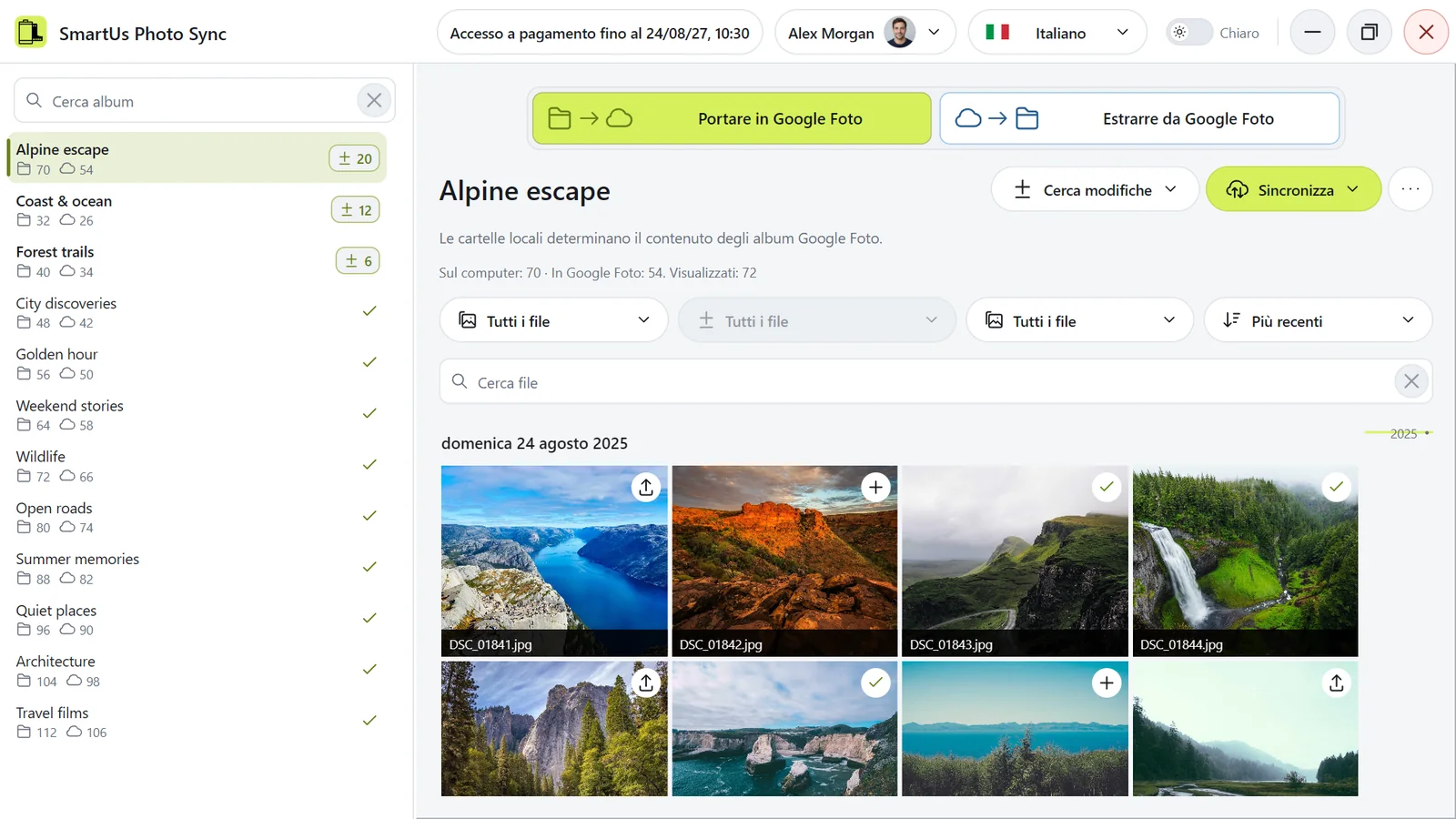
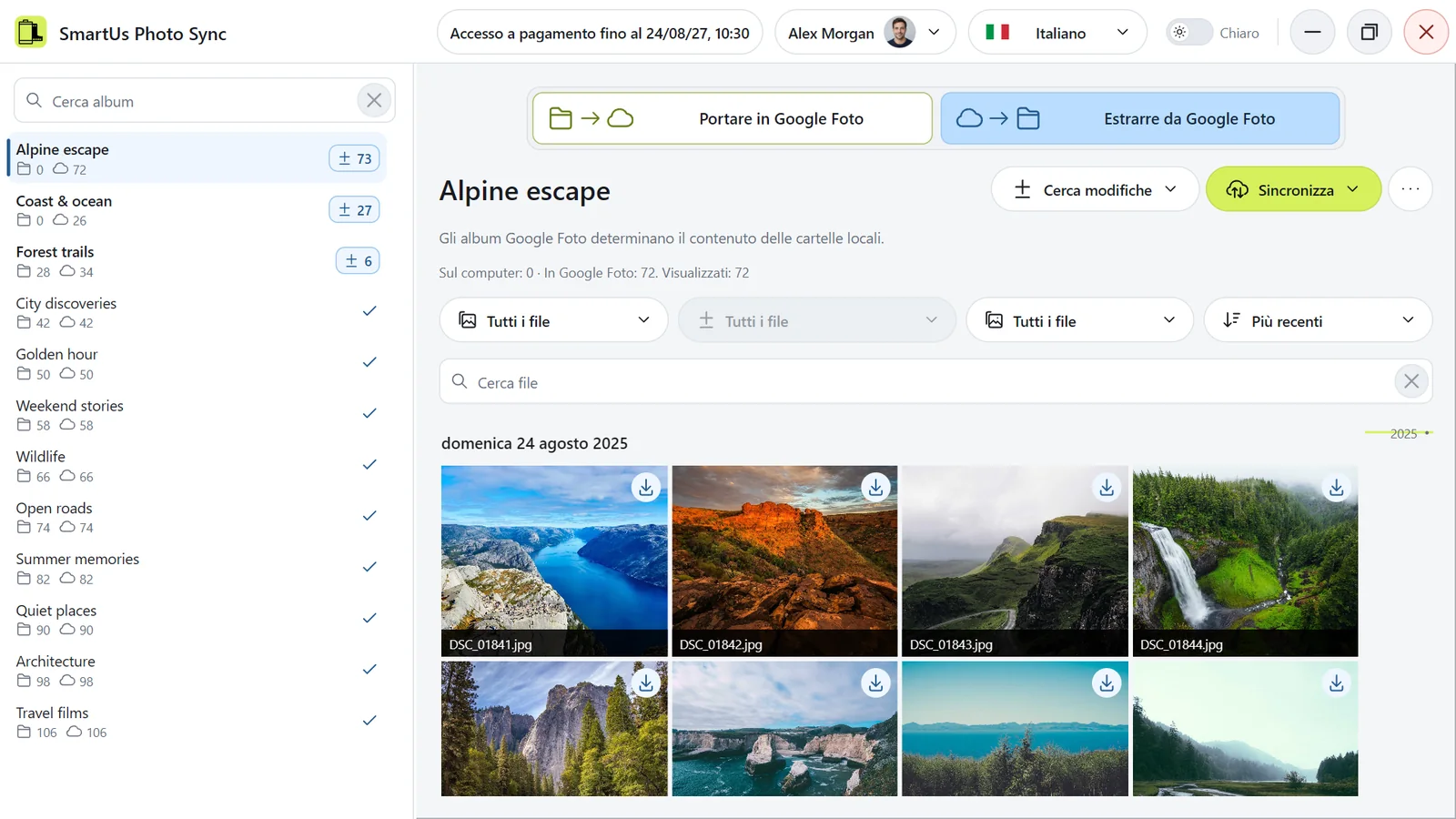
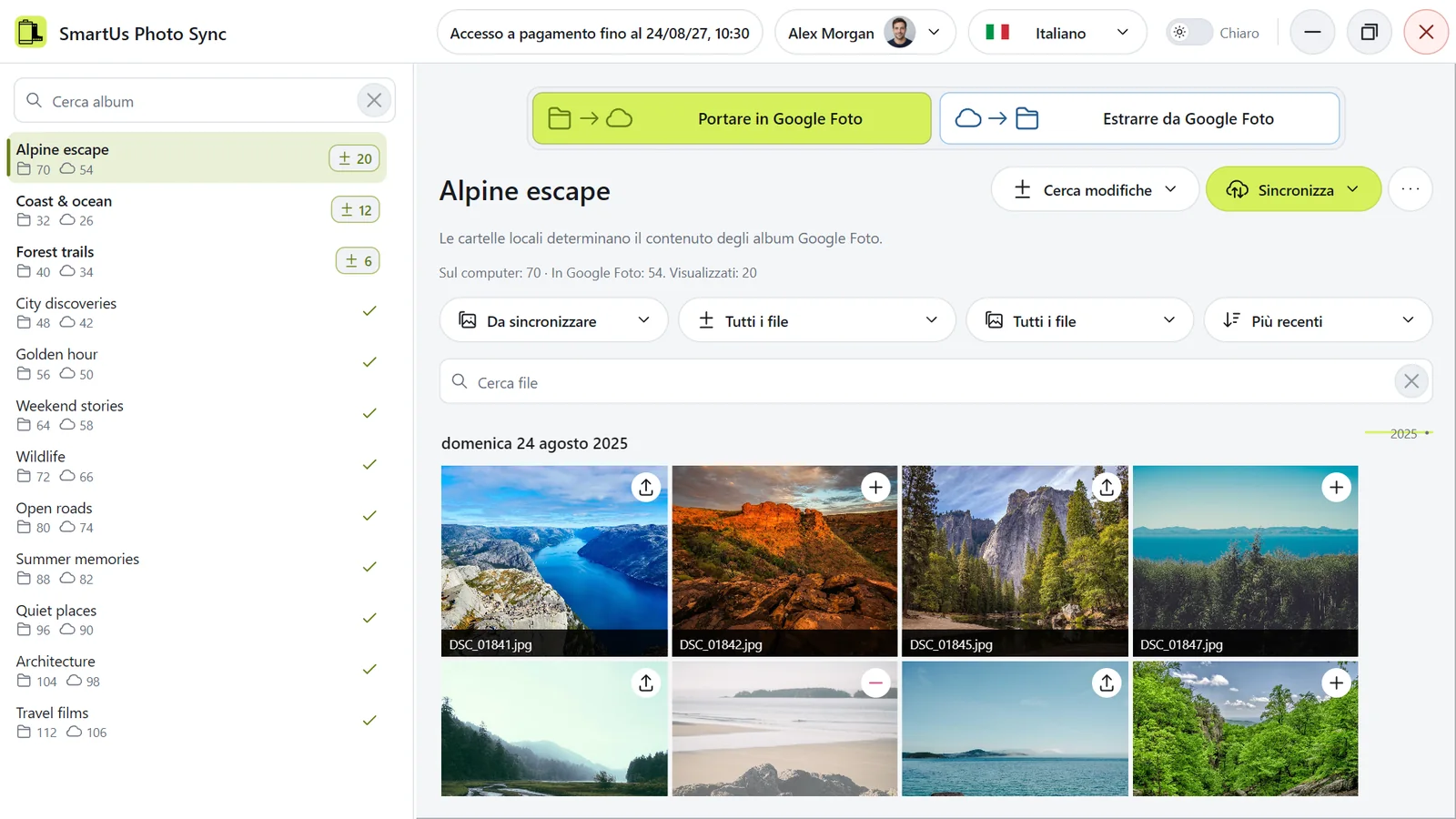
La finestra principale: album a sinistra, il selettore della direzione in alto, i file al centro.
La finestra principale: album a sinistra, il selettore della direzione in alto, i file al centro. Illustrazione dell’applicazione con dati dimostrativi.

Come funziona

  1. Scegli la cartella principale. Può trovarsi su un disco interno o esterno, una chiavetta USB, una cartella di rete o un NAS.
  2. Scegli la direzione e fai clic su Cerca modifiche. L’applicazione confronta ogni cartella con il suo album di Google Foto e prepara un piano.
  3. Controlli il piano e fai clic su Sincronizza. Solo allora cambia qualcosa.

Da sapere

  • Nulla avviene automaticamente. Ogni modifica inizia solo dopo che hai fatto clic su un pulsante e confermato.
  • I file vengono riconosciuti dal contenuto, non dal nome. Un file già al suo posto non viene caricato né scaricato di nuovo.
  • L’applicazione non elimina mai foto o video dalla tua libreria di Google Foto. Al massimo rimuove un file da un album o elimina un album; i file restano nella libreria. Vedi Può eliminare le mie foto in Google Foto?
  • Nella modalità Estrarre da Google Foto, l’applicazione elimina da una cartella le foto e i video che non sono più nel suo album. Vedi I miei file sul computer cambieranno?
Come installo l’applicazione su Windows?

Scarica il programma di installazione nella sezione Scarica e segui questi passaggi:

  1. Apri il file scaricato

    Compare nei download del browser.

  2. Installa l’applicazione

    Consenti al programma di installazione di apportare modifiche con Sì. Scegli la lingua e fai clic su OK, poi su Avanti >, Installa e Chiudi. L’applicazione si apre dal collegamento sul desktop o dal menu Start.

Nota: l’installazione può fare una pausa

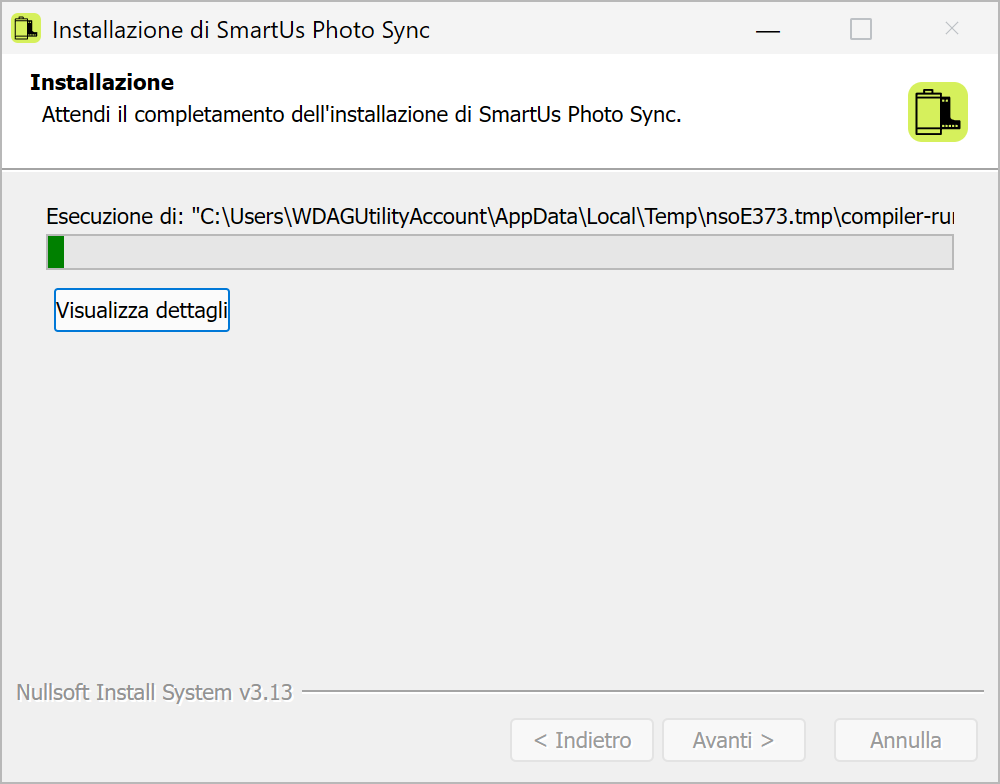
Alla prima installazione, la barra di avanzamento può restare ferma per qualche minuto mentre Windows installa un componente necessario. Se non compare un errore, lascia aperto il programma di installazione; non annullarlo e non avviarlo di nuovo. In alcune versioni di Windows Sandbox, un problema noto di Smart App Control può causare questo ritardo.

Illustrazione del programma di installazione mentre Windows installa un componente necessario.

Guida rapida: la tua prima sincronizzazione

1. Collega Google Foto

Nella schermata di benvenuto fai clic su Collega Google Foto. Leggi l’avviso, seleziona la casella e fai di nuovo clic su Collega Google Foto. Accedi a Google nella finestra che si apre. Maggiori informazioni: Collegare Google Foto.

2. Scegli la cartella principale

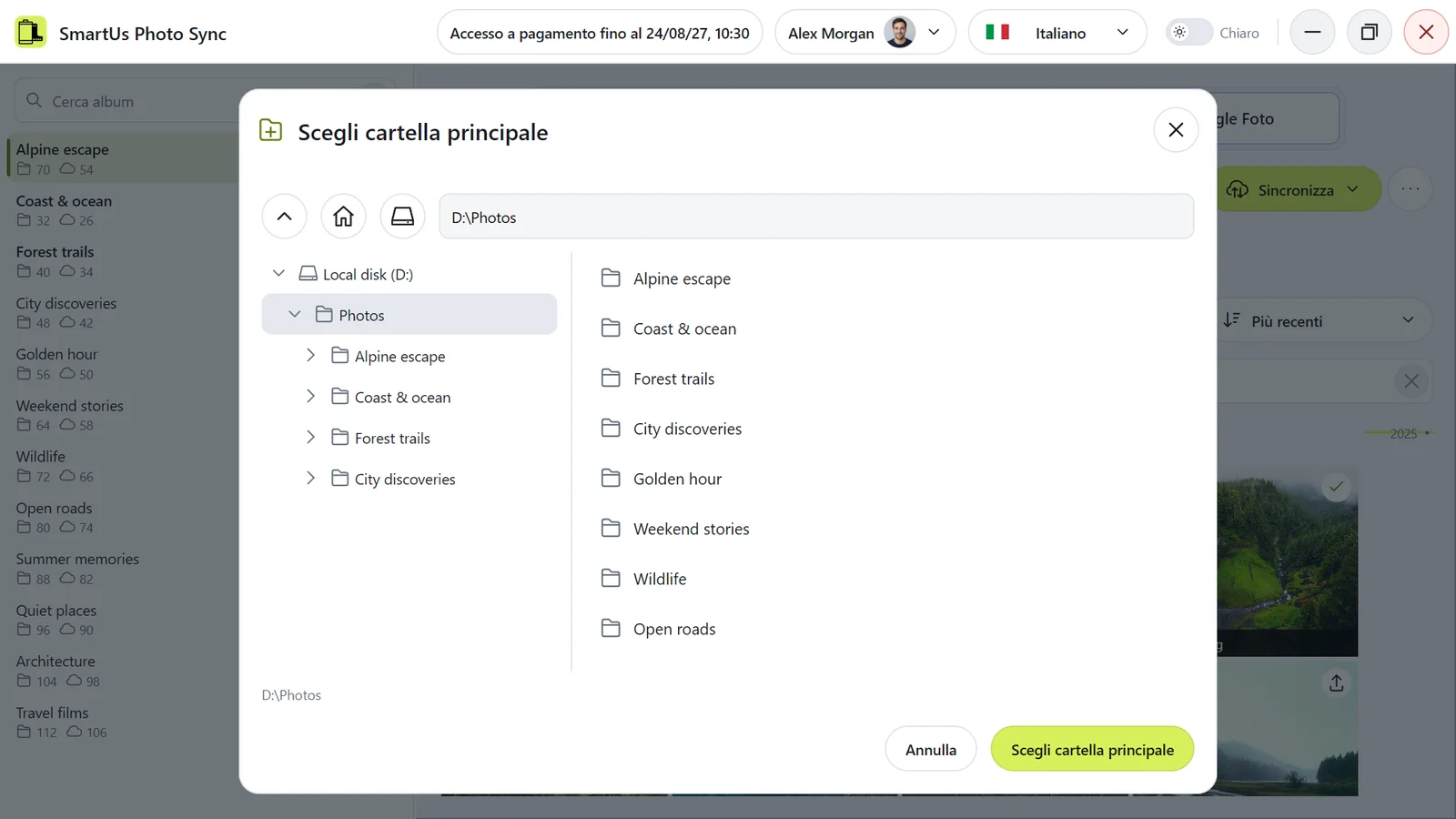
Apri Impostazioni → Cartella principale e fai clic su Scegli cartella principale. Finché non viene scelta una cartella principale, questo pulsante è anche al centro della raccolta. Fai clic su Scegli cartella principale, poi conferma la ricerca delle differenze tra le raccolte. Scegliere la cartella principale

Scegliere la cartella principale: le cartelle al suo interno diventano album.
Scegliere la cartella principale: le cartelle al suo interno diventano album. Illustrazione dell’applicazione con dati dimostrativi.

3. Scegli la direzione e controlla il piano

In alto, seleziona Portare in Google Foto o Estrarre da Google Foto. Dopo la scelta della cartella principale, l’applicazione cerca le modifiche da sola. In seguito, fai clic su Cerca modifiche e scegli Trova modifiche nell’intero catalogo o Trova modifiche nell’album selezionato. I file da sincronizzare vengono segnati nella griglia.

Un album dopo la ricerca delle modifiche: sono segnati i file ancora da sincronizzare.
Un album dopo la ricerca delle modifiche: sono segnati i file ancora da sincronizzare. Illustrazione dell’applicazione con dati dimostrativi.
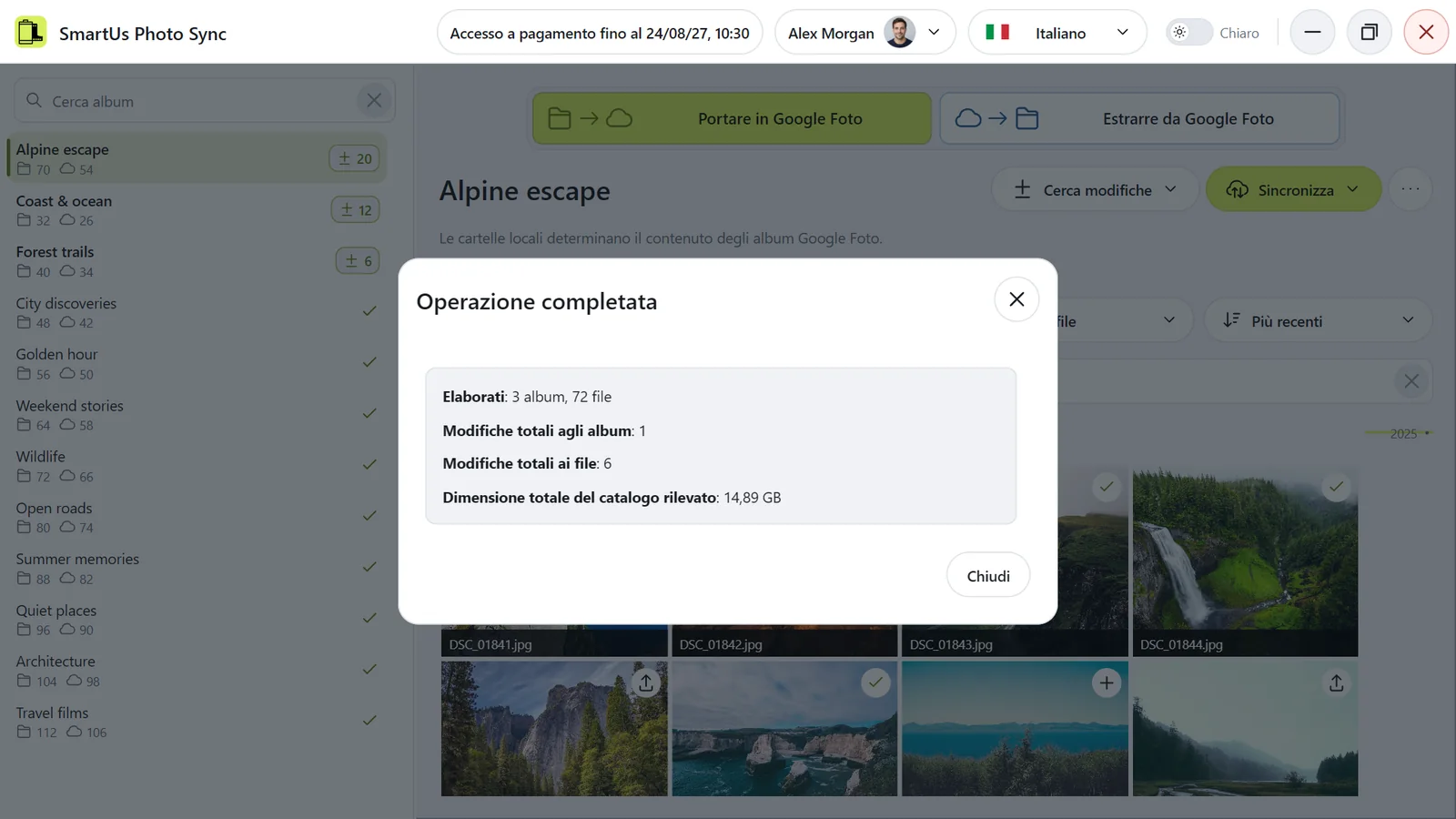
Rapporto dopo la ricerca delle modifiche, con la dimensione totale del catalogo rilevato.
Rapporto dopo la ricerca delle modifiche, con la dimensione totale del catalogo rilevato. Illustrazione dell’applicazione con dati dimostrativi.

4. Sincronizza

Fai clic su Sincronizza, scegli Sincronizza l’intero catalogo o Sincronizza l’album selezionato, leggi la conferma e conferma. Al termine si apre un breve rapporto.

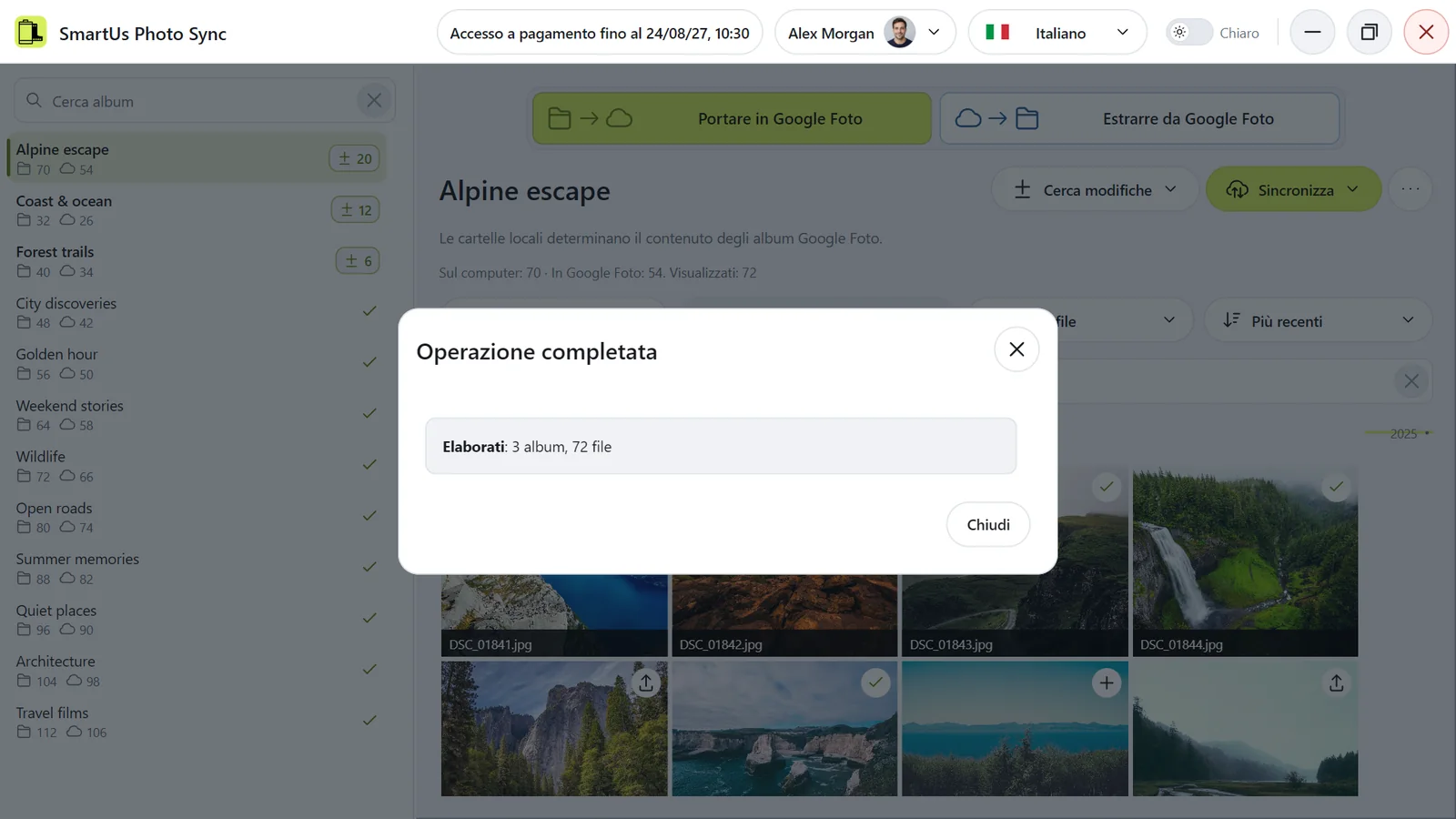
Il breve rapporto dopo la sincronizzazione.
Il breve rapporto dopo la sincronizzazione. Illustrazione dell’applicazione con dati dimostrativi.

La sincronizzazione richiede una prova gratuita o un accesso a pagamento per questo computer; tutto il resto è gratuito. Vedi Cosa posso fare gratis?

Caricare o scaricare: scegliere la direzione

Il grande selettore in alto nella finestra principale ha due posizioni:

  • Portare in Google Foto: la fonte sono le tue cartelle. La sincronizzazione fa sì che ogni album di Google Foto contenga le stesse foto e gli stessi video della sua cartella.
  • Estrarre da Google Foto: la fonte sono i tuoi album di Google Foto. La sincronizzazione fa sì che ogni cartella contenga le stesse foto e gli stessi video del suo album.
«Estrarre da Google Foto»: un album presente solo in Google Foto, con gli originali pronti da scaricare.
«Estrarre da Google Foto»: un album presente solo in Google Foto, con gli originali pronti da scaricare. Illustrazione dell’applicazione con dati dimostrativi.

Portare in Google Foto

  • Un file presente solo sul computer viene caricato e aggiunto all’album, o solo aggiunto se è già nel tuo Google Foto.
  • Un file presente solo nell’album viene rimosso dall’album e resta nella tua libreria di Google Foto.
  • Una cartella senza album riceve un nuovo album, o il tuo album esistente con lo stesso nome.
  • Un album senza cartella nella cartella principale viene eliminato; le sue foto e i suoi video restano nella libreria.

Estrarre da Google Foto

  • Un file presente solo nell’album viene scaricato nella cartella come file originale.
  • Una foto o un video presente solo nella cartella viene eliminato dalla cartella.
  • Un album senza cartella riceve una nuova cartella nella cartella principale, con tutti i suoi file.
  • In una cartella senza album vengono eliminati foto e video. La cartella stessa viene eliminata se non contiene nient’altro.

In entrambe le direzioni i file che già coincidono non vengono toccati, e ogni modifica compare nel piano prima che tu la confermi.

Cambiare la direzione

Il cambio ricostruisce solo il piano; da solo non carica, non scarica e non elimina nulla. Se l’applicazione non ha ancora letto tutto ciò che serve alla nuova direzione, gli album interessati mostrano Cerca di nuovo le modifiche: fai prima clic su Cerca modifiche. Durante un’operazione il selettore non è disponibile.

All’avvio, l’applicazione ripristina la direzione di un piano in attesa di sincronizzazione. Senza un piano di questo tipo è selezionato Portare in Google Foto.

In cosa si differenzia da Google Takeout?

Google Takeout esporta una copia dei dati del tuo account Google in archivi da scaricare ed estrarre. SmartUs Photo Sync lavora direttamente con i tuoi album:

  • Gli album diventano cartelle. Ognuno dei tuoi album viene scaricato nella propria cartella all’interno della cartella principale, con il nome dell’album.
  • Solo file originali. Foto e video vengono salvati byte per byte, con i metadati incorporati nei file. Niente archivi da estrarre né file JSON da unire.
  • Ripetibile. La ricerca delle modifiche e la sincronizzazione successive trasferiscono solo ciò che è cambiato: le nuove foto vengono scaricate e le foto rimosse da un album vengono eliminate dalla sua cartella.
  • Verificato. Ogni file scaricato viene confrontato con l’originale prima di essere salvato. Un download interrotto non viene mai salvato a metà: il file viene scaricato di nuovo dall’inizio.
  • In entrambe le direzioni. La stessa applicazione carica le cartelle su Google Foto come album.

Cosa non viene scaricato

  • le foto e i video che non sono in nessuno dei tuoi album;
  • gli album e le foto che altre persone hanno condiviso con te;
  • le informazioni che Google conserva al di fuori del file, come le descrizioni aggiunte in Google Foto, e le modifiche fatte in Google Foto: viene scaricato il file originale.

Per scaricare foto che non sono in nessun album, aggiungile prima a un album in Google Foto.

Maggiori informazioni: Backup incrementale di Google Foto.

Posso eseguire un backup incrementale di Google Foto?

Sì, in entrambe le direzioni. Ogni esecuzione confronta i tuoi album di Google Foto con le cartelle locali e trasferisce solo ciò che serve per applicare le modifiche. I file il cui contenuto corrisponde già non vengono caricati né scaricati di nuovo. Scegli la direzione per ogni esecuzione: da Google Foto alle cartelle, oppure dalle cartelle a Google Foto.

Prepara la copia locale

  1. Collega Google Foto.
  2. Scegli la cartella principale. Per il primo download, scegli una cartella principale vuota. Attendi la fine della ricerca iniziale e chiudi il rapporto.
  3. Seleziona Estrarre da Google Foto nella parte superiore dell’applicazione.
  4. Fai clic su Cerca modifiche, scegli Trova modifiche nell’intero catalogo e conferma la ricerca. Al termine, chiudi il rapporto.
  5. Controlla il piano. Mostra quali foto e video devono essere scaricati e quali file corrispondono già.
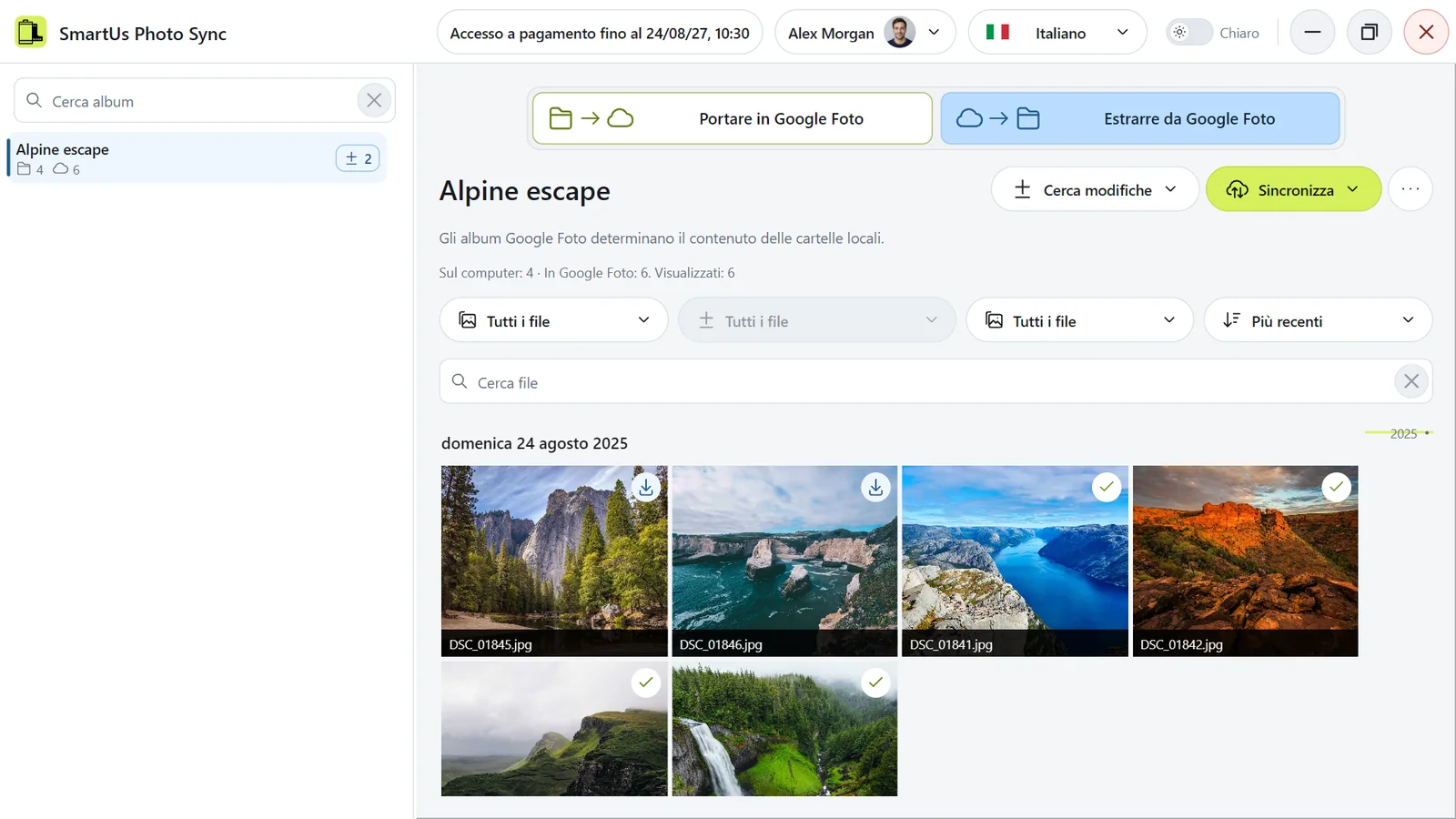
Esempio dopo la ricerca delle modifiche: quattro originali sono già sul computer e solo due nuovi file devono essere scaricati.
Esempio dopo la ricerca delle modifiche: quattro originali sono già sul computer e solo due nuovi file devono essere scaricati. Illustrazione dell’applicazione con dati dimostrativi.
  1. Fai clic su Sincronizza, scegli Sincronizza l’intero catalogo, controlla la conferma e conferma.

Aggiorna la stessa copia in seguito

Mantieni lo stesso account Google e la stessa cartella principale, poi ripeti i passaggi 3–6 ogni volta che vuoi aggiornare la copia. L’applicazione scarica gli originali nuovi o mancanti per altri motivi e conserva i file che corrispondono già. Sei tu ad avviare ogni aggiornamento.

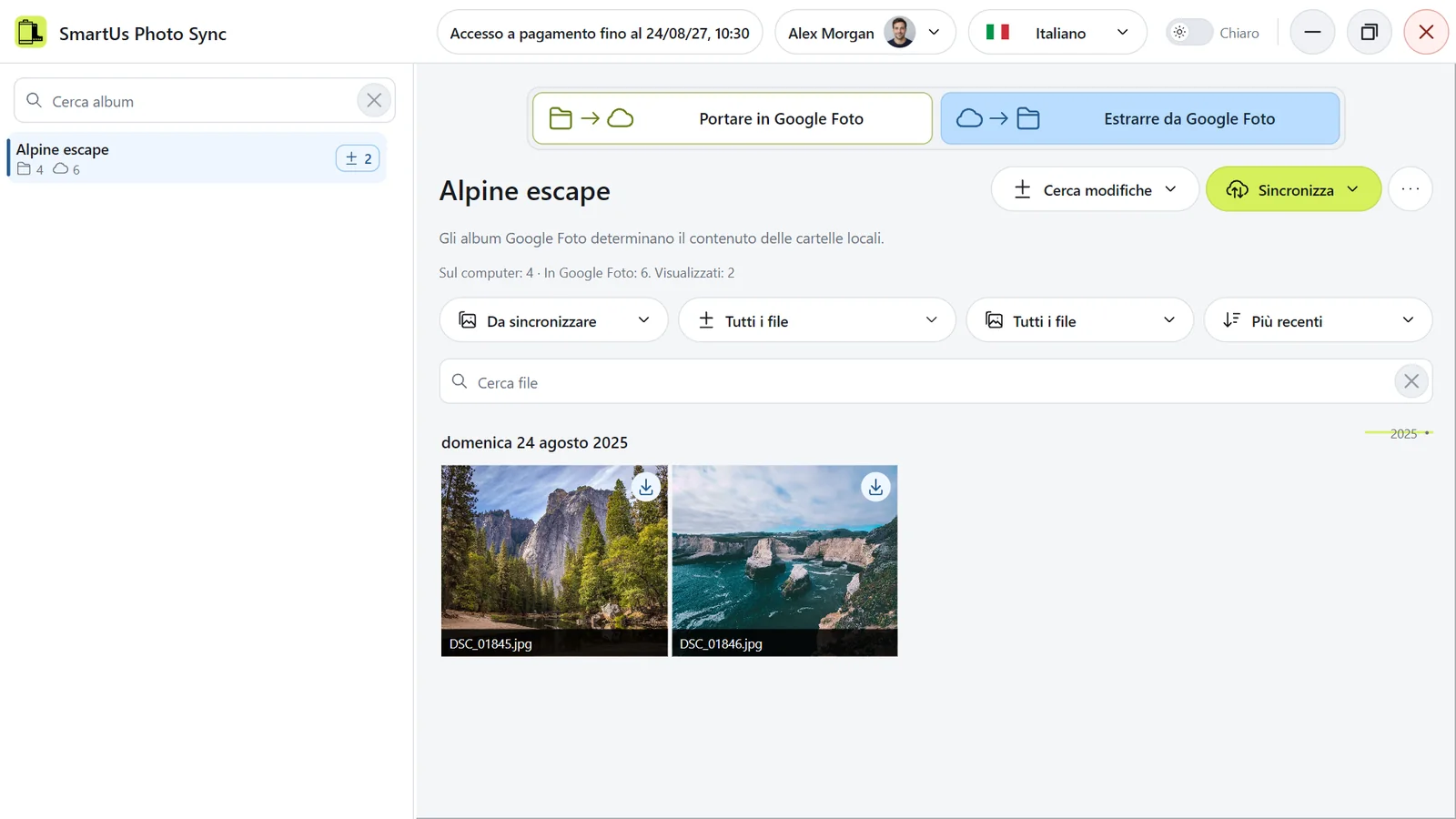
In questo esempio, quattro dei sei file dell’album sono già salvati localmente. Seleziona Da sincronizzare per vedere solo i due file ancora da scaricare.

Il filtro Da sincronizzare mostra solo i due download in attesa. I quattro file che corrispondono già vengono mantenuti.
Il filtro Da sincronizzare mostra solo i due download in attesa. I quattro file che corrispondono già vengono mantenuti. Illustrazione dell’applicazione con dati dimostrativi.

Aggiorna Google Foto in base alle modifiche locali

Seleziona Portare in Google Foto. Fai clic su Cerca modifiche, scegli Trova modifiche nell’intero catalogo e conferma la ricerca. Al termine, chiudi il rapporto e controlla il piano. Poi fai clic su Sincronizza, scegli Sincronizza l’intero catalogo e conferma.

  • È stato aggiunto un file a una cartella locale: viene caricato e aggiunto all’album corrispondente. Se un contenuto identico è già presente nel tuo Google Foto, viene aggiunto all’album senza caricarlo di nuovo.
  • È stato rimosso un file da una cartella locale: viene rimosso dall’album corrispondente di Google Foto. L’originale resta nella tua libreria di Google Foto.

Ogni esecuzione segue la direzione selezionata. Sei tu ad avviare il confronto e la sincronizzazione.

Controlla le eliminazioni prima di confermare

In Estrarre da Google Foto, le cartelle locali rispecchiano il contenuto attuale degli album. Se alcune foto vengono rimosse da un album o un album viene eliminato da Google Foto, anche i corrispondenti elementi locali possono essere eliminati dopo la conferma del piano. Conserva una copia separata al di fuori della cartella principale se vuoi mantenere i file rimossi o le versioni precedenti.

Maggiori informazioni: Scaricare foto e video originali.

Cosa posso fare gratis?

Dopo aver collegato Google Foto, queste azioni sono gratuite e non richiedono registrazione né pagamento:

  • scegliere la cartella principale e cambiare direzione;
  • cercare le modifiche e controllare il piano completo in entrambe le direzioni, per vedere esattamente cosa verrebbe caricato, scaricato, aggiunto o rimosso;
  • sfogliare, cercare e filtrare i file, guardare le foto e riprodurre i video.

Solo Sincronizza richiede una prova gratuita o un accesso a pagamento assegnato a questo computer, in entrambe le direzioni. L’applicazione controlla l’accesso all’avvio della sincronizzazione.

I prezzi attuali e le condizioni della prova sono mostrati sul sito prima del pagamento. Vedi Come funziona la prova gratuita e Acquistare l’accesso.

La sincronizzazione è automatica?

No. SmartUs Photo Sync non ha sincronizzazione automatica o in background, né pianificazione.

  • Cerca modifiche prepara un piano e non cambia nulla sul computer né in Google Foto.
  • Sincronizza applica il piano solo dopo la tua conferma.
  • Cambiare direzione ricostruisce solo il piano.
  • Collegare Google Foto o aprire l’applicazione non avvia nulla.

Quando scegli la cartella principale, l’applicazione cerca le modifiche da sola, ma non sincronizza nulla finché non fai clic su Sincronizza.

Se in seguito hai modificato file sul computer o in Google Foto, fai di nuovo clic su Cerca modifiche prima di sincronizzare.

I miei file sul computer cambieranno?
Nella modalità Portare in Google Foto, no. L’applicazione legge soltanto le tue cartelle. Non sposta, modifica, rinomina né elimina i tuoi file.

Nella modalità Estrarre da Google Foto, sì: serve proprio a questo. Dopo la conferma del piano, la sincronizzazione allinea ogni cartella al suo album di Google Foto:

  • le foto e i video mancanti vengono scaricati nella cartella come file originali;
  • le foto e i video che non sono nell’album vengono eliminati dalla cartella;
  • per ogni album che non ne ha una viene creata una cartella nella cartella principale;
  • una cartella il cui album non esiste viene eliminata insieme alle sue foto e ai suoi video.

I file nascosti e i file che non sono foto o video non vengono mai eliminati. Se restano file di questo tipo, la cartella viene conservata e l’applicazione te lo segnala. Le sottocartelle di una cartella di album e i file posti direttamente nella cartella principale non vengono toccati.

Ogni eliminazione compare prima nel piano: controlla Da rimuovere prima di fare clic su Sincronizza. Conserva copie di backup dei file importanti.

L’applicazione non crea file ausiliari nelle cartelle delle foto. Durante il download, accanto al file viene tenuto un file temporaneo, eliminato se il download non riesce.

Può eliminare le mie foto in Google Foto?

L’applicazione non elimina mai foto o video dalla tua libreria di Google Foto, in nessuna delle due direzioni.

Cosa può cambiare in Google Foto la modalità Portare in Google Foto:

  • Rimuovere un file da un album quando il file non è più nella cartella corrispondente. Il file resta nella libreria e negli altri tuoi album.
  • Eliminare un album quando non ha una cartella nella cartella principale, ad esempio perché hai eliminato la cartella o non c’è mai stata. Le foto e i video di quell’album restano nella libreria.
  • Creare o rinominare un album perché corrisponda a una cartella.

La modalità Estrarre da Google Foto non cambia nulla in Google Foto; cambia solo le tue cartelle.

Ogni modifica compare prima nel piano e avviene solo dopo che hai fatto clic su Sincronizza e confermato. Controlla il piano, soprattutto le eliminazioni di album: con Sincronizza l’intero catalogo nella modalità Portare in Google Foto viene eliminato ogni tuo album senza cartella nella cartella principale.

Un disco o una cartella di rete non disponibili non sono considerati un’eliminazione. Vedi La cartella principale o un disco non è disponibile.

Quali foto e video sono supportati?

Foto: JPG, JPEG, HEIC, PNG, GIF, WEBP, AVIF, BMP, TIF, TIFF, ICO e file RAW: ARW, CR2, CR3, DNG, NEF, ORF, PEF, RAF, RW2, SR2 e SRW.

Video: MP4, MOV, M4V, AVI, MKV, WMV, ASF, MPG, MOD, MTS, M2TS, M2T, TOD, 3GP, 3G2, DIVX e MMV.

Gli altri file nelle cartelle vengono ignorati e mai eliminati.

Limiti di Google Foto

  • Google Foto non accetta una foto più grande di 200 MB né un video più grande di 20 GB.
  • È Google a decidere, file per file, se accettare un determinato file RAW.

Originali

L’applicazione non modifica né converte i file. Il caricamento invia i byte originali dei tuoi file; il download salva i file originali così come li conserva Google Foto, con i metadati incorporati.

Anteprime

Se l’anteprima di un file non può essere mostrata, la griglia mostra un’icona con il formato del file, ad esempio JPG, HEIC, CR2 o MOV. Questo non influisce sulla sincronizzazione.

L’applicazione è pensata per librerie molto grandi.

Cambiare lingua o tema

L’applicazione e il sito sono disponibili in inglese, russo, tedesco, francese, spagnolo e italiano.

  • Nell’applicazione: la scelta della lingua e l’interruttore del tema chiaro o scuro si trovano nell’intestazione principale, accanto al tuo nome. Non sono in Impostazioni.
  • Sul sito: la scelta della lingua e il pulsante del tema si trovano nell’intestazione della pagina.

La modifica si applica subito e viene ricordata. Cambiare lingua non reimposta la cartella, i filtri o un’operazione in corso.

Connessione a Google Foto

Collegare Google Foto

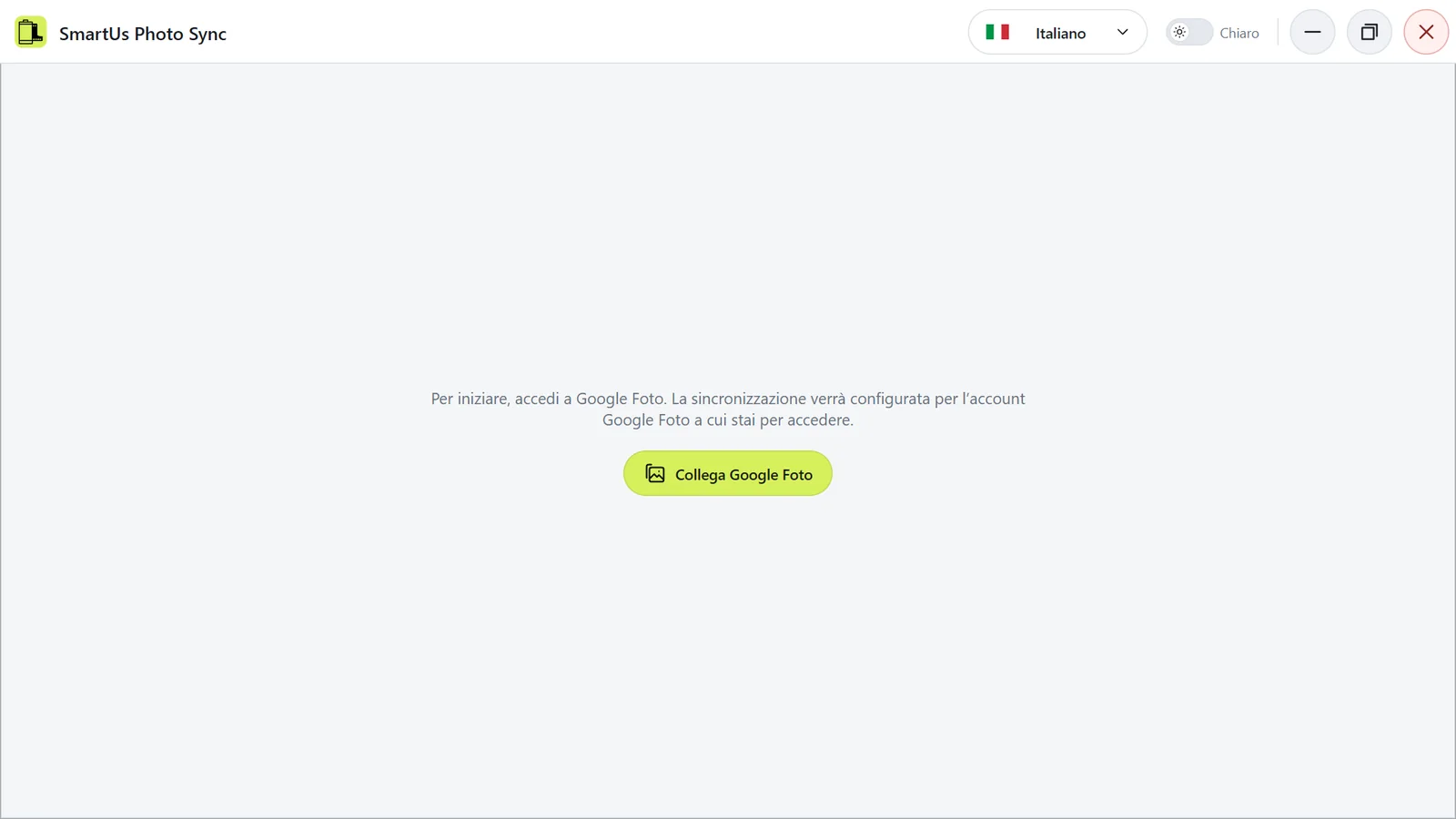
  1. Nella schermata di benvenuto fai clic su Collega Google Foto.
La schermata di benvenuto con il pulsante per collegare Google Foto.
La schermata di benvenuto con il pulsante per collegare Google Foto. Illustrazione dell’applicazione con dati dimostrativi.
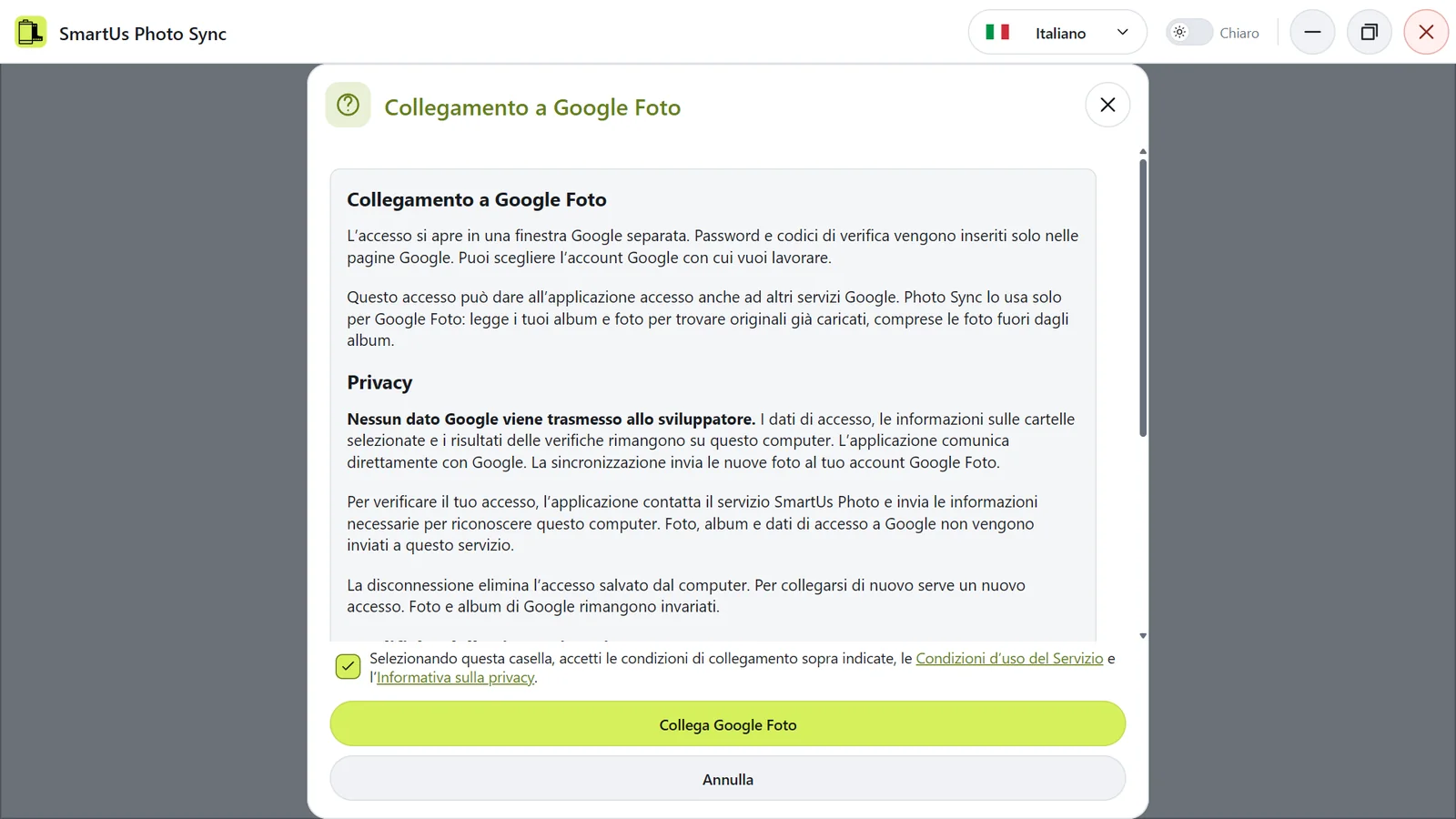
  1. Un avviso spiega come funziona la connessione. Leggilo e seleziona la casella: così accetti le condizioni di collegamento indicate nell’avviso e le Condizioni d’uso e confermi di aver letto l’Informativa sulla privacy.
  2. Fai clic su Collega Google Foto nell’avviso.
L’avviso di connessione: leggilo, seleziona la casella e collegati.
L’avviso di connessione: leggilo, seleziona la casella e collegati. Illustrazione dell’applicazione con dati dimostrativi.
  1. Completa l’accesso nella finestra separata di Google.

Inserisci la password e il codice di verifica solo nella finestra di Google. L’applicazione apre Google in una propria finestra del browser con un profilo separato; il tuo browser abituale e i suoi dati non vengono usati.

Risultato: si apre la tua libreria. Il collegamento non avvia né la ricerca delle modifiche né la sincronizzazione. La prossima volta l’applicazione ripristina la connessione da sola.

Se in seguito la connessione si interrompe, ricompare la schermata di benvenuto con una spiegazione; fai clic su Collega Google Foto per ricollegarti. La libreria e le impostazioni vengono conservate.

Cambiare o scollegare l’account Google

  1. Attendi la fine di qualsiasi operazione in corso.
  2. Fai clic sul tuo nome o sulla tua foto nell’intestazione dell’applicazione, poi su Impostazioni.
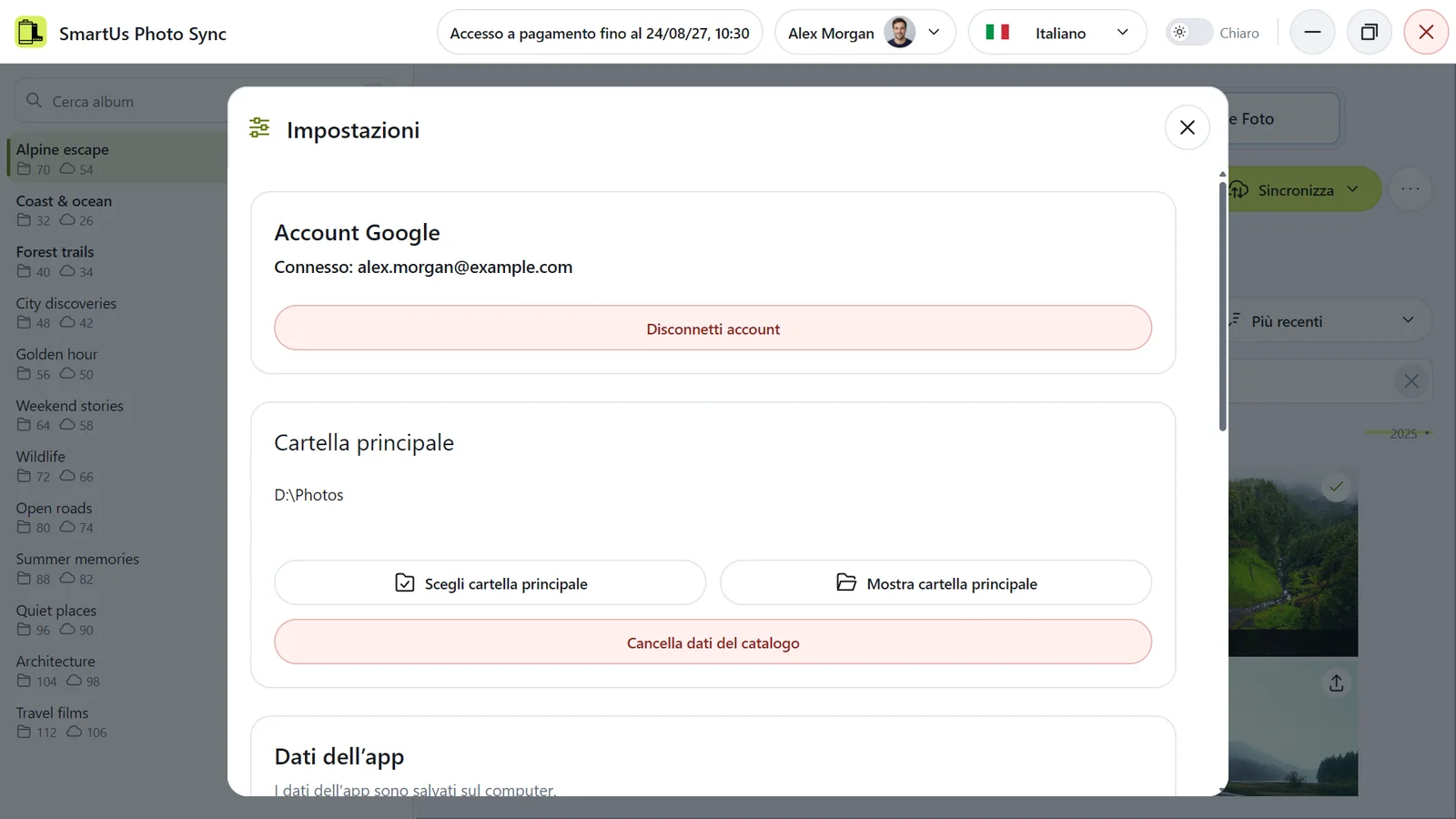
  3. Nella sezione Account Google, fai clic su Disconnetti account.
  4. Leggi l’avviso e conferma Disconnetti.
  5. Nella schermata di benvenuto collega l’account che ti serve.
Le impostazioni con l’account Google collegato.
Le impostazioni con l’account Google collegato. Illustrazione dell’applicazione con dati dimostrativi.

Lo scollegamento rimuove l’accesso a Google salvato su questo computer. Le tue foto e i tuoi album in Google Foto non vengono toccati, e la libreria dell’account scollegato resta salvata sul computer.

Per continuare più avanti con la stessa libreria, ricollega lo stesso account Google. Ogni account Google ha la propria libreria nell’applicazione.

La finestra di accesso non si è aperta o la connessione si è interrotta

La finestra di Google non si è aperta o non risponde

  1. Chiudi solo la finestra di accesso aperta dall’applicazione.
  2. Nell’applicazione fai di nuovo clic su Collega Google Foto.

Non serve cambiare le impostazioni del browser o del sistema né eliminare dati dell’applicazione.

Al posto della libreria compare la schermata di benvenuto

La connessione salvata non è stata confermata, ad esempio perché Google chiede di accedere di nuovo o la connessione Internet si è interrotta. Fai clic su Collega Google Foto e accedi con lo stesso account Google. La libreria, le cartelle e i piani vengono conservati.

Account del sito e account di Google Foto

SmartUs Photo Sync usa due accessi indipendenti:

  • Google Foto nell’applicazione apre la tua libreria di foto. Le foto viaggiano solo tra il computer e Google Foto.
  • Il tuo account sul sito serve a gestire i computer e gli acquisti di accesso. Accedi con il pulsante Accedi sul sito.

Possono essere account Google diversi. Accedere al sito non dà al sito l’accesso al tuo account Google Foto.

L’accesso appartiene a un computer, non a un account di Google Foto. Se usi più account di Google Foto sullo stesso computer, condividono l’accesso e la prova di quel computer; ognuno ha la propria cartella principale.

Cartella principale e album

Scegliere la cartella principale

  1. Apri Impostazioni → Cartella principale e fai clic su Scegli cartella principale. Finché non viene scelta una cartella principale, questo pulsante è anche al centro della raccolta.
  2. Usa Percorso della cartella o Unità per andare alla cartella che contiene le cartelle dei tuoi album, ad esempio «Foto».
  3. Fai clic su Scegli cartella principale, poi conferma la ricerca delle differenze tra le raccolte.
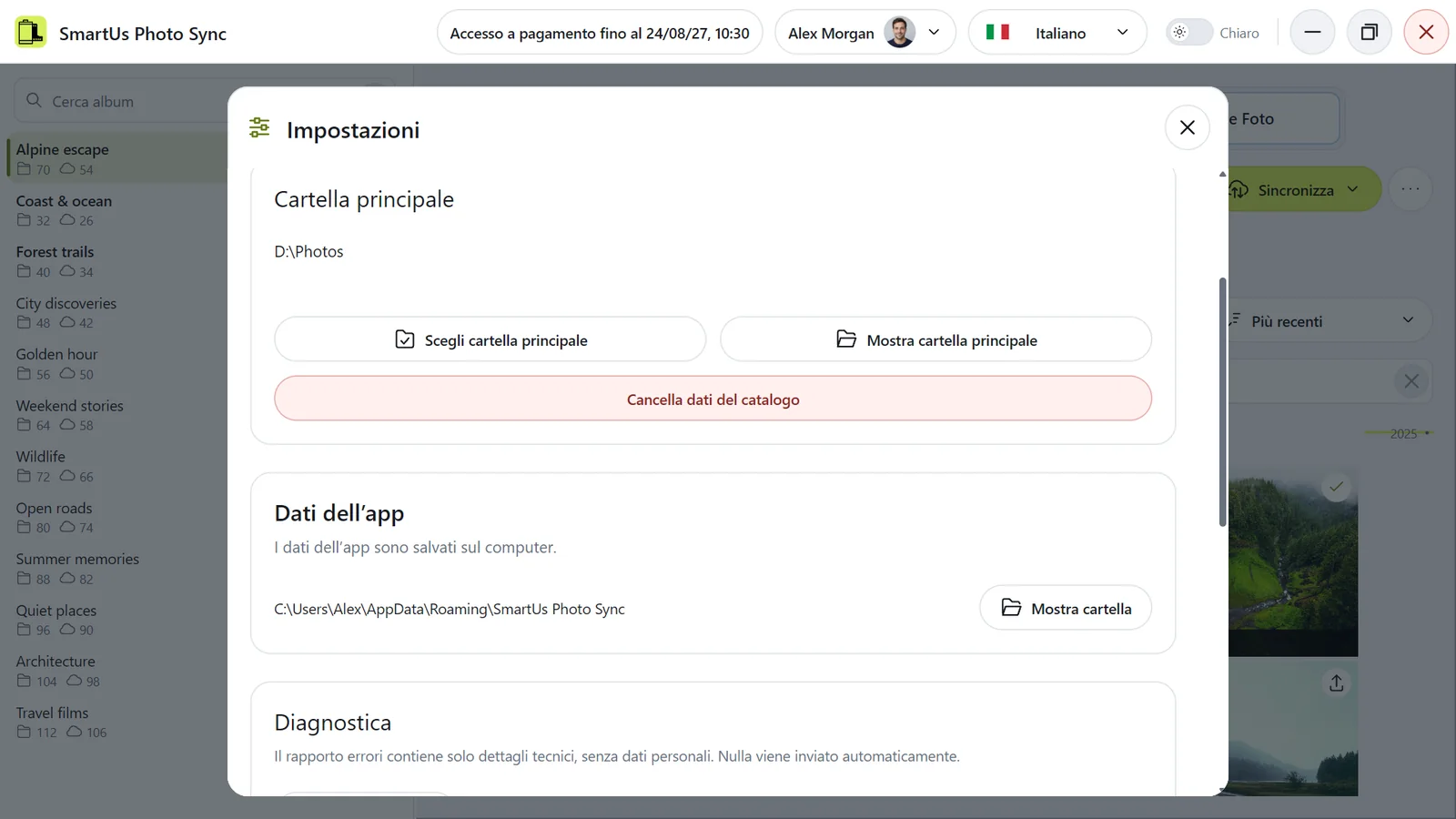
La cartella principale nelle impostazioni: percorso completo e pulsanti per sceglierla e mostrarla.
La cartella principale nelle impostazioni: percorso completo e pulsanti per sceglierla e mostrarla. Illustrazione dell’applicazione con dati dimostrativi.

La sezione Cartella principale mostra il percorso completo della cartella attuale. Fai clic su Mostra cartella principale per aprirla sul computer.

Scegliere la cartella principale: le cartelle al suo interno diventano album.
Scegliere la cartella principale: le cartelle al suo interno diventano album. Illustrazione dell’applicazione con dati dimostrativi.

Risultato: ogni cartella della cartella principale viene aggiunta come album e l’applicazione cerca subito le modifiche. Per ora non viene caricato né scaricato nulla.

  • Scegli la cartella che contiene le cartelle dei tuoi album, non la cartella di un solo album.
  • Le nuove cartelle che aggiungi nella cartella principale entrano nella libreria alla successiva ricerca delle modifiche con Trova modifiche nell’intero catalogo.
  • La cartella principale può trovarsi su un disco interno o esterno, una chiavetta USB, una cartella di rete o un NAS. Può anche essere vuota, ad esempio se vuoi scaricare i tuoi album.
  • Ogni account Google ha la propria cartella principale. Per aprirla, fai clic sul tuo nome nell’intestazione, poi su Mostra cartella principale.

Scegliere la cartella principale è gratuito. Vedi anche Cosa entra in un album e Una cartella non compare come album.

Cosa entra in un album

  • Una cartella è un album. Ogni cartella che si trova direttamente nella cartella principale è un album con lo stesso nome.
  • Solo i file che si trovano direttamente in quella cartella fanno parte dell’album. Le cartelle dentro una cartella di album, e tutto il loro contenuto, vengono ignorate.
  • I file che si trovano direttamente nella cartella principale non appartengono a nessun album.
  • File e cartelle nascosti vengono saltati. Un punto nel nome non nasconde nulla.
  • I file non supportati vengono ignorati. Vedi Quali foto e video sono supportati?
  • Anche una cartella vuota è un album: nella modalità Portare in Google Foto, la sincronizzazione crea un album vuoto corrispondente.

I tuoi album e le tue foto esistenti

L’applicazione lavora con tutti i tuoi album, compresi quelli creati prima di installare SmartUs Photo Sync. Quando una cartella non ha ancora un album collegato, viene usato il tuo album esistente con lo stesso nome invece di crearne uno nuovo. Le foto e i video con lo stesso contenuto dei file locali non vengono caricati di nuovo; se serve, vengono solo aggiunti all’album. I file vengono riconosciuti dal contenuto, non dal nome.

Nella modalità Estrarre da Google Foto, i tuoi album che non hanno ancora una cartella ricevono una nuova cartella nella cartella principale.

Gli album e le foto che altre persone hanno condiviso con te non vengono mai usati, scaricati né modificati.

Una cartella non compare come album

  • La cartella è più in profondità. Sono album solo le cartelle che si trovano direttamente nella cartella principale. Sposta la cartella di un livello più in alto o scegli un’altra cartella principale.
  • Cartella nascosta. Le cartelle nascoste vengono saltate, e una cartella nascosta non può essere scelta come cartella principale.
  • Stesso nome. Due cartelle i cui nomi differiscono solo per maiuscole e minuscole, ad esempio «Viaggio» e «viaggio», hanno un solo nome di album. Viene usata la prima cartella e l’altra viene saltata; il loro contenuto non viene unito.
  • Non ancora trovata. Una nuova cartella compare dopo la successiva ricerca delle modifiche con Trova modifiche nell’intero catalogo.

Se non si apre la cartella principale stessa, vedi La cartella principale o un disco non è disponibile.

Cambiare la cartella principale o lavorare con un solo album

Scegliere un’altra cartella principale

Fai clic su Impostazioni → Cartella principale → Scegli cartella principale, scegli la nuova cartella e conferma la ricerca. L’applicazione salva la nuova cartella principale e inizia automaticamente a cercare le differenze. Le cartelle della cartella principale precedente escono dalla libreria dell’applicazione. Per questo non viene spostato né eliminato nulla, né sul computer né in Google Foto. Attendi la fine della ricerca e controlla il piano prima di sincronizzare.

La cartella principale nelle impostazioni: percorso completo e pulsanti per sceglierla e mostrarla.
La cartella principale nelle impostazioni: percorso completo e pulsanti per sceglierla e mostrarla. Illustrazione dell’applicazione con dati dimostrativi.

La nuova cartella principale viene salvata solo dopo la conferma della ricerca. Annullare in questa finestra mantiene la cartella precedente; interrompere la ricerca dopo la conferma mantiene la nuova cartella.

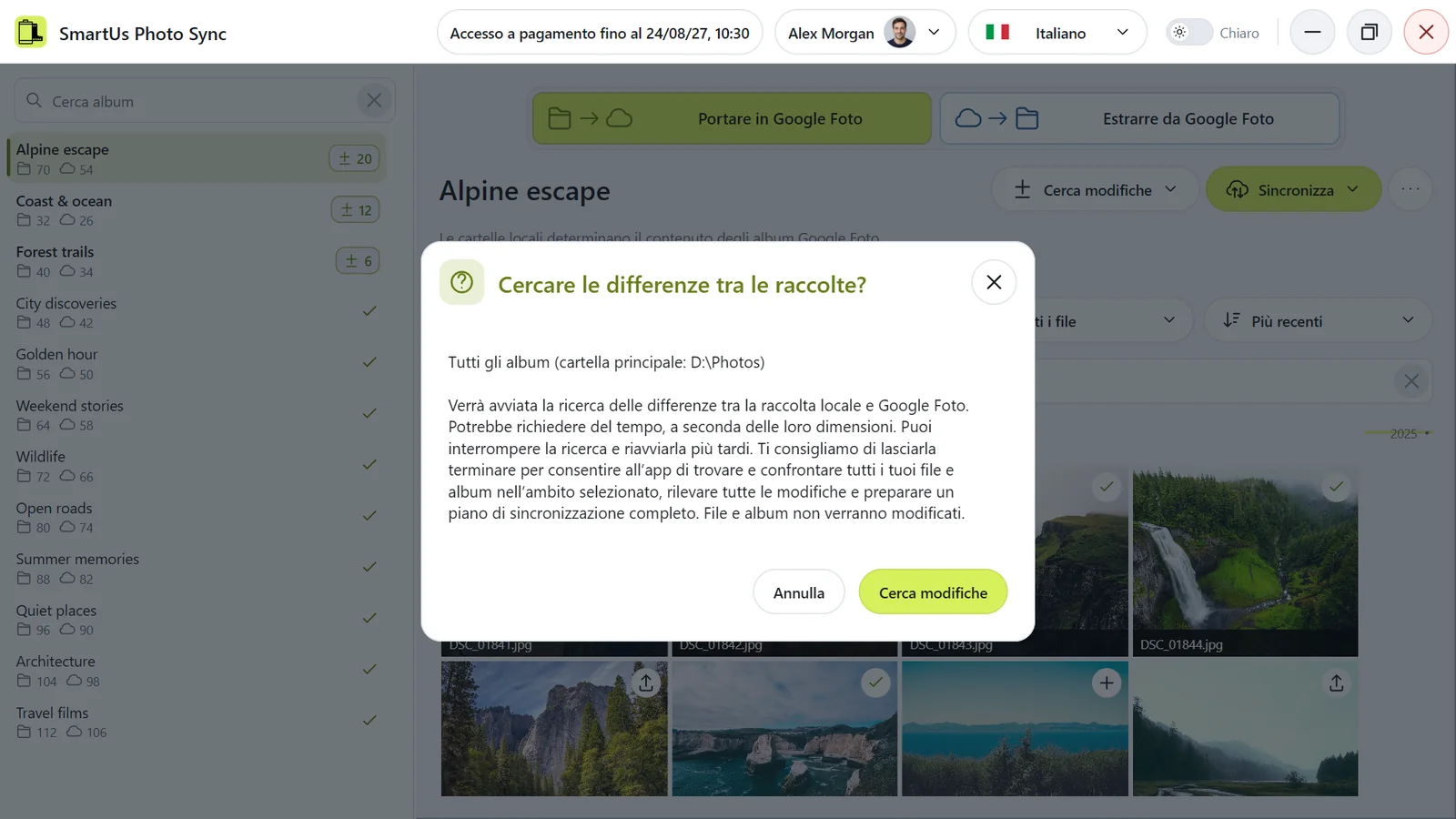
Conferma prima della ricerca delle differenze tra le raccolte.
Conferma prima della ricerca delle differenze tra le raccolte. Illustrazione dell’applicazione con dati dimostrativi.

Lavorare con un solo album

Ogni cartella della cartella principale e ognuno dei tuoi album di Google Foto fanno parte del catalogo. Per modificare un solo album, selezionalo a sinistra e usa Trova modifiche nell’album selezionato e Sincronizza l’album selezionato; gli altri album non cambiano.

Per escludere una cartella dalla sincronizzazione, tienila fuori dalla cartella principale. Prima di sincronizzare l’intero catalogo, controlla il piano: nella modalità Portare in Google Foto un album senza cartella viene eliminato (le sue foto restano nella libreria); nella modalità Estrarre da Google Foto viene eliminata una cartella senza album.

Il menu dell’album

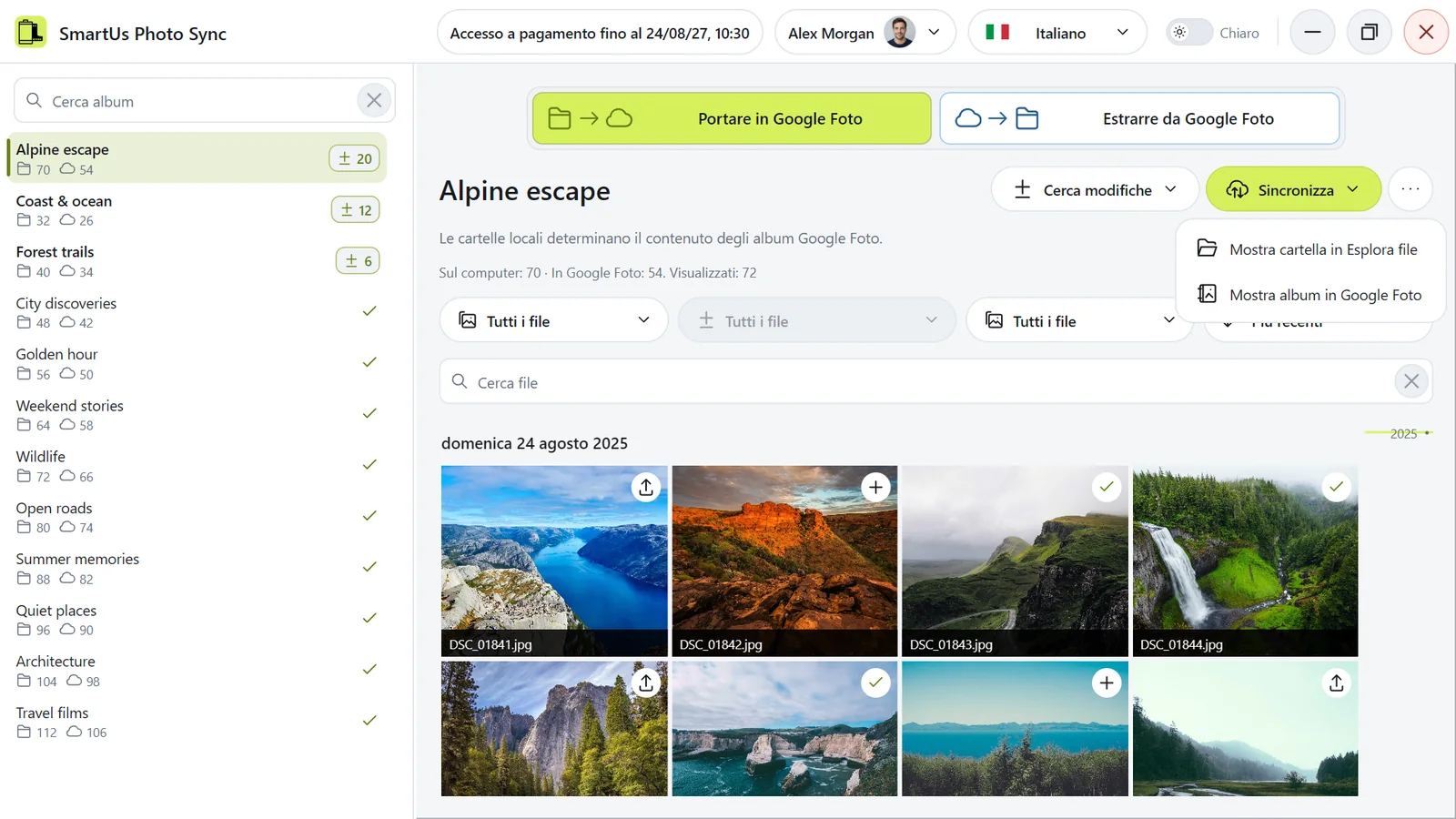
Il pulsante con tre puntini Dettagli accanto a Sincronizza apre il menu dell’album. La prima voce apre la cartella dell’album nel gestore di file e Mostra album in Google Foto apre l’album in Google Foto. Per aprire la cartella principale, fai clic sul tuo nome nell’intestazione, poi su Mostra cartella principale.

Il menu dell’album in alto a destra.
Il menu dell’album in alto a destra. Illustrazione dell’applicazione con dati dimostrativi.

La cartella principale o un disco non è disponibile

Se la cartella principale si trova su una chiavetta USB scollegata, un NAS irraggiungibile o una cartella di rete a cui non hai accesso, la ricerca delle modifiche e la sincronizzazione si fermano con una spiegazione. Una cartella non disponibile non viene mai considerata vuota o eliminata, e per questo non viene eliminato nulla.

  • Ricollega il disco o la cartella di rete e fai di nuovo clic su Cerca modifiche.
  • Oppure scegli un’altra cartella principale con Impostazioni → Cartella principale → Scegli cartella principale.

Se non si apre la cartella di un album, ad esempio per mancanza di permessi, il piano la rimuove solo dalla libreria dell’applicazione; la cartella, i suoi file e il suo album non cambiano. Se un file non può essere letto, viene segnato con un errore e l’elaborazione degli altri file prosegue. Un errore di lettura non porta mai alla rimozione di file o album.

Sfogliare, cercare, filtrare e ordinare

La finestra principale: album a sinistra, il selettore della direzione in alto, i file al centro.
La finestra principale: album a sinistra, il selettore della direzione in alto, i file al centro. Illustrazione dell’applicazione con dati dimostrativi.

Scegliere cosa mostrare

  1. Seleziona un album a sinistra. Cerca album sopra l’elenco trova un album per nome.
  2. In Filtro file, scegli Tutti i file, Sincronizzati o Da sincronizzare.
  3. In Tipo di file, scegli Tutti i file, Foto o Video.
  4. Digita parte del nome di un file in Cerca file. Il pulsante × cancella la ricerca.

L’elenco a sinistra mostra insieme le cartelle della cartella principale e i tuoi album di Google Foto; una cartella e il suo album occupano una sola riga. Sotto ogni nome vedi il numero di file sul computer e in Google Foto. I numeri Sul computer, In Google Foto e Visualizzati sopra la griglia si riferiscono all’album selezionato.

Ordinare e andare a una data

  • In Ordinamento, scegli Più recenti, Meno recenti, Nome: A–Z o Nome: Z–A.
  • Con l’ordinamento per data, usa la barra delle date a destra per andare a una data.

Un file locale senza data di scatto usa la sua data di modifica. Ordinamento e filtri non modificano mai i tuoi file.

I filtri non limitano la sincronizzazione: Sincronizza applica sempre l’intero piano dell’album selezionato o dell’intero catalogo.

Cosa significano gli stati di file e album

Dopo la ricerca delle modifiche, ogni file mostra il suo stato:

  • Sincronizzati: il file è al suo posto da entrambe le parti.
  • Nuovi file da caricare: nella modalità Portare in Google Foto, il file non è ancora nel tuo Google Foto; verrà caricato e aggiunto all’album.
  • File esistenti da aggiungere: nella modalità Portare in Google Foto, il file è già nel tuo Google Foto; verrà solo aggiunto all’album, senza essere caricato di nuovo.
  • Da scaricare: nella modalità Estrarre da Google Foto, il file è solo nell’album; il suo originale verrà scaricato nella cartella.
  • Da rimuovere: nella modalità Portare in Google Foto, il file verrà rimosso dall’album e resterà nella tua libreria di Google Foto; nella modalità Estrarre da Google Foto, il file verrà eliminato dalla cartella.
  • Cerca di nuovo le modifiche: prima di applicare il piano dell’album bisogna eseguire di nuovo Cerca modifiche.
Un album dopo la ricerca delle modifiche: sono segnati i file ancora da sincronizzare.
Un album dopo la ricerca delle modifiche: sono segnati i file ancora da sincronizzare. Illustrazione dell’applicazione con dati dimostrativi.

Passa il puntatore sull’icona di stato di un file per leggere una spiegazione. Un piccolo triangolo rosso segnala un file o un album con un errore; il suo suggerimento ne spiega la causa.

Gli album a sinistra

Un album con modifiche pianificate mostra un badge con il numero di modifiche: verde nella modalità Portare in Google Foto, azzurro nella modalità Estrarre da Google Foto. Passa il puntatore sul badge per vedere il Piano di sincronizzazione. Un punto esclamativo grigio indica che per l’album bisogna eseguire di nuovo Cerca modifiche; un segno di spunta indica che è sincronizzato.

Mostrare un solo tipo di modifica

  1. Imposta Filtro file su Da sincronizzare.
  2. In Filtro modifiche, scegli la modifica da vedere.

Filtro modifiche è disponibile solo quando il primo filtro è Da sincronizzare.

Cercare modifiche e sincronizzare

Cercare le modifiche e controllare il piano

  1. Scegli la direzione in alto: Portare in Google Foto o Estrarre da Google Foto.
  2. Fai clic su Cerca modifiche, scegli Trova modifiche nell’intero catalogo o Trova modifiche nell’album selezionato e conferma.
  3. Controlla il piano: i segni sui file, i badge degli album e il breve rapporto.

Entrambe le raccolte vengono lette in entrambe le direzioni. Consigliamo di terminare la ricerca per confrontare tutti i file e gli album nell’ambito selezionato e preparare un piano di sincronizzazione completo. Puoi interrompere la ricerca e riavviarla più tardi.

Conferma prima della ricerca delle differenze tra le raccolte.
Conferma prima della ricerca delle differenze tra le raccolte. Illustrazione dell’applicazione con dati dimostrativi.
Un album dopo la ricerca delle modifiche: sono segnati i file ancora da sincronizzare.
Un album dopo la ricerca delle modifiche: sono segnati i file ancora da sincronizzare. Illustrazione dell’applicazione con dati dimostrativi.

La ricerca delle modifiche legge soltanto le tue cartelle e i tuoi album di Google Foto e prepara un piano. Non cambia nulla sul computer né in Google Foto.

Trova modifiche nell’intero catalogo controlla ogni cartella della cartella principale e ognuno dei tuoi album, e trova nuove cartelle e nuovi album. Trova modifiche nell’album selezionato controlla solo la cartella selezionata e il suo album.

Il rapporto mostra quanti album e file sono stati controllati e quante modifiche sono state trovate sul computer e in Google Foto. Se più tuoi album hanno lo stesso nome, l’applicazione usa il primo; puoi rinominare gli altri in Google Foto.

Cerca di nuovo le modifiche ogni volta che hai cambiato file sul computer o album in Google Foto, prima di sincronizzare. La ricerca delle modifiche è gratuita.

Sincronizzare le modifiche

  1. Controlla la direzione in alto e il piano dei tuoi album.
  2. Fai clic su Sincronizza e scegli Sincronizza l’intero catalogo o Sincronizza l’album selezionato.
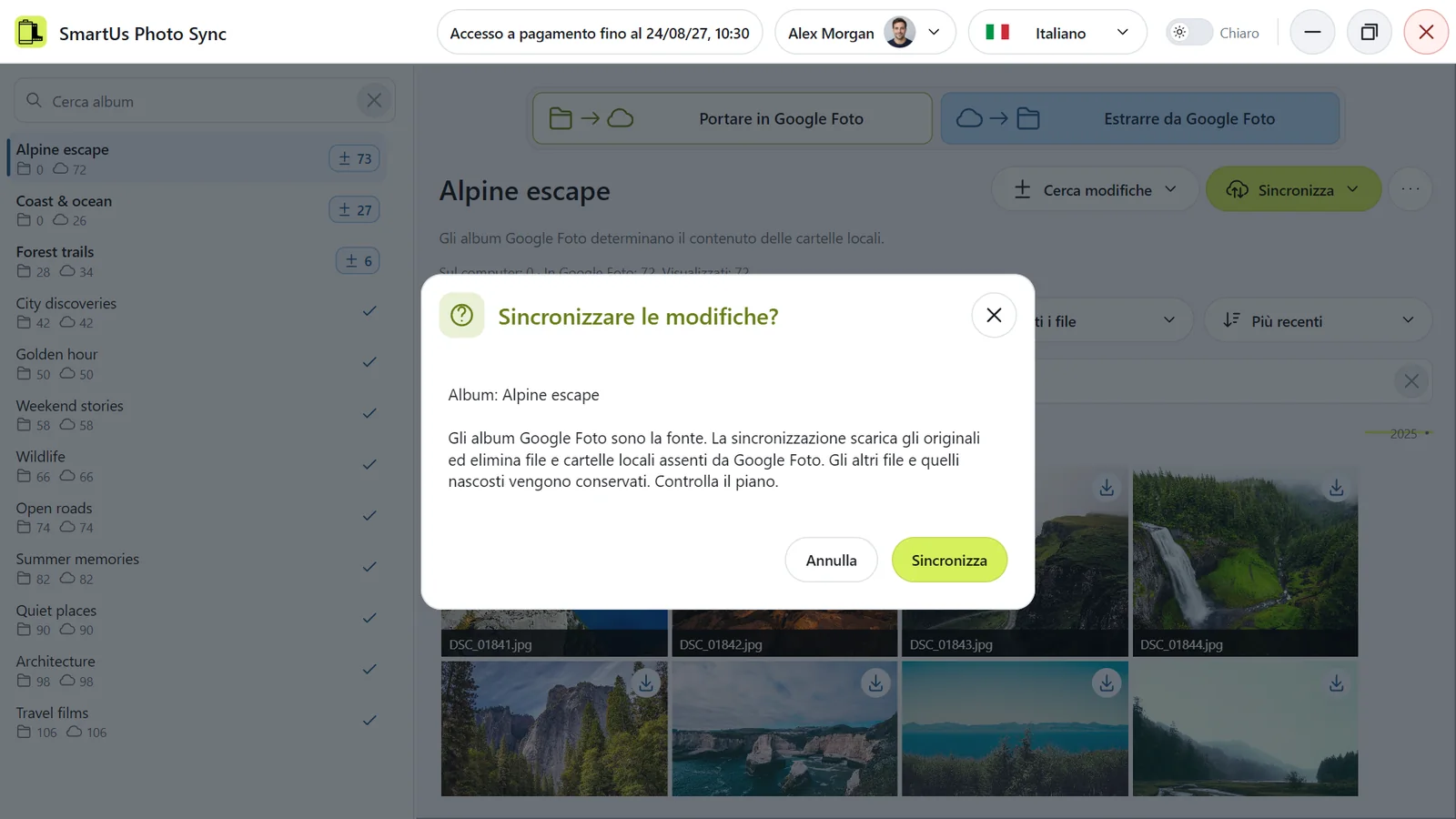
  3. Leggi la conferma e conferma solo se il piano corrisponde a ciò che vuoi.
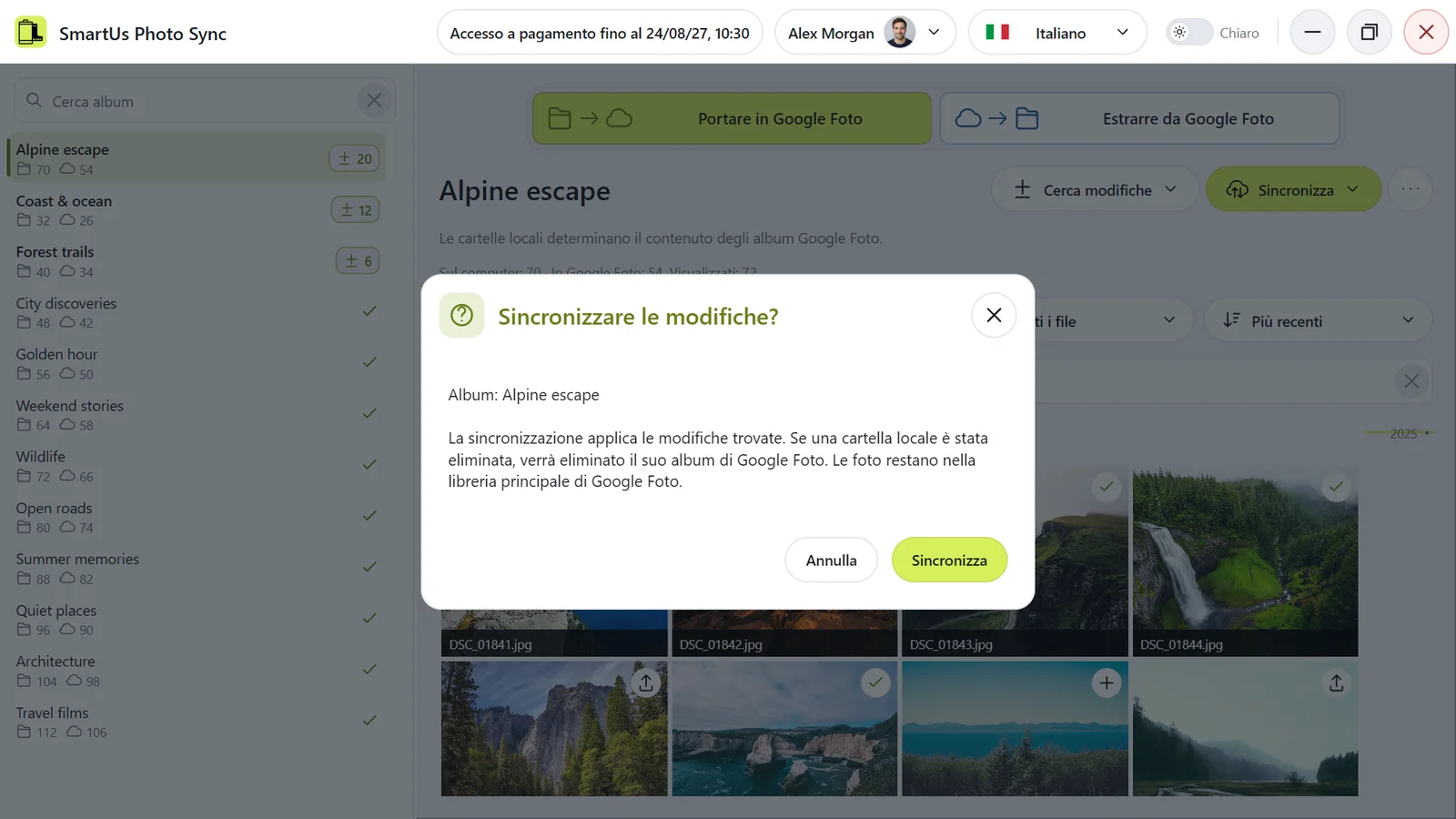
La conferma prima della sincronizzazione nella modalità «Portare in Google Foto».
La conferma prima della sincronizzazione nella modalità «Portare in Google Foto». Illustrazione dell’applicazione con dati dimostrativi.

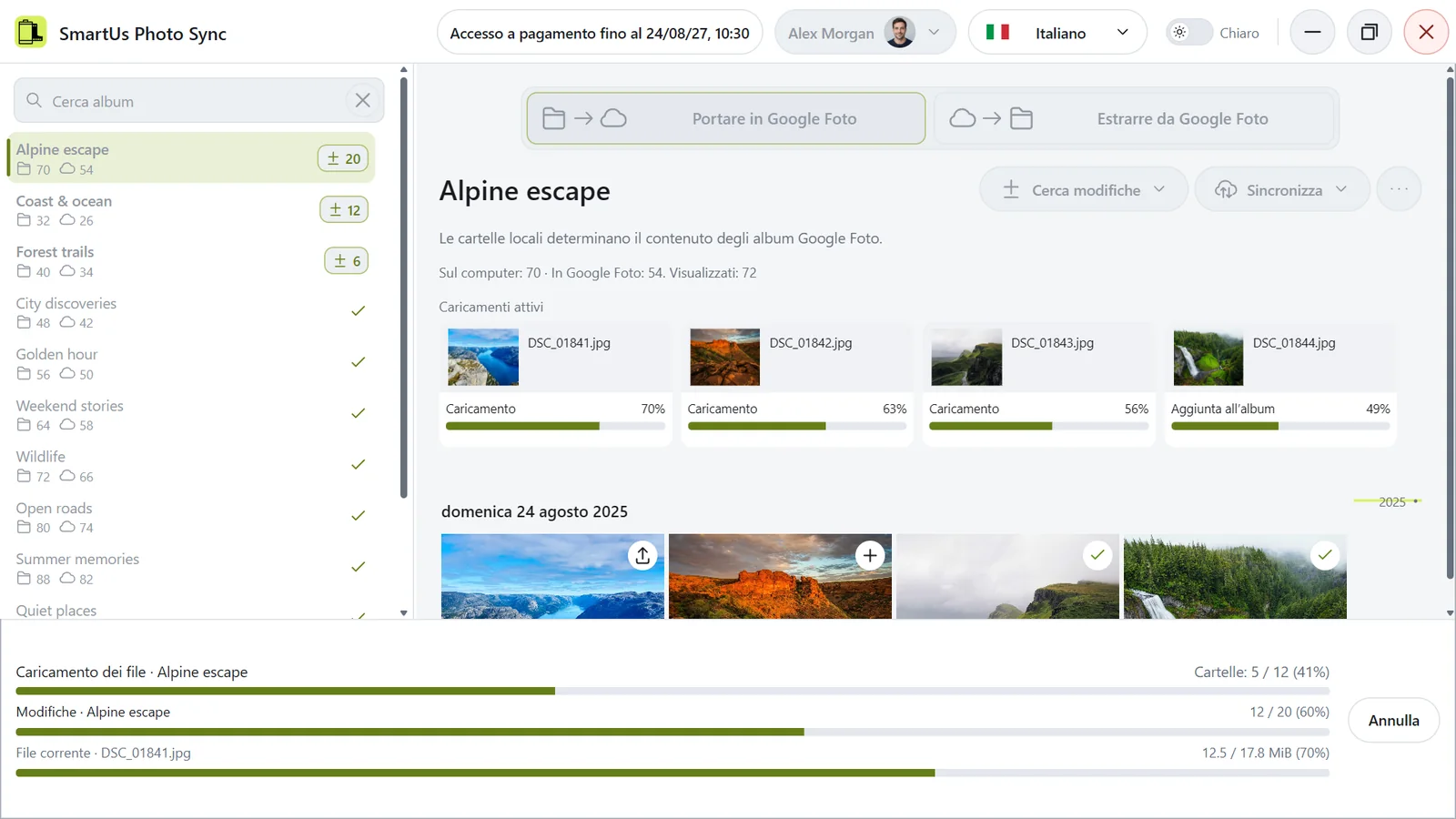
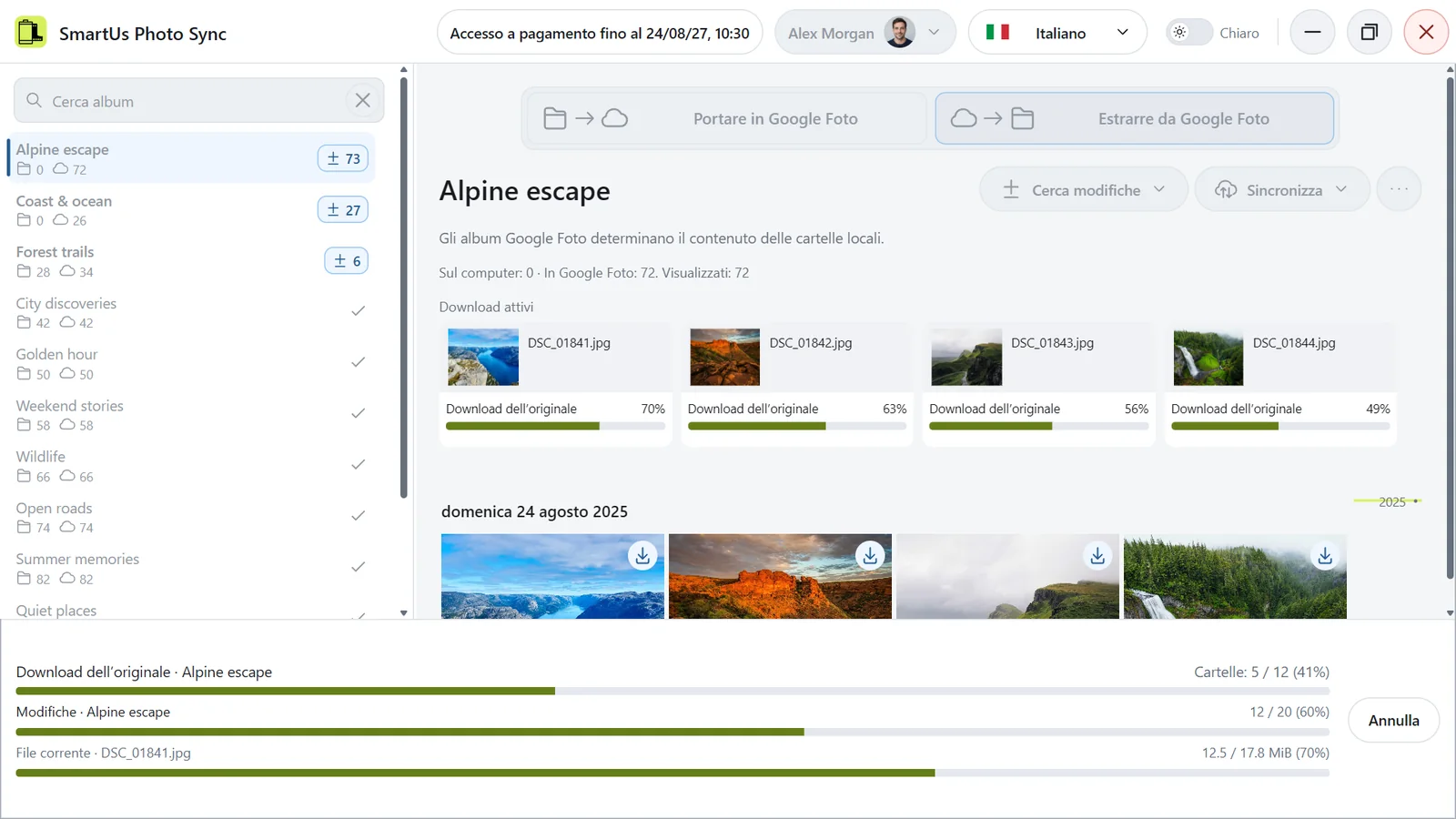
Durante la sincronizzazione, ogni caricamento o download attivo mostra il proprio avanzamento, e la barra in basso mostra gli album, le modifiche dell’album corrente e il file corrente.

Sincronizzazione in corso; il pulsante per annullare è nella barra di avanzamento in basso.
Sincronizzazione in corso; il pulsante per annullare è nella barra di avanzamento in basso. Illustrazione dell’applicazione con dati dimostrativi.

Al termine, un breve rapporto mostra cosa è stato fatto. Vedi Leggere il rapporto dei risultati.

Utile da sapere

  • La sincronizzazione applica il piano dell’ultima ricerca delle modifiche. Se nel frattempo è cambiato qualcosa, l’applicazione ti chiede di cercare di nuovo le modifiche invece di applicare un piano superato.
  • Fino a quattro file vengono trasferiti contemporaneamente. Appena un file è terminato, inizia subito il successivo.
  • Filtri e ricerca nella griglia non limitano ciò che viene sincronizzato.
  • La sincronizzazione richiede una prova o un accesso a pagamento per questo computer; l’accesso viene verificato all’avvio.
  • Conserva copie di backup dei file originali.

Scaricare gli album sul computer

  1. Scegli la cartella principale in cui devono trovarsi le cartelle degli album: Scegliere la cartella principale. Può essere vuota.
  2. Seleziona Estrarre da Google Foto in alto.
  3. Fai clic su Cerca modifiche e scegli Trova modifiche nell’intero catalogo o Trova modifiche nell’album selezionato. Gli album senza cartella ne ricevono una nel piano.
  4. Fai clic su Sincronizza, leggi la conferma e conferma.
La conferma prima del download: la fonte sono gli album di Google Foto.
La conferma prima del download: la fonte sono gli album di Google Foto. Illustrazione dell’applicazione con dati dimostrativi.

Gli originali vengono scaricati quattro alla volta, ognuno con il proprio avanzamento.

Quattro originali scaricati contemporaneamente, ognuno con il proprio avanzamento.
Quattro originali scaricati contemporaneamente, ognuno con il proprio avanzamento. Illustrazione dell’applicazione con dati dimostrativi.

Cosa ottieni

  • una cartella per album nella cartella principale, con il nome dell’album;
  • i file originali di foto e video, byte per byte, con i metadati incorporati;
  • una copia in ogni cartella quando una foto è in più album.

I nomi non consentiti sul computer, o ripetuti nella stessa cartella, vengono rinominati in modo sicuro con un suffisso. Un file esistente non viene mai sovrascritto.

Affidabilità

Un file compare nella cartella solo dopo essere stato scaricato completamente e verificato. Se un download si interrompe, non viene salvato nulla di danneggiato, e la sincronizzazione successiva scarica di nuovo quel file dall’inizio. I file completati vengono conservati dopo un annullamento, una connessione persa o un riavvio.

Prima di sincronizzare

Nella modalità Estrarre da Google Foto, i tuoi album determinano il contenuto delle cartelle: le foto e i video che non sono nell’album vengono eliminati dalla sua cartella. Vedi I miei file sul computer cambieranno?
I file scaricati ed eliminati contano come modifiche ai file durante la prova gratuita.

Il pulsante di sincronizzazione è disattivato

Sincronizza diventa disponibile quando l’album selezionato, o almeno un album del catalogo, ha un piano aggiornato con modifiche. Può essere disattivato perché:

  • non hai ancora scelto la cartella principale: sceglila prima;
  • è in corso un’altra operazione: attendi che finisca;
  • non c’è un piano aggiornato: fai clic su Cerca modifiche;
  • non sono state trovate modifiche: è già tutto sincronizzato, non c’è nulla da applicare.

Nel suo menu, Sincronizza l’album selezionato richiede modifiche nell’album selezionato, mentre Sincronizza l’intero catalogo richiede modifiche in qualsiasi album.

Un pulsante disattivato non indica un problema con il tuo accesso. L’accesso viene controllato solo dopo che hai fatto clic su Sincronizza.

Operazioni lunghe, avanzamento e annullamento

Le librerie grandi e i video richiedono tempo. Se l’avanzamento continua a cambiare, l’operazione è in corso; lasciala proseguire.

Sincronizzazione in corso; il pulsante per annullare è nella barra di avanzamento in basso.
Sincronizzazione in corso; il pulsante per annullare è nella barra di avanzamento in basso. Illustrazione dell’applicazione con dati dimostrativi.

Fermare un’operazione

  1. Fai clic su Annulla nella barra di avanzamento in basso nella finestra.
  2. Conferma Annulla sincronizzazione o Annulla ricerca delle modifiche.

L’applicazione non avvia più nuove attività, ma i file già in caricamento, in download o in aggiunta vengono completati correttamente. Per questo l’operazione può continuare ancora per poco dopo l’annullamento. Le modifiche completate vengono conservate. Un download interrotto non viene salvato; la sincronizzazione successiva scarica di nuovo quel file dall’inizio.

Tieni aperta l’applicazione finché non ha finito. Non avviare una seconda copia dell’applicazione e non premere ripetutamente i pulsanti.

Al termine dell’operazione, leggi il rapporto. Vedi Dopo un’interruzione o un risultato incerto.

Leggere il rapporto dei risultati

Quando un’operazione termina, si apre un breve rapporto: Operazione completata, Operazione annullata o Operazione interrotta.

Dopo la ricerca delle modifiche

Il rapporto mostra gli album e i file elaborati, quindi il totale delle modifiche pianificate per gli album e per i file, inclusi i totali pari a zero. I totali riguardano l’ambito scelto all’avvio della ricerca: l’intero catalogo o solo l’album selezionato. La loro somma corrisponde agli indicatori delle modifiche di quell’ambito; i piani degli altri album sono esclusi, anche dopo un annullamento o un errore. La riga degli errori appare solo se almeno un album o file ha avuto un errore. Quando è disponibile una dimensione numerica, l’ultima riga mostra la dimensione rilevata nell’ambito selezionato, anche dopo un annullamento o un errore. I file identici confermati vengono conteggiati una sola volta tra gli album e i due lati. «Almeno» indica che alcune informazioni sono ancora sconosciute e che la dimensione mostrata è un minimo. Se non è disponibile una dimensione numerica, la riga viene nascosta.

Rapporto dopo la ricerca delle modifiche, con la dimensione totale del catalogo rilevato.
Rapporto dopo la ricerca delle modifiche, con la dimensione totale del catalogo rilevato. Illustrazione dell’applicazione con dati dimostrativi.

Dopo la sincronizzazione

Il breve rapporto dopo la sincronizzazione.
Il breve rapporto dopo la sincronizzazione. Illustrazione dell’applicazione con dati dimostrativi.
  • La prima riga mostra quanti album e file sono stati elaborati.
  • Se album o file hanno avuto errori, una riga aggiuntiva ne mostra il numero. Senza errori, la riga viene nascosta. Gli elementi interessati sono segnati con un piccolo triangolo rosso; il suo suggerimento ne spiega la causa.
  • Il numero di oggetti elaborati resta visibile dopo il completamento, l’annullamento o un errore, incluso zero. I rapporti di sincronizzazione non mostrano totali delle modifiche né dimensioni.
  • Operazione interrotta significa che un problema generale, ad esempio una connessione persa, ha fermato l’operazione. Il motivo viene mostrato insieme alle statistiche.

Nel rapporto dopo la ricerca delle modifiche, sostituire un file con una nuova versione conta come due modifiche, un’aggiunta e una rimozione.

Il rapporto viene mostrato una volta, al termine dell’operazione. Puoi sempre fare clic su Cerca modifiche per rivedere lo stato attuale.

Dopo un’interruzione o un risultato incerto

Dopo un annullamento, una connessione Internet persa o un errore:

  1. Leggi il motivo nel rapporto.
  2. Se l’applicazione ti chiede di collegare di nuovo Google Foto, fallo nella schermata di benvenuto.
  3. Se un album o un file ti chiede di eseguire di nuovo Cerca modifiche perché il piano è superato o un risultato è incerto, fallo e controlla il nuovo piano.
  4. Se il piano attuale viene conservato, fai di nuovo clic su Sincronizza per applicarne le modifiche rimanenti.

Le modifiche completate vengono conservate; l’applicazione non le ripete. Una nuova ricerca delle modifiche controlla cosa è successo davvero e pianifica solo ciò che serve ancora.

Le modifiche ai file confermate durante la prova restano conteggiate dopo un errore o un annullamento.

Come vengono applicate le modifiche

Cartelle e album rinominati o vuoti

Hai rinominato una cartella sul computer

Fai clic su Cerca modifiche. Quando l’applicazione riconosce la stessa cartella, mantiene il collegamento con il suo album. Nella modalità Portare in Google Foto, la sincronizzazione rinomina lo stesso album in Google Foto; non viene creato un nuovo album e nulla viene ricaricato. Nella modalità Estrarre da Google Foto, la cartella riprende il nome dell’album.

Hai rinominato un album in Google Foto

Nella modalità Estrarre da Google Foto, la sincronizzazione rinomina la cartella corrispondente. Nella modalità Portare in Google Foto, l’album riprende il nome della cartella.

Maiuscole e minuscole

I nomi vengono confrontati senza distinguere maiuscole e minuscole. Cambiare solo le maiuscole, ad esempio da «viaggio» a «Viaggio», rinomina lo stesso album o la stessa cartella.

Una cartella vuota

Anche una cartella vuota è un album. Nella modalità Portare in Google Foto, se non hai un album con quel nome, la sincronizzazione crea un album vuoto.

File rinominati, modificati, duplicati o spostati

L’applicazione riconosce i file dal loro contenuto, non dal loro nome.

  • È cambiato solo il nome: nulla viene ricaricato o riscaricato. In Google Foto il file conserva il vecchio nome.
  • È cambiato il contenuto (ad esempio hai modificato una foto): nella modalità Portare in Google Foto, la nuova versione viene aggiunta all’album e la vecchia viene rimossa dall’album solo dopo. La vecchia versione resta nella tua libreria di Google Foto.
  • Copie identiche: ogni copia compare nella griglia, ma Google Foto conserva un solo file. Eliminare una copia non rimuove il file dall’album finché un’altra copia identica resta nella cartella.
  • Spostato nella cartella di un altro album: il file viene aggiunto al nuovo album e rimosso dal vecchio, senza ricaricarlo. Ogni album viene pianificato separatamente; sincronizza quindi entrambi, ad esempio con Sincronizza l’intero catalogo.

Nella modalità Estrarre da Google Foto, un file modificato sul computer non corrisponde più all’album: la sincronizzazione elimina il file modificato e scarica di nuovo l’originale dall’album. Modifica copie fuori dalla cartella principale, oppure carica prima le tue modifiche.

L’applicazione non ripulisce i duplicati di tutta la tua libreria di Google Foto.

File e cartelle eliminati o nascosti

Nella modalità Portare in Google Foto

  • Un file in una cartella è stato eliminato o nascosto: la sincronizzazione lo rimuove dall’album. Il file resta nella tua libreria di Google Foto.
  • Una cartella della cartella principale è stata eliminata o nascosta: la ricerca delle modifiche pianifica l’eliminazione del suo album. La sincronizzazione elimina l’album; le sue foto e i suoi video restano nella tua libreria di Google Foto.

Nella modalità Estrarre da Google Foto

  • Un file è stato eliminato da una cartella: è ancora nell’album, quindi la sincronizzazione lo scarica di nuovo.
  • Una cartella è stata eliminata: la sincronizzazione la ricrea e scarica il suo album.

Per togliere definitivamente le foto dalle cartelle in questa direzione, rimuovile prima dall’album in Google Foto.

Non disponibile non significa eliminato

Un disco scollegato o una cartella non disponibile non sono un’eliminazione. Vedi La cartella principale o un disco non è disponibile.

Tutto compare prima nel piano e avviene solo dopo Sincronizza e la tua conferma. Se ripristini una cartella o un file eliminati prima di sincronizzare, il piano precedente diventa superato: fai di nuovo clic su Cerca modifiche.

Modifiche in Google Foto e album con lo stesso nome

Ciò che accade alle modifiche fatte direttamente in Google Foto dipende dalla direzione.

Hai aggiunto una foto a un album in Google Foto

  • Nella modalità Estrarre da Google Foto, viene scaricata nella cartella dell’album.
  • Nella modalità Portare in Google Foto, decide la cartella: se la foto non è nella cartella, viene rimossa dall’album e resta nella tua libreria di Google Foto.

Hai rimosso una foto da un album o eliminato un album

  • Nella modalità Estrarre da Google Foto, la foto viene eliminata dalla cartella; se viene eliminato un album, viene eliminata anche la sua cartella.
  • Nella modalità Portare in Google Foto, la foto viene aggiunta di nuovo all’album; un album eliminato viene ricreato e riempito dalla cartella, riutilizzando le foto già presenti nel tuo Google Foto.

Più album con lo stesso nome

L’applicazione collega la cartella al primo dei tuoi album con quel nome e continua a usarlo. Puoi rinominare gli altri album in Google Foto per mantenere i nomi univoci.

Gli album e le foto condivisi con te da altre persone non vengono mai usati. Se non hai un tuo album con quel nome, nella modalità Portare in Google Foto ne viene creato uno nuovo.

File, album o miniature mancanti

Un file che manca nella griglia di solito è nascosto dalla vista attuale.

  1. Seleziona l’album giusto a sinistra. Cancella Cerca album con ×.
  2. Imposta Filtro file e Tipo di file su Tutti i file e cancella Cerca file.
  3. Confronta Sul computer, In Google Foto e Visualizzati.
  4. Controlla l’account Google: fai clic sul tuo nome nell’intestazione, poi su Mostra raccolta in Google Foto. Per un album, Dettagli offre anche Mostra album in Google Foto.

Una foto non è in un album o non è stata scaricata

Rimuovere un file da un album lo lascia nella tua libreria di Google Foto. Una foto può essere in più album. Nella modalità Estrarre da Google Foto vengono scaricati solo le foto e i video dei tuoi album.

Una miniatura non viene mostrata

Se non è possibile creare un’anteprima, al suo posto compare un’icona del formato. Il file non è danneggiato e viene comunque sincronizzato.

Vedere foto e video

Guardare le foto

  1. Seleziona un album e trova il file nella griglia.
  2. Fai clic una volta sul file per aprirlo.
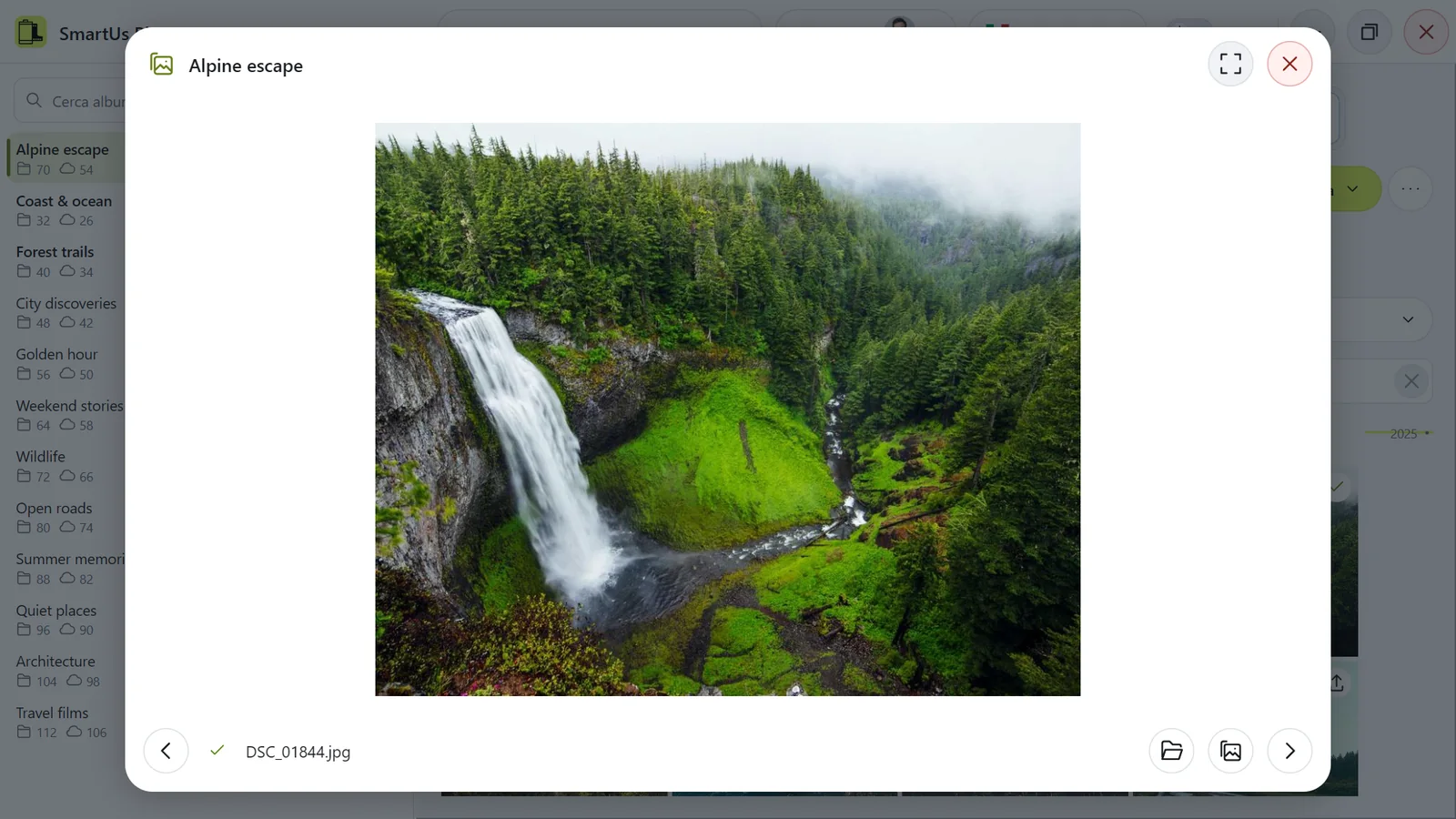
  3. Usa File precedente e File successivo, oppure i tasti freccia sinistra e destra, per passare da un file all’altro.
Il visualizzatore di foto.
Il visualizzatore di foto. Illustrazione dell’applicazione con dati dimostrativi.
  • Schermo intero nell’intestazione del visualizzatore (o un doppio clic su quell’intestazione) mostra la foto a schermo intero; Ripristina torna alla dimensione normale.
  • Esc esce prima dallo schermo intero, poi chiude il visualizzatore. Chiudi lo chiude direttamente.
  • Mostra foto in Google Foto apre la foto in Google Foto quando è lì. Il pulsante cartella mostra il file sul computer.

Il visualizzatore segue i filtri e l’ordinamento attuali e resta nello stesso album. Guardare non modifica mai i file né il piano.

Riprodurre i video

  1. Apri un video presente sul computer.
  2. Fai clic su Riproduci. Un video non parte da solo.
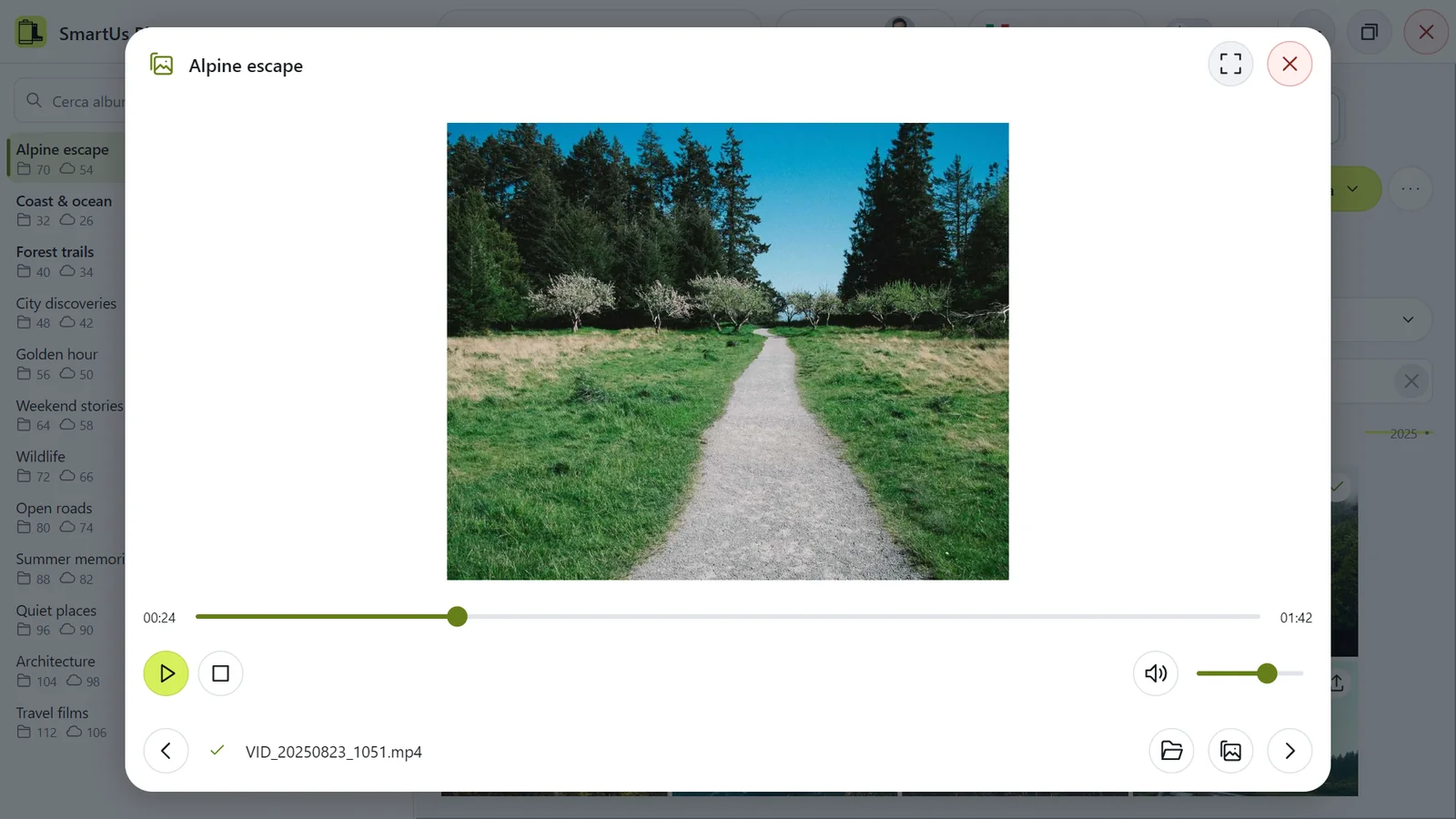
  3. Usa Pausa, Interrompi, Disattiva audio, Attiva audio e Volume. Trascina Posizione di riproduzione per spostarti nel video.
Il lettore video integrato.
Il lettore video integrato. Illustrazione dell’applicazione con dati dimostrativi.

La barra spaziatrice avvia o mette in pausa la riproduzione. Chiudere il visualizzatore, passare a un altro file o ridurre a icona l’applicazione ferma o mette in pausa la riproduzione.

Il video non si riproduce

  • Il video è solo in Google Foto: usa Mostra video in Google Foto, oppure scarica il suo album nella modalità Estrarre da Google Foto per riprodurlo sul computer.
  • Formato non supportato: il lettore integrato non può riprodurre questo formato. La sincronizzazione non ne risente.

Problemi e messaggi di errore

Perché il programma di installazione si ferma per alcuni minuti?

Alla prima installazione, la copia dei file può sembrare ferma su compiler-run mentre Windows installa un componente di runtime necessario. Questa fase può richiedere qualche minuto.

Se non compare un errore

Lascia aperto il programma di installazione e attendi qualche minuto. Non annullare l’installazione e non avviare una seconda copia. Quando la barra riprende ad avanzare, segui i passaggi rimanenti.

Illustrazione del programma di installazione mentre Windows installa un componente necessario.

Perché può succedere

In una nuova installazione di Windows, i componenti necessari potrebbero non essere ancora presenti. Windows li installa prima che l’applicazione possa avviarsi.

Un problema noto di alcune versioni di Windows Sandbox con Smart App Control può rallentare molto questa fase. Su altri computer, la causa può essere diversa.

Per tutti i passaggi, vedi Installare l’applicazione su Windows.

File vuoti, troppo grandi o rifiutati

  • File vuoto: il file non ha contenuto (0 byte) e non può essere sincronizzato.
  • Foto più grande di 200 MB o video più grande di 20 GB: Google Foto non accetta file così grandi. L’applicazione non può ridurre né convertire i file.
  • Un file o una cartella non può essere letto: verifica che sia ancora sul computer e che tu abbia il permesso di aprirlo, poi fai di nuovo clic su Cerca modifiche.
  • Nome del file troppo lungo: accorcia il nome sul computer, poi cerca di nuovo le modifiche.
  • Google Foto ha rifiutato una modifica o un album non è disponibile: verifica quale account Google è collegato (il tuo nome nell’intestazione dell’applicazione). Poi fai di nuovo clic su Cerca modifiche e controlla il nuovo piano.
  • Non è stato possibile scaricare l’originale: i file completati vengono conservati, e la sincronizzazione successiva scarica di nuovo questo file dall’inizio. Controlla la connessione a Internet.
  • Il file scaricato è diverso dall’originale: non è stato salvato. Sincronizza di nuovo.
  • Non è possibile scrivere un file o una cartella locale: controlla i permessi, lo spazio libero su disco e se un altro programma sta usando il file.
  • La cartella contiene elementi estranei o nascosti: sono stati conservati e la cartella non è stata eliminata.

Acquistare o cambiare l’accesso non risolve questi messaggi.

Problemi di accesso al sito o con le pagine

Non riesci ad accedere o i tuoi elenchi sono vuoti

  1. Accetta l’avviso sui cookie necessari.
  2. Fai clic su Accedi e scegli l’account Google con cui hai effettuato l’accesso in precedenza.
  3. In Il mio accesso o Computer, imposta il filtro su Tutti.

Gli accessi inattivi e i computer registrati restano nel tuo account. Se è aperto l’account sbagliato, esci e accedi con quello giusto.

Una pagina non si carica o un pulsante non fa nulla

Ricarica la pagina una volta. Se ti viene chiesto di attendere prima di riprovare, aspetta un po’. Se i prezzi non si caricano, il servizio di pagamento potrebbe essere temporaneamente non disponibile; riprova più tardi.

Non ripetere mai un acquisto per verificare un problema.

Prova e accesso

Come funziona la prova gratuita

La prova gratuita dura 7 giorni con fino a 500 modifiche ai file confermate per tutta la durata, in entrambe le direzioni: caricamenti, download, aggiunte agli album e rimozioni, ed eliminazioni di file locali. Foto e video contano allo stesso modo. Caricare un file e aggiungerlo al suo album conta una sola volta. Scegliere la cartella principale, cercare le modifiche e modificare gli album non consuma la quota.

Avviala direttamente sul sito con Inizia la prova gratuita quando registri un nuovo computer. Non servono carta né pagamento Paddle. Una prova per computer fisico: un altro account o una reinstallazione non danno una nuova prova.

La prova termina automaticamente. Non diventa mai un accesso a pagamento e non può essere ripetuta né trasferita. Per continuare dopo la scadenza o dopo aver esaurito il limite di file, acquista un accesso a pagamento.

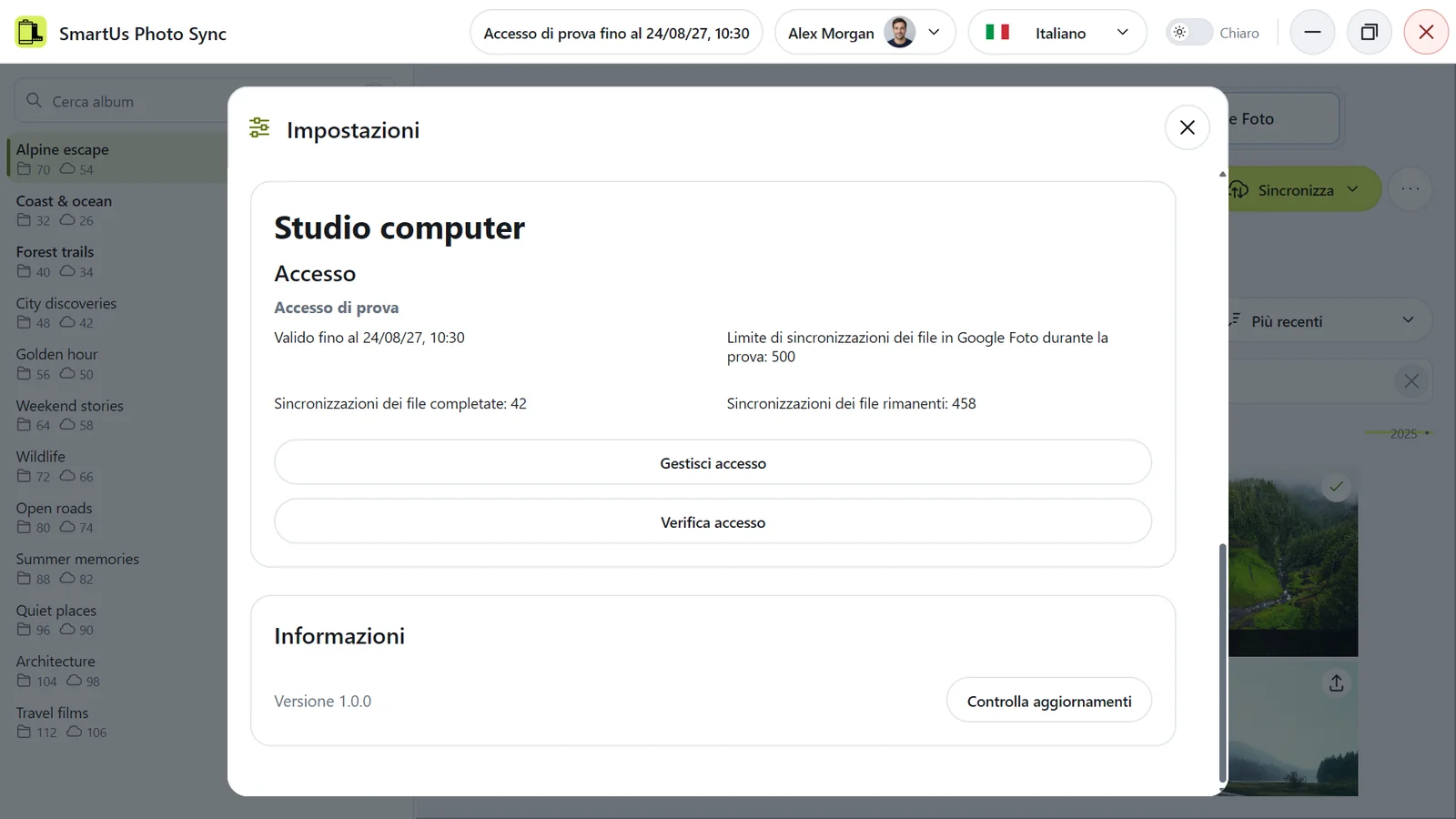
Nell’applicazione apri Impostazioni > Accesso e fai clic su Verifica accesso per vedere quanto resta della prova di questo computer.

Impostazioni: il limite di file sincronizzati durante la prova per questo computer.
Impostazioni: il limite di file sincronizzati durante la prova per questo computer. Illustrazione dell’applicazione con dati dimostrativi.

Acquistare l’accesso o iniziare una prova

  1. Nell’applicazione, apri Impostazioni > Accesso e premi Gestisci accesso.
  2. Accedi al sito con Accedi.
  3. In Il mio accesso, scegli Inizia la prova gratuita o Acquista 30 giorni di accesso, poi Avanti: computer.
  4. Per un nuovo computer, incolla il codice da Copia codice del computer in Codice dell’applicazione. Per acquistare l’accesso, scegli Accesso per un nuovo computer oppure Accesso per un computer già registrato per selezionare un tuo computer senza accesso attivo. Se non c’è un computer idoneo, compare solo il campo del codice.
  5. Per la prova, conferma Inizia la prova gratuita: inizia senza pagamento. Per acquistare, premi Continua al pagamento, poi Apri il pagamento in Paddle, controlla l’importo e le imposte in Paddle e paga.
  6. Nell’applicazione, premi Verifica accesso.
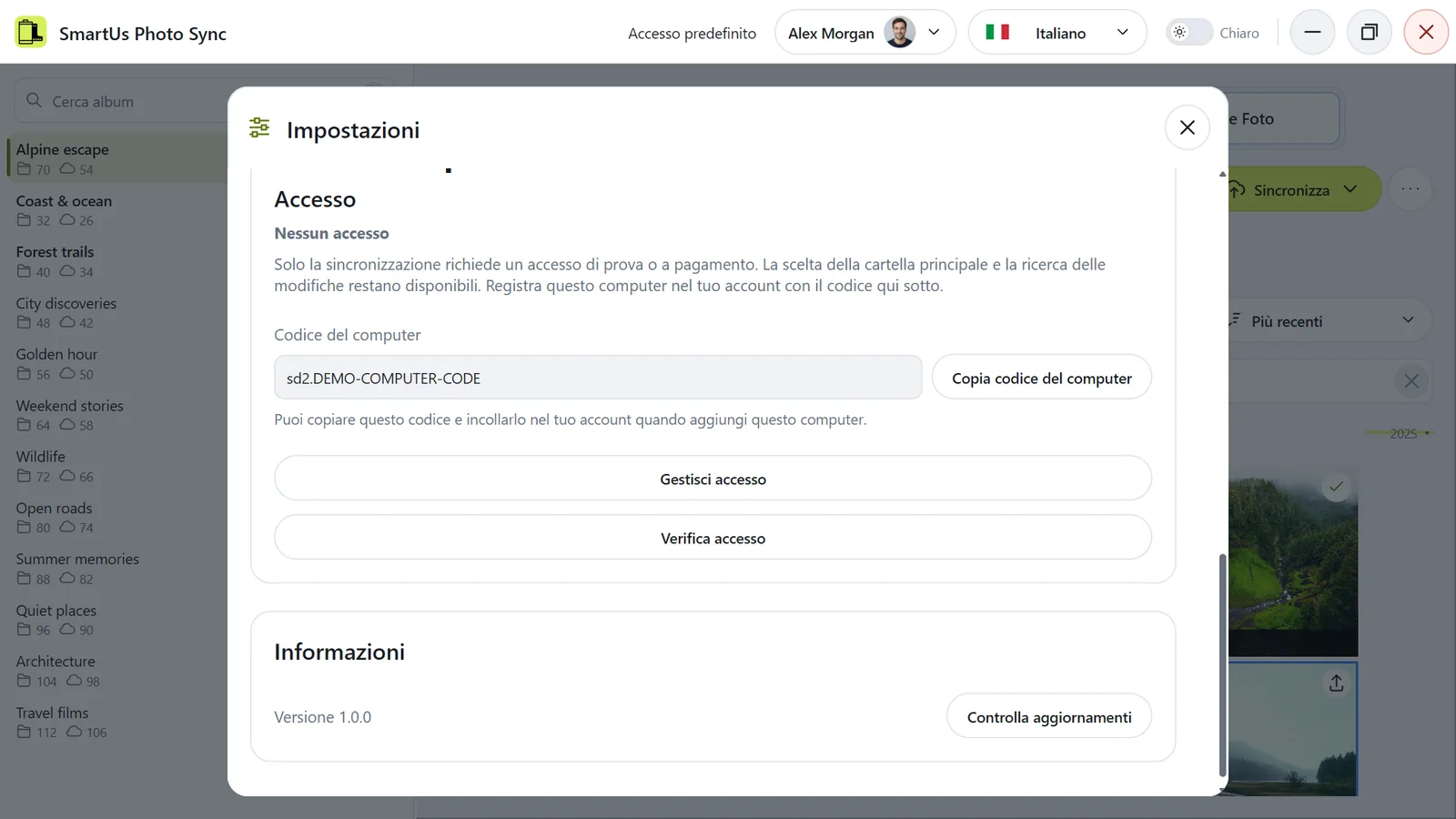
Impostazioni: il codice di un computer non ancora registrato.
Impostazioni: il codice di un computer non ancora registrato. Illustrazione dell’applicazione con dati dimostrativi.

L’accesso a pagamento costa 9,99 USD per 30 giorni, con acquisto unico per un computer. Inizia dopo la conferma del pagamento; la sola schermata di conferma del pagamento non concede l’accesso.

Se questo computer ha già accesso, avvia il nuovo acquisto dalla sua pagina dei dettagli. L’acquisto sostituisce il tempo residuo con un nuovo periodo che decorre dalla data dell’acquisto. Il tempo non si somma; devi confermarlo prima di pagare.

I nuovi acquisti sono sospesi

In alcuni casi possiamo sospendere o interrompere i nuovi acquisti e i periodi di prova. In tal caso, il tuo account mostra un avviso. La sospensione o l’interruzione dei nuovi acquisti non modifica la data di scadenza dell’accesso già acquistato.

Durata dell’accesso e nuovo acquisto

Offerta attuale: 9,99 USD per 30 giorni per computer. Le imposte applicabili sono mostrate in Paddle prima del pagamento.

Nessun abbonamento né rinnovo automatico. Alla scadenza, la sincronizzazione richiede un nuovo acquisto. Le altre funzioni restano disponibili.

Un nuovo acquisto avvia un nuovo periodo dalla data dell’acquisto; il tempo residuo non si aggiunge. Un trasferimento conserva la scadenza originale.

Prezzi, durata e limiti attuali valgono per nuovi acquisti e prove. Le modifiche successive non cambiano accessi già acquistati o prove già avviate.

Acquisto non completato o in attesa di conferma

Se hai iniziato un acquisto senza completarlo, o il sito attende ancora la conferma di Paddle:

  1. Apri Il mio accesso: un acquisto non completato compare in Ordini da completare. Lo trovi anche nella pagina del computer: Computer > Mostra i dettagli del computer.
  2. Se compare Continua il pagamento, fai clic su di esso, poi su Apri il pagamento in Paddle.
  3. Se non compare, il sito è in attesa della conferma: ricarica la pagina un po’ più tardi.

Non iniziare un secondo acquisto finché il primo non è confermato. Se non sai se l’addebito è avvenuto, controlla l’e-mail di conferma di Paddle prima di pagare di nuovo.

Computer e il tuo account

Il codice del computer

Per iniziare una prova, acquistare l’accesso o trasferirlo su un nuovo computer, il sito ha bisogno del codice di quel computer.

  1. Su quel computer apri l’applicazione, fai clic sul tuo nome nell’intestazione, poi su Impostazioni.
  2. Scorri fino a Accesso e fai clic su Copia codice del computer.
  3. Incolla il codice intero in Codice dell’applicazione sul sito.
Impostazioni: il codice di un computer non ancora registrato.
Impostazioni: il codice di un computer non ancora registrato. Illustrazione dell’applicazione con dati dimostrativi.

Il Codice di registrazione abbreviato sul sito serve solo alla visualizzazione. Tieni riservato il codice: non condividerlo pubblicamente.

Un computer viene riconosciuto dal suo hardware, quindi un nuovo codice dello stesso computer non crea un nuovo computer né dà una nuova prova.

Trasferire l’accesso a pagamento a un altro computer

  1. Sul sito, apri Il mio accesso > Mostra i dettagli dell’accesso dell’accesso a pagamento attivo.
  2. Premi Trasferisci e scegli il tuo computer oppure Aggiungi un nuovo computer con il codice.
  3. Leggi e conferma l’avviso. Se la destinazione ha una prova, conferma esplicitamente la sua fine.
  4. Sulla destinazione, premi Verifica accesso.

Il computer precedente perde l’accesso solo dopo il trasferimento riuscito. Nessun pagamento né tempo aggiuntivo; la scadenza originale resta invariata.

La prova non può essere trasferita. Non si può scegliere una destinazione con accesso a pagamento attivo. Proprietà e utilizzo della prova restano registrati.

Nome del computer, account associato ed eliminazione

Rinominare un computer

  1. Sul sito apri Computer > Mostra i dettagli del computer.
  2. Fai clic sul pulsante con la matita Rinomina, inserisci il nome e fai clic su Conferma.
  3. Nell’applicazione fai clic su Verifica accesso per vedere il nuovo nome.

Il computer è registrato in un altro account

Un computer resta nell’account del sito in cui è stato registrato la prima volta. La scadenza dell’accesso, un nuovo codice o un trasferimento non lo liberano. Accedi con quell’account; se hai perso l’accesso a quell’account Google, usa il recupero dell’account Google.

Posso eliminare un computer?

No. I computer registrati restano nel tuo account e non possono essere eliminati né ceduti a un altro account. Un computer già registrato non può ottenere una nuova prova.

Privacy e sicurezza

Cosa succede alle mie foto e ai miei dati

  • Durante la sincronizzazione, le tue foto e i tuoi video viaggiano direttamente tra il computer e il tuo Google Foto: i caricamenti vanno dal computer a Google, i download arrivano da Google al computer. L’applicazione non li invia mai al sito SmartUs Photo Sync.
  • Il tuo accesso a Google Foto viene salvato solo sul computer, nel profilo del browser proprio dell’applicazione, insieme ai dati dell’account che l’applicazione mostra (identificativo, email, nome e link alla foto del profilo). Il sito non riceve mai la tua password, i tuoi cookie o i dati di accesso.
  • La tua libreria (la cartella principale, le informazioni sui file, i piani e le miniature) viene salvata solo sul computer.

Il sito riceve le informazioni necessarie per il tuo account e gli acquisti di accesso:

  • il tuo account sul sito: identificativo dell’account Google, nome, email e link alla foto del profilo;
  • i tuoi computer: un hash unidirezionale dell’identificativo hardware del computer (non l’identificativo stesso), una chiave di verifica, il codice di registrazione cifrato, il nome del computer fornito dal sistema operativo, il tipo di sistema operativo e la data di creazione del record;
  • accesso e acquisti: stato, date, computer assegnato, prezzo, valuta e durata degli acquisti, e il numero di modifiche ai file confermate durante la prova.

Se usi il modulo di assistenza privato, riceviamo anche il tipo di richiesta, l’oggetto, il messaggio e i nomi e il contenuto dei file che selezioni. Vengono inviati via email all’assistenza di SmartUs Labs; i file sono allegati all’email. Nulla viene allegato automaticamente.

I dati della carta sono gestiti da Paddle, il venditore per i pagamenti; SmartUs Labs non li conserva.

I dettagli sono nell’Informativa sulla privacy.

Accesso, rettifica o cancellazione dei tuoi dati

Puoi chiedere l’accesso ai tuoi dati, la loro rettifica o cancellazione, la limitazione del trattamento o una copia, e opporti al trattamento.

  1. Accedi al tuo account sul sito.
  2. Apri Ricevi assistenza e scegli Questioni di privacy.
  3. Compila Oggetto e descrivi la richiesta in Messaggio. Entrambi i campi di testo sono obbligatori.
  4. Se vuoi, seleziona file a supporto e invia la richiesta.

Puoi allegare schermate o altri file: fino a 5 file, per un totale massimo di 10 MB. Vengono inviati come allegati dell’email con la richiesta. Nessun file viene inviato automaticamente.

Il nome e l’email verificati del tuo account vengono inviati automaticamente; non devi inserirli di nuovo. Il modulo riservato trasmette la richiesta all’assistenza SmartUs Labs tramite email.

La scadenza dell’accesso non elimina il tuo account, i tuoi computer né l’uso registrato della prova. Scollegare l’account Google nell’applicazione elimina l’accesso salvato sul tuo computer. Vedi l’Informativa sulla privacy.

Pagamenti, rimborsi e condizioni

Pagamenti, fatture e rimborsi

Paddle, una società di pagamenti online, è il venditore ufficiale dell’accesso a SmartUs Photo Sync (merchant of record): paghi Paddle, che elabora il pagamento, emette le fatture e gestisce le imposte secondo le sue condizioni di acquisto. Alle domande su un addebito, una fattura o un metodo di pagamento risponde l’assistenza acquirenti di Paddle.

Rimborsi

Dopo l’acquisto dell’accesso non concediamo rimborsi in nessun caso. La prova gratuita serve proprio a verificare l’applicazione e le sue funzionalità prima dell’acquisto.

Se desideri comunque chiedere un rimborso, contatta l’assistenza acquirenti di Paddle: in qualità di venditore, Paddle gestisce queste richieste secondo la propria politica di rimborso.

Le regole complete sono nelle Condizioni d’uso.

Disponibilità del servizio e regole

I nuovi acquisti possono fermarsi o il servizio chiudere?

Non garantiamo un funzionamento ininterrotto e privo di errori del servizio, compresa l’applicazione. Possiamo sospendere o interrompere in qualsiasi momento i nuovi acquisti e le prove gratuite; ciò non modifica la data di scadenza dell’accesso già acquistato.

Possiamo decidere in qualsiasi momento di chiudere definitivamente il servizio e di interrompere le nuove vendite. La chiusura vera e propria avviene solo dopo la fine di tutti i periodi di accesso già pagati. Alla chiusura definitiva del servizio eliminiamo tutti i dati personali degli utenti conservati da noi, e i canali di assistenza dell’applicazione cessano di funzionare.

Cosa succede se Google modifica l’accesso?

L’applicazione può smettere di funzionare se Google modifica le proprie regole o le modalità di accesso a Google Foto, anche durante un periodo di accesso pagato. Anche in questo caso l’accesso pagato non viene rimborsato; vedi Pagamenti, fatture e rimborsi.

La sincronizzazione è temporaneamente non disponibile

Se l’applicazione mostra Accesso alle funzionalità a pagamento disattivato dall’amministratore, abbiamo disattivato temporaneamente la sincronizzazione per tutti i computer. Scegliere la cartella principale, sfogliare e cercare le modifiche continuano a funzionare. I tuoi acquisti e le loro date di scadenza restano invariati: il tempo senza sincronizzazione non viene aggiunto. La sincronizzazione torna a funzionare appena la riattiviamo, se il tuo accesso è ancora valido.

Cosa non è consentito

  • violare o attaccare qualsiasi parte del servizio;
  • aggirare le restrizioni di sicurezza, di accesso o della prova;
  • un uso illecito o un danno intenzionale al servizio o ai suoi utenti;
  • violare il diritto d’autore sul servizio o sui contenuti altrui.

Le violazioni possono comportare la sospensione o la cessazione dell’accesso o il blocco dell’account, senza rimborso.

Prima di sincronizzare

Controlla il piano, soprattutto rimozioni ed eliminazioni, e conserva copie di backup dei file originali. Usi il servizio a tuo rischio secondo le Condizioni; i diritti inderogabili dei consumatori restano validi.

Ottenere aiuto

Ottenere aiuto

Queste domande frequenti spiegano come usare l’applicazione, il sito e l’accesso. Usa la ricerca in alto: funziona in tutte e sei le nostre lingue.

Segnalare un problema tecnico

La categoria Problema tecnico è disponibile solo se questo account sul sito ha o ha mai avuto una prova gratuita o un accesso a pagamento. È valido anche un accesso scaduto, revocato o esaurito. Un ordine in sospeso non pagato, da solo, non è sufficiente.

  1. Accedi e apri il modulo riservato del tuo account in Ricevi assistenza.
  2. Scegli Problema tecnico.
  3. Compila Oggetto, descrivi il problema in Messaggio e invia la richiesta. Puoi allegare file se necessario.

Pagamenti e rimborsi

Alle domande su un addebito, una fattura, le imposte o un rimborso risponde l’assistenza acquirenti di Paddle. Accessi e computer si gestiscono nel tuo account sul sito.

Domande sui tuoi dati personali

Ogni account che ha effettuato l’accesso può inviare domande e richieste sui dati personali tramite il modulo riservato dell’account: apri Ricevi assistenza e scegli Questioni di privacy. Per queste richieste non servono una prova gratuita o un accesso a pagamento. Vedi Accesso, rettifica o cancellazione dei tuoi dati.