Häufige Fragen

Alles über SmartUs Photo Sync: erste Schritte, Hoch- und Herunterladen, Hauptordner und Alben, Synchronisierung, Zugang und Zahlung.

Erste Schritte

Was SmartUs Photo Sync macht

SmartUs Photo Sync synchronisiert Ordner auf Ihrem Computer mit Ihren Alben in Google Fotos. Sie wählen einen Hauptordner; jeder Ordner darin ist ein Album. Die Synchronisierung funktioniert in beide Richtungen:

  • In Google Fotos übernehmen: Ihre Ordner bestimmen den Inhalt der Alben. Neue Fotos und Videos werden hochgeladen; Dateien, die schon in Ihrem Google-Fotos-Konto sind, werden nur zum Album hinzugefügt.
  • Aus Google Fotos holen: Ihre Alben bestimmen den Inhalt der Ordner. Fehlende Fotos und Videos werden als Originaldateien in die passenden Ordner heruntergeladen.
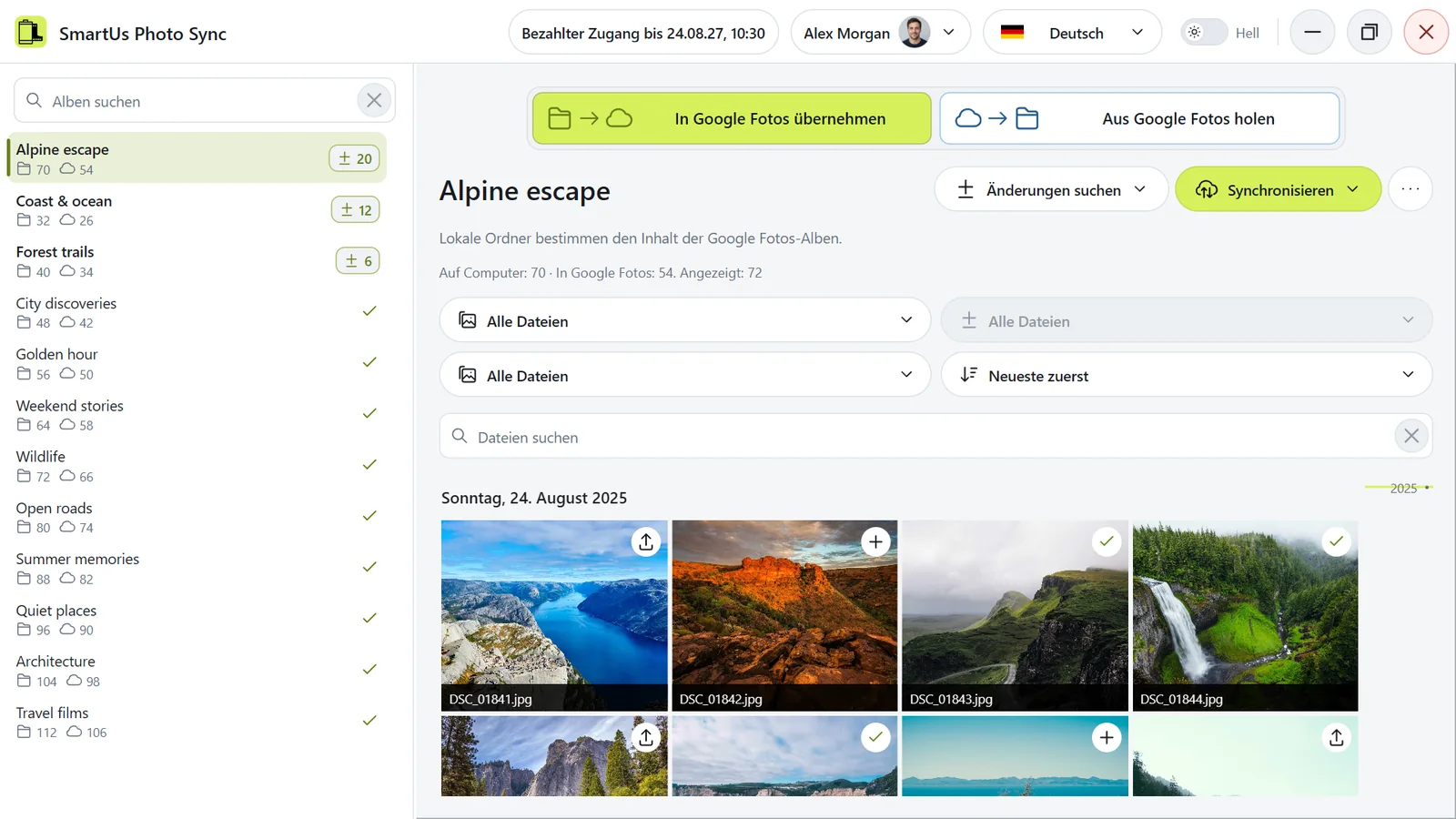
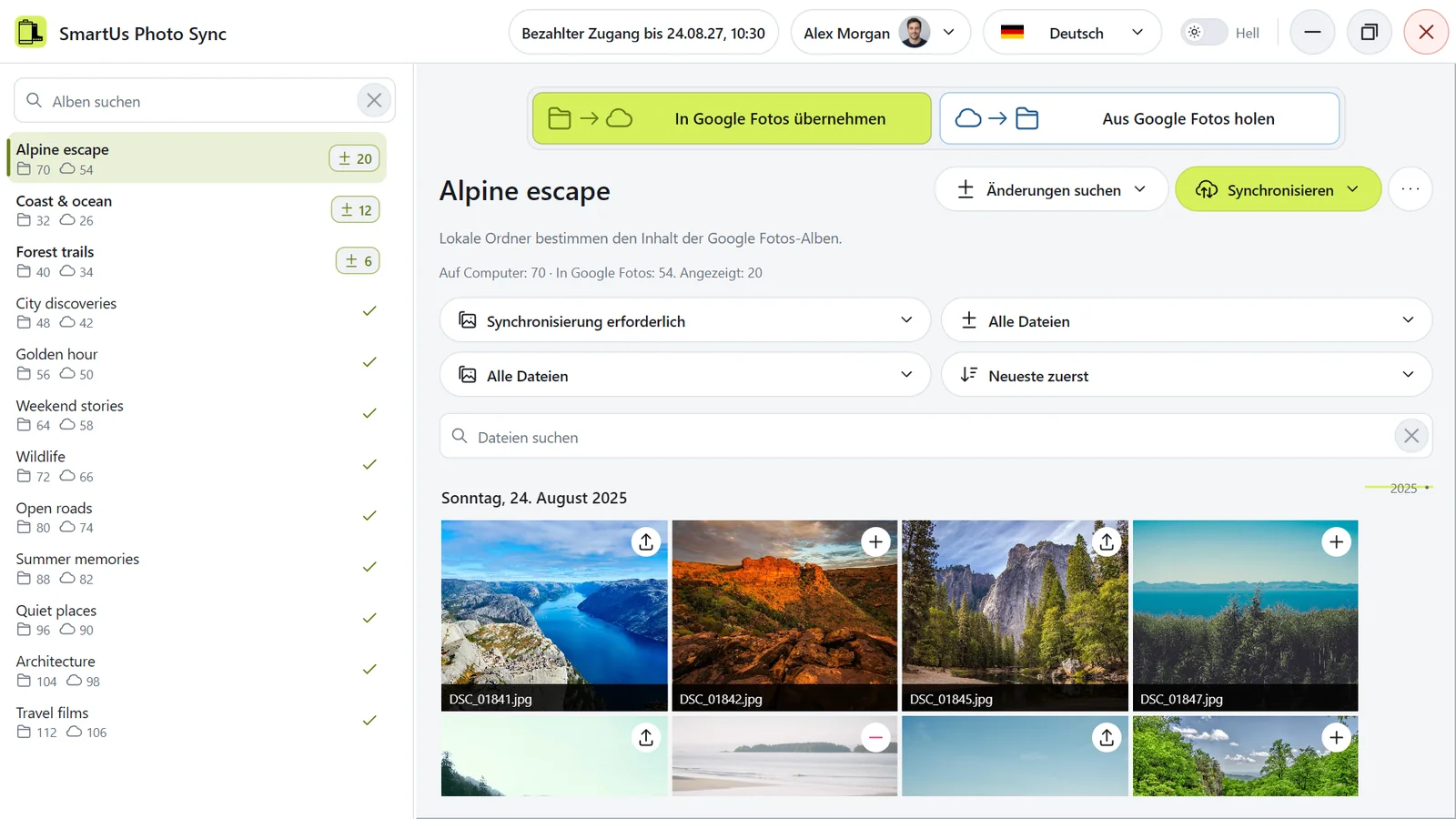
Das Hauptfenster: Alben links, der Richtungsschalter oben, Dateien in der Mitte.
Das Hauptfenster: Alben links, der Richtungsschalter oben, Dateien in der Mitte. Illustration der Anwendung mit Demonstrationsdaten.

So funktioniert es

  1. Sie wählen den Hauptordner. Er kann auf einem internen oder externen Laufwerk, einem USB-Stick, in einem Netzwerkordner oder auf einem NAS liegen.
  2. Sie wählen die Richtung und klicken auf Änderungen suchen. Die Anwendung vergleicht jeden Ordner mit seinem Album in Google Fotos und erstellt einen Plan.
  3. Sie prüfen den Plan und klicken auf Synchronisieren. Erst dann ändert sich etwas.

Gut zu wissen

  • Nichts geschieht automatisch. Jede Änderung beginnt erst, nachdem Sie auf eine Schaltfläche geklickt und bestätigt haben.
  • Dateien werden am Inhalt erkannt, nicht am Namen. Eine Datei, die bereits vorhanden ist, wird nicht erneut hoch- oder heruntergeladen.
  • Die Anwendung löscht niemals Fotos oder Videos aus Ihrer Google-Fotos-Bibliothek. Sie entfernt höchstens eine Datei aus einem Album oder löscht ein Album; die Dateien bleiben in Ihrer Bibliothek. Siehe Kann die Anwendung meine Fotos in Google Fotos löschen?
  • Im Modus Aus Google Fotos holen löscht die Anwendung Fotos und Videos aus einem Ordner, wenn sie nicht mehr in seinem Album sind. Siehe Werden meine Dateien auf dem Computer verändert?
Wie installiere ich die Anwendung unter Windows?

Laden Sie das Installationsprogramm im Bereich Herunterladen herunter und folgen Sie diesen Schritten:

  1. Öffnen Sie die heruntergeladene Datei

    Sie erscheint in den Downloads Ihres Browsers.

  2. Installieren Sie die Anwendung

    Erlauben Sie dem Installationsprogramm mit Ja, Änderungen vorzunehmen. Wählen Sie die Sprache und klicken Sie auf OK, dann auf Weiter >, Installieren und Fertigstellen. Die Anwendung startet über die Verknüpfung auf dem Desktop oder im Startmenü.

Hinweis: Die Installation kann pausieren

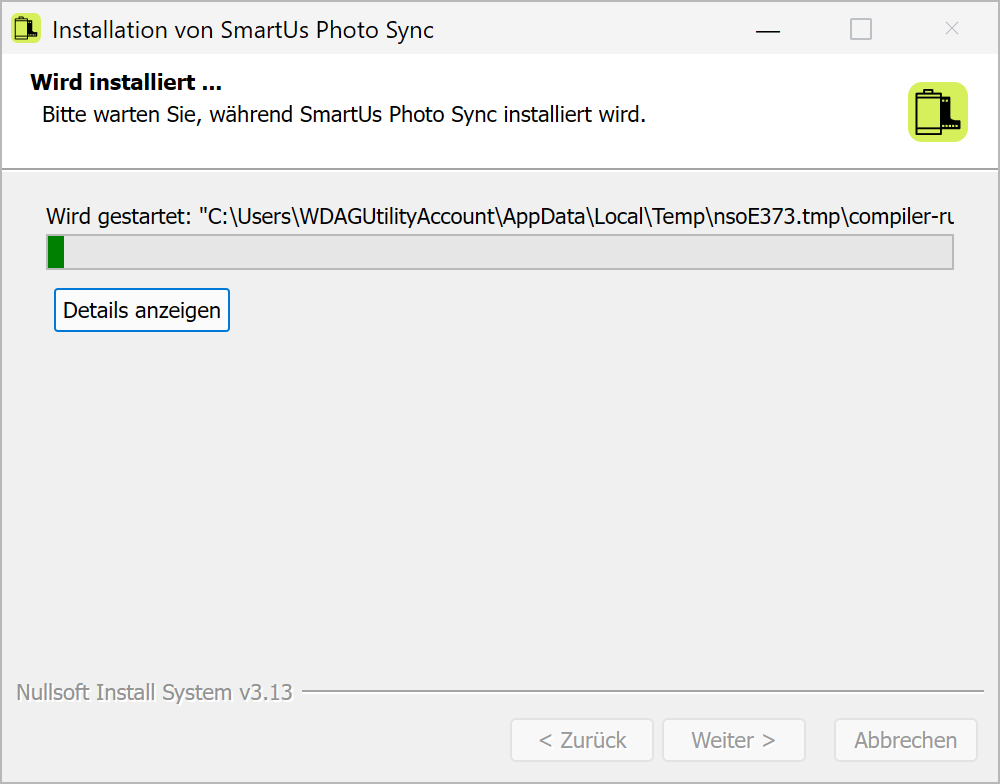
Bei der ersten Installation kann der Fortschrittsbalken einige Minuten stehen bleiben, während Windows eine erforderliche Komponente installiert. Wenn kein Fehler erscheint, lassen Sie das Installationsprogramm geöffnet; brechen Sie es nicht ab und starten Sie es nicht erneut. In einigen Versionen von Windows Sandbox kann ein bekanntes Problem mit Smart App Control diese Verzögerung verursachen.

Darstellung des Installationsprogramms, während Windows eine erforderliche Komponente installiert.

Schnellstart: Ihre erste Synchronisierung

1. Google Fotos verbinden

Klicken Sie auf dem Begrüßungsbildschirm auf Mit Google Fotos verbinden. Lesen Sie den Hinweis, aktivieren Sie das Kontrollkästchen und klicken Sie erneut auf Mit Google Fotos verbinden. Melden Sie sich im geöffneten Fenster bei Google an. Mehr: Mit Google Fotos verbinden.

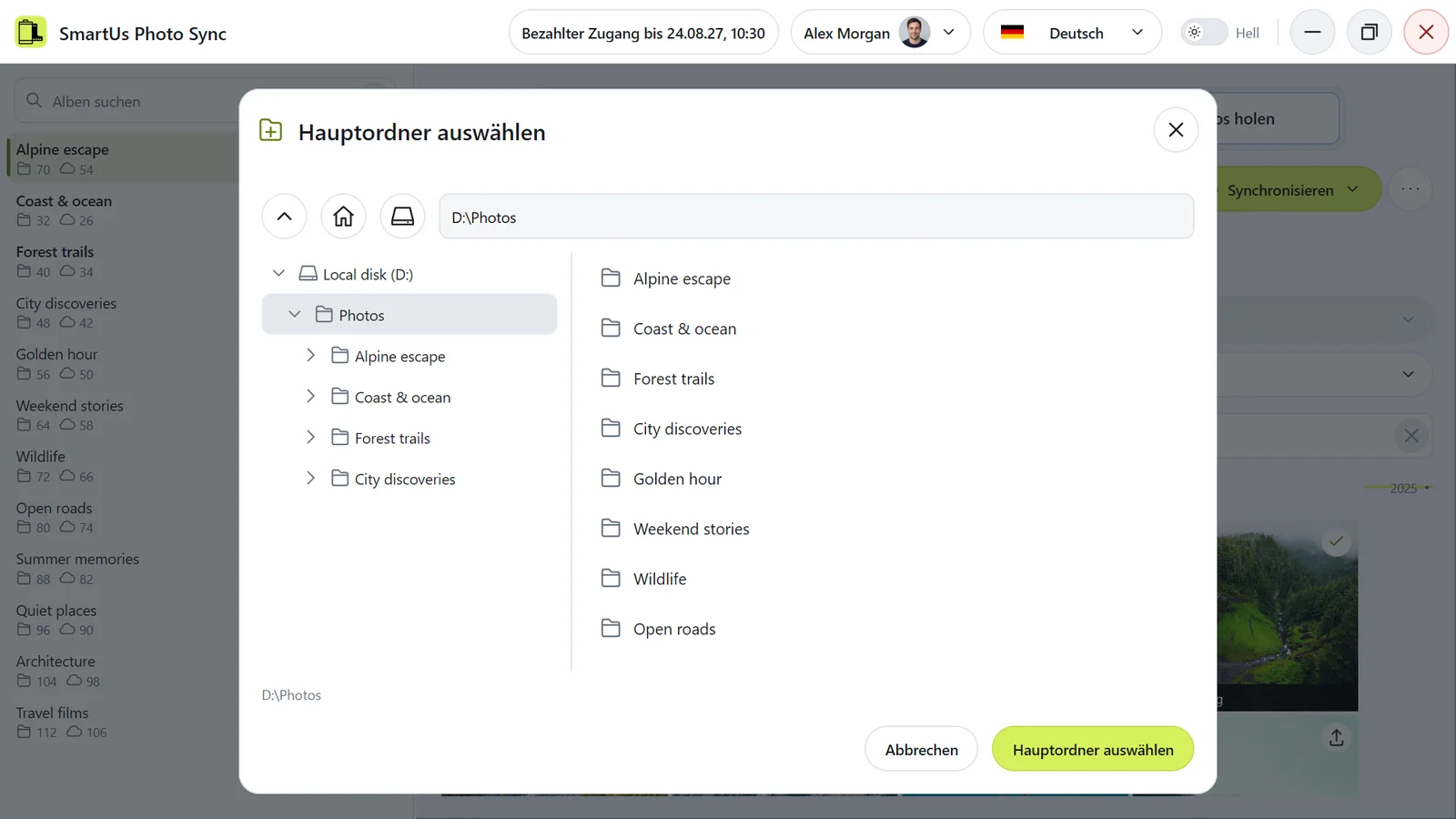
2. Hauptordner auswählen

Öffnen Sie Einstellungen → Hauptordner und klicken Sie auf Hauptordner auswählen. Solange kein Hauptordner ausgewählt ist, gibt es diese Schaltfläche auch in der Mitte der Bibliothek. Klicken Sie auf Hauptordner auswählen und bestätigen Sie dann die Suche nach Unterschieden zwischen den Mediatheken. Hauptordner auswählen

Den Hauptordner auswählen: Die Ordner darin werden zu Alben.
Den Hauptordner auswählen: Die Ordner darin werden zu Alben. Illustration der Anwendung mit Demonstrationsdaten.

3. Richtung wählen und Plan prüfen

Wählen Sie oben In Google Fotos übernehmen oder Aus Google Fotos holen. Nachdem Sie den Hauptordner ausgewählt haben, sucht die Anwendung selbst nach Änderungen. Später klicken Sie auf Änderungen suchen und wählen Änderungen im gesamten Katalog suchen oder Änderungen im ausgewählten Album suchen. Dateien, die synchronisiert werden müssen, sind im Raster markiert.

Ein Album nach der Suche nach Änderungen: Dateien, die noch synchronisiert werden müssen, sind markiert.
Ein Album nach der Suche nach Änderungen: Dateien, die noch synchronisiert werden müssen, sind markiert. Illustration der Anwendung mit Demonstrationsdaten.
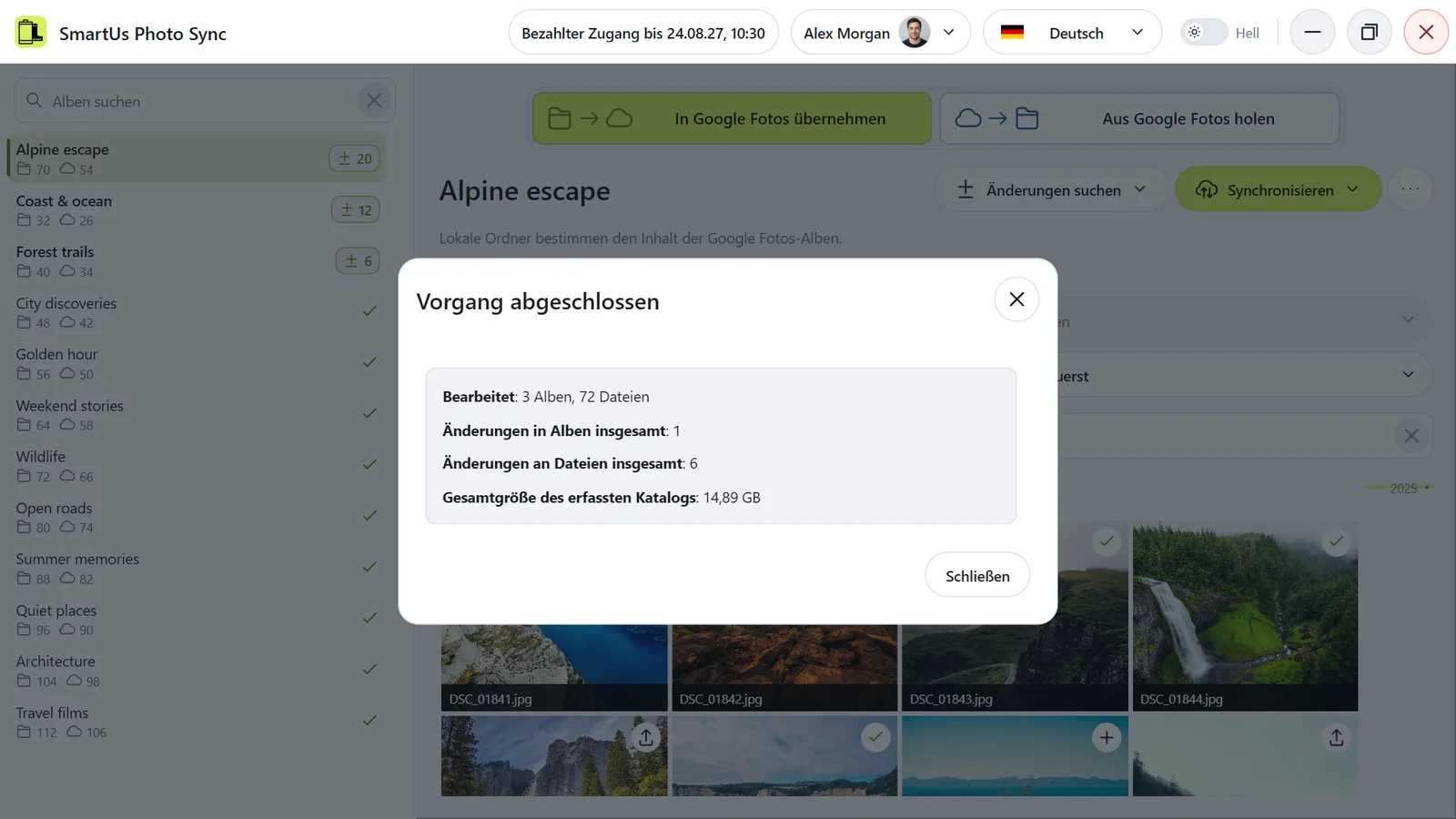
Bericht nach der Änderungssuche mit der Gesamtgröße des erfassten Katalogs.
Bericht nach der Änderungssuche mit der Gesamtgröße des erfassten Katalogs. Illustration der Anwendung mit Demonstrationsdaten.

4. Synchronisieren

Klicken Sie auf Synchronisieren, wählen Sie Gesamten Katalog synchronisieren oder Ausgewähltes Album synchronisieren, lesen Sie die Bestätigung und bestätigen Sie. Anschließend öffnet sich ein kurzer Bericht.

Der kurze Bericht nach der Synchronisierung.
Der kurze Bericht nach der Synchronisierung. Illustration der Anwendung mit Demonstrationsdaten.

Für die Synchronisierung ist ein Testzeitraum oder ein bezahlter Zugang für diesen Computer nötig; alles andere ist kostenlos. Siehe Was kann ich kostenlos tun?

Hochladen oder herunterladen: die Richtung wählen

Der große Schalter oben im Hauptfenster hat zwei Stellungen:

  • In Google Fotos übernehmen: Ihre Ordner sind die Quelle. Die Synchronisierung sorgt dafür, dass jedes Google-Fotos-Album dieselben Fotos und Videos enthält wie sein Ordner.
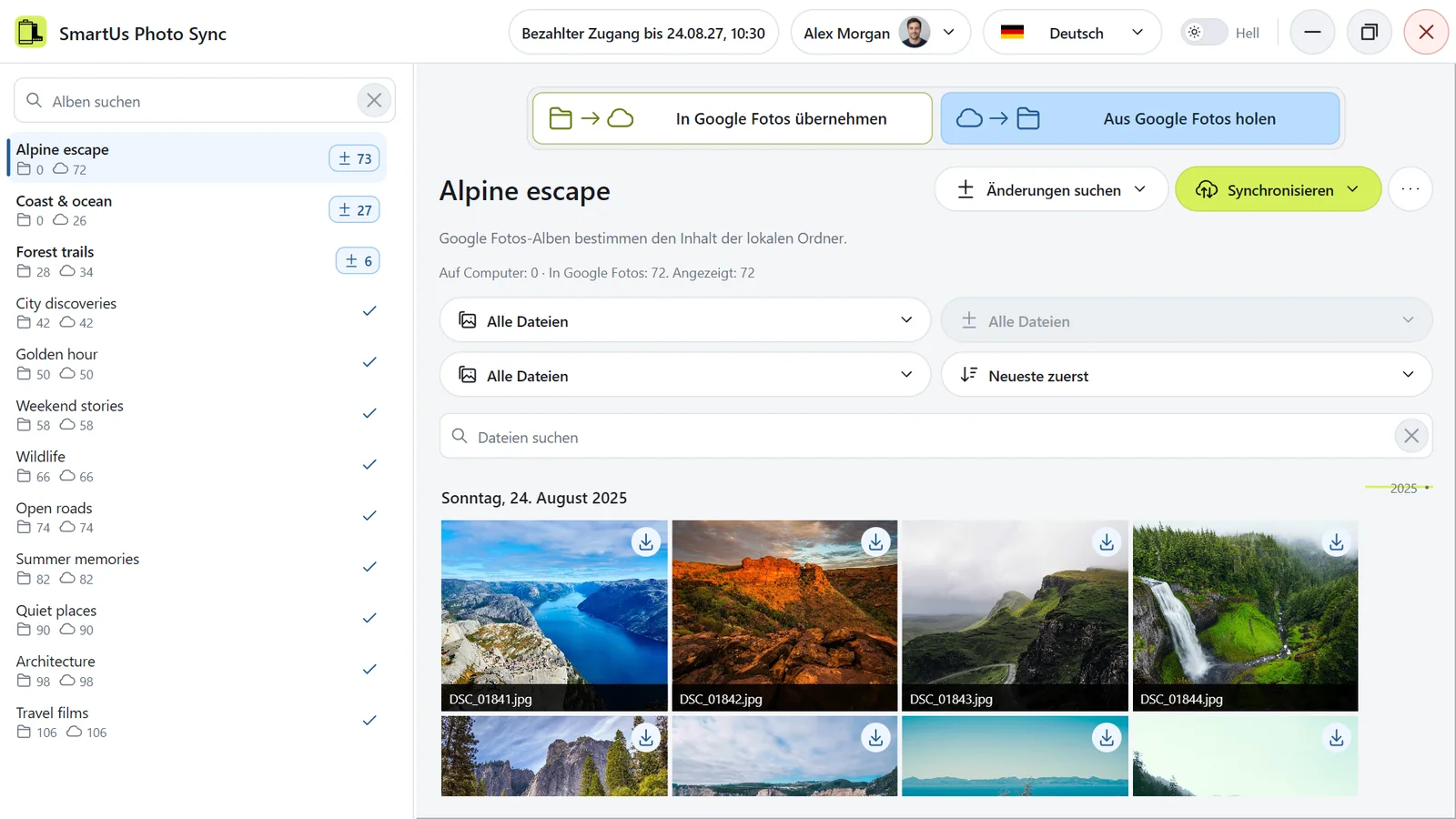
  • Aus Google Fotos holen: Ihre Google-Fotos-Alben sind die Quelle. Die Synchronisierung sorgt dafür, dass jeder Ordner dieselben Fotos und Videos enthält wie sein Album.
„Aus Google Fotos holen“: ein Album, das nur in Google Fotos ist, mit Originalen zum Herunterladen.
„Aus Google Fotos holen“: ein Album, das nur in Google Fotos ist, mit Originalen zum Herunterladen. Illustration der Anwendung mit Demonstrationsdaten.

In Google Fotos übernehmen

  • Eine Datei, die nur auf Ihrem Computer ist, wird hochgeladen und zum Album hinzugefügt oder nur hinzugefügt, wenn sie schon in Ihrem Google-Fotos-Konto ist.
  • Eine Datei, die nur im Album ist, wird aus dem Album entfernt und bleibt in Ihrer Google-Fotos-Bibliothek.
  • Ein Ordner ohne Album erhält ein neues Album oder Ihr vorhandenes Album mit demselben Namen.
  • Ein Album ohne Ordner im Hauptordner wird gelöscht; seine Fotos und Videos bleiben in Ihrer Bibliothek.

Aus Google Fotos holen

  • Eine Datei, die nur im Album ist, wird als Originaldatei in den Ordner heruntergeladen.
  • Ein Foto oder Video, das nur im Ordner ist, wird aus dem Ordner gelöscht.
  • Ein Album ohne Ordner erhält einen neuen Ordner im Hauptordner mit allen seinen Dateien.
  • In einem Ordner ohne Album werden die Fotos und Videos gelöscht. Der Ordner selbst wird gelöscht, wenn nichts anderes darin bleibt.

In beiden Richtungen bleiben übereinstimmende Dateien unberührt, und jede Änderung steht im Plan, bevor Sie sie bestätigen.

Die Richtung wechseln

Der Wechsel baut nur den Plan neu auf; er lädt selbst nichts hoch oder herunter und löscht nichts. Hat die Anwendung noch nicht alles gelesen, was die neue Richtung braucht, zeigen die betroffenen Alben Erneut nach Änderungen suchen: Klicken Sie zuerst auf Änderungen suchen. Während eines Vorgangs ist der Schalter nicht verfügbar.

Beim Start stellt die Anwendung die Richtung eines Plans wieder her, der auf die Synchronisierung wartet. Ohne einen solchen Plan ist In Google Fotos übernehmen ausgewählt.

Was ist der Unterschied zu Google Takeout?

Google Takeout exportiert eine Kopie Ihrer Google-Kontodaten als Archive, die Sie herunterladen und entpacken. SmartUs Photo Sync arbeitet direkt mit Ihren Alben:

  • Alben werden zu Ordnern. Jedes Ihrer eigenen Alben wird in einen eigenen Ordner im Hauptordner heruntergeladen, mit dem Namen des Albums.
  • Nur Originaldateien. Fotos und Videos werden Byte für Byte gespeichert, mit den in den Dateien eingebetteten Metadaten. Es gibt keine Archive zum Entpacken und keine JSON-Dateien zum Zusammenführen.
  • Wiederholbar. Die nächste Änderungssuche und Synchronisierung übertragen nur, was sich geändert hat: Neue Fotos werden heruntergeladen, und aus einem Album entfernte Fotos werden aus seinem Ordner gelöscht.
  • Geprüft. Jede heruntergeladene Datei wird vor dem Speichern mit dem Original abgeglichen. Eine unterbrochene Datei wird nie halb gespeichert, sondern von vorn neu heruntergeladen.
  • In beide Richtungen. Dieselbe Anwendung lädt Ordner als Alben in Google Fotos hoch.

Was nicht heruntergeladen wird

  • Fotos und Videos, die in keinem Ihrer Alben sind;
  • Alben und Fotos, die andere Personen mit Ihnen geteilt haben;
  • Informationen, die Google außerhalb der Datei speichert, etwa in Google Fotos hinzugefügte Beschreibungen, und Bearbeitungen in Google Fotos: Heruntergeladen wird die Originaldatei.

Um Fotos herunterzuladen, die in keinem Album sind, fügen Sie sie zuerst in Google Fotos einem Album hinzu.

Siehe Google Fotos inkrementell sichern.

Kann ich Google Fotos inkrementell sichern?

Ja, in beide Richtungen. Bei jedem Durchlauf vergleicht die Anwendung Ihre eigenen Google-Fotos-Alben mit lokalen Ordnern und führt nur die nötigen Änderungen aus. Dateien, deren Inhalt bereits übereinstimmt, werden nicht erneut hoch- oder heruntergeladen. Sie wählen für jeden Durchlauf die Richtung: von Google Fotos in die Ordner oder von den Ordnern zu Google Fotos.

Lokale Kopie einrichten

  1. Verbinden Sie Google Fotos.
  2. Wählen Sie den Hauptordner. Wählen Sie für den ersten Download einen leeren Hauptordner. Warten Sie, bis die erste Suche abgeschlossen ist, und schließen Sie den Bericht.
  3. Wählen Sie oben in der Anwendung Aus Google Fotos holen.
  4. Klicken Sie auf Änderungen suchen, wählen Sie Änderungen im gesamten Katalog suchen und bestätigen Sie die Suche. Schließen Sie nach Abschluss den Bericht.
  5. Prüfen Sie den Plan. Er zeigt, welche Fotos und Videos heruntergeladen werden müssen und welche Dateien bereits übereinstimmen.
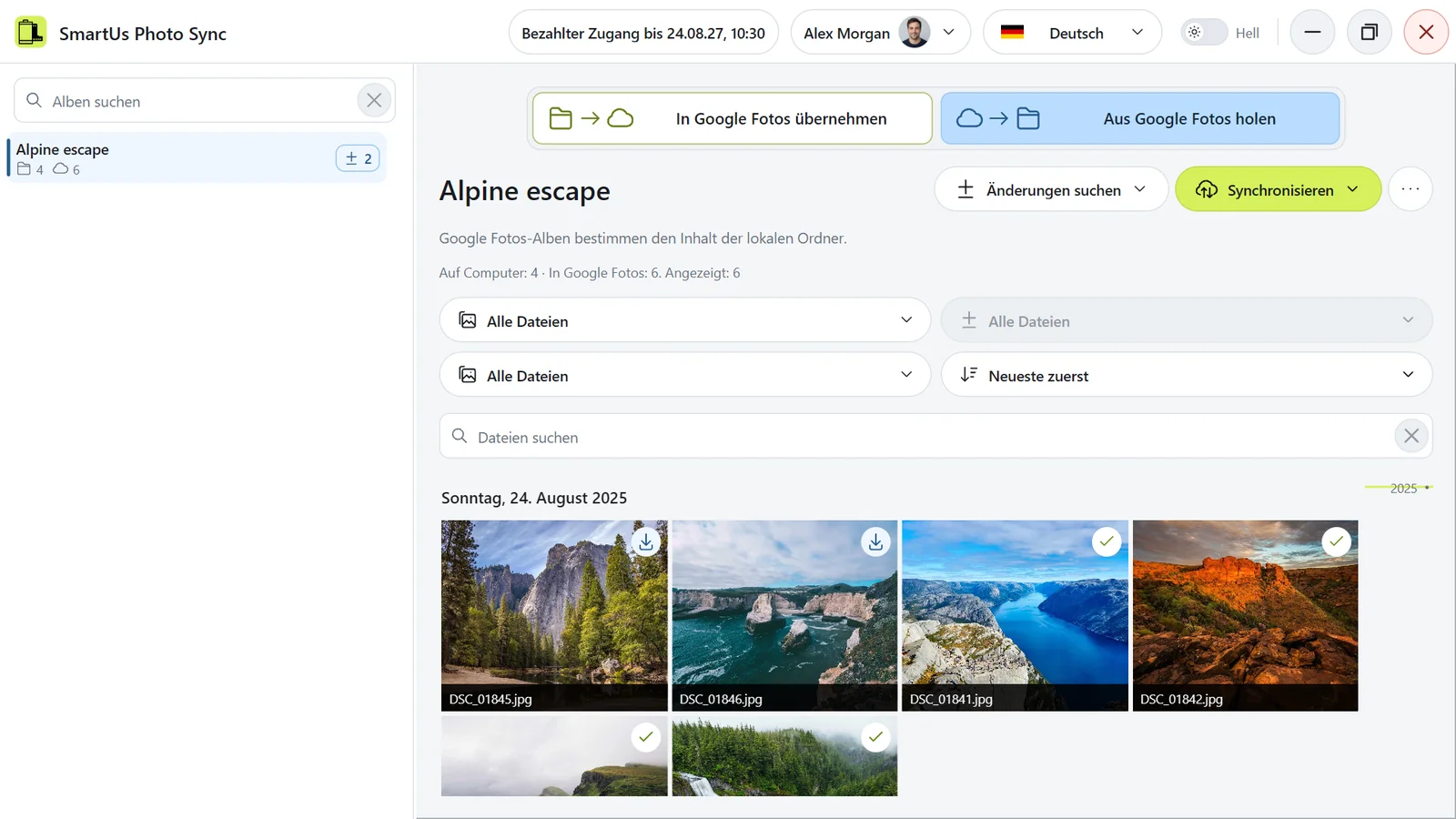
Beispiel nach der Änderungssuche: Vier Originaldateien sind bereits auf dem Computer gespeichert. Nur zwei neue Dateien müssen heruntergeladen werden.
Beispiel nach der Änderungssuche: Vier Originaldateien sind bereits auf dem Computer gespeichert. Nur zwei neue Dateien müssen heruntergeladen werden. Illustration der Anwendung mit Demonstrationsdaten.
  1. Klicken Sie auf Synchronisieren, wählen Sie Gesamten Katalog synchronisieren, prüfen Sie die Bestätigung und bestätigen Sie den Vorgang.

Dieselbe Kopie später aktualisieren

Behalten Sie dasselbe Google-Konto und denselben Hauptordner bei. Wiederholen Sie die Schritte 3 bis 6, wenn Sie die Kopie aktualisieren möchten. Die Anwendung lädt neu hinzugekommene oder andere lokal fehlende Originaldateien herunter und behält bereits übereinstimmende Dateien bei. Sie starten jede Aktualisierung selbst.

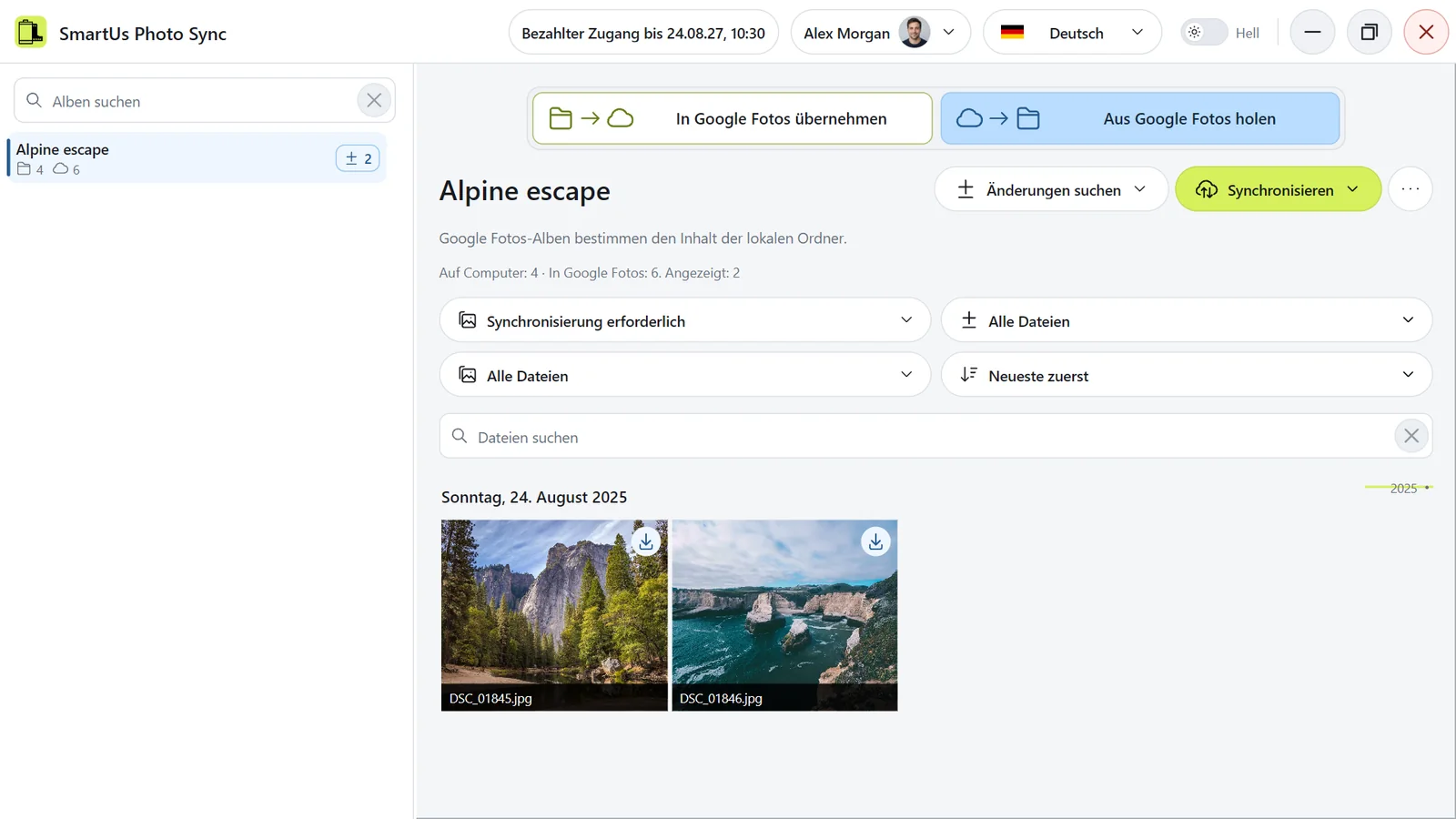
In diesem Beispiel sind vier der sechs Dateien des Albums bereits lokal gespeichert. Wählen Sie Synchronisierung erforderlich, um nur die beiden Dateien anzuzeigen, die noch heruntergeladen werden müssen.

Der Filter Synchronisierung erforderlich zeigt nur die beiden ausstehenden Downloads. Die vier übereinstimmenden Dateien bleiben erhalten.
Der Filter Synchronisierung erforderlich zeigt nur die beiden ausstehenden Downloads. Die vier übereinstimmenden Dateien bleiben erhalten. Illustration der Anwendung mit Demonstrationsdaten.

Google Fotos nach lokalen Änderungen aktualisieren

Wählen Sie In Google Fotos übernehmen. Klicken Sie auf Änderungen suchen, wählen Sie Änderungen im gesamten Katalog suchen und bestätigen Sie die Suche. Schließen Sie nach Abschluss den Bericht und prüfen Sie den Plan. Klicken Sie anschließend auf Synchronisieren, wählen Sie Gesamten Katalog synchronisieren und bestätigen Sie den Vorgang.

  • Eine Datei wurde in einem lokalen Ordner hinzugefügt: Sie wird hochgeladen und zum zugehörigen Album hinzugefügt. Ist derselbe Inhalt bereits in Ihrem Google-Fotos-Konto vorhanden, wird die Datei zum Album hinzugefügt, ohne sie erneut hochzuladen.
  • Eine Datei wurde aus einem lokalen Ordner entfernt: Sie wird aus dem zugehörigen Google-Fotos-Album entfernt. Das Original bleibt in Ihrer Google-Fotos-Bibliothek erhalten.

Jeder Durchlauf folgt der gewählten Richtung. Sie starten den Vergleich und die Synchronisierung selbst.

Geplante Löschungen vor dem Bestätigen prüfen

Bei Aus Google Fotos holen folgen die lokalen Ordner dem aktuellen Inhalt der Alben. Werden Fotos aus einem Album oder ein Album aus Google Fotos entfernt, können nach Ihrer Bestätigung des Plans auch die entsprechenden lokalen Dateien und Ordner gelöscht werden. Bewahren Sie eine separate Kopie außerhalb des Hauptordners auf, wenn Sie entfernte Dateien oder ältere Versionen behalten möchten.

Mehr dazu: Originalfotos und -videos herunterladen.

Was kann ich kostenlos tun?

Nachdem Sie Google Fotos verbunden haben, ist Folgendes kostenlos und ohne Registrierung möglich:

  • den Hauptordner auswählen und die Richtung wechseln;
  • Änderungen suchen und den vollständigen Plan in beiden Richtungen prüfen, sodass Sie genau sehen, was hochgeladen, heruntergeladen, hinzugefügt oder entfernt würde;
  • Dateien durchsuchen und filtern, Fotos ansehen und Videos abspielen.

Nur Synchronisieren erfordert einen Testzeitraum oder bezahlten Zugang für diesen Computer, in beiden Richtungen. Die Anwendung prüft den Zugang beim Start der Synchronisierung.

Aktuelle Preise und Testbedingungen sehen Sie vor der Zahlung auf der Website. Siehe So funktioniert der kostenlose Testzeitraum und Zugang kaufen.

Wird automatisch synchronisiert?

Nein. SmartUs Photo Sync hat keine automatische oder Hintergrund-Synchronisierung und keinen Zeitplan.

  • Änderungen suchen erstellt einen Plan und ändert nichts auf Ihrem Computer oder in Google Fotos.
  • Synchronisieren wendet den Plan erst nach Ihrer Bestätigung an.
  • Ein Wechsel der Richtung baut nur den Plan neu auf.
  • Das Verbinden mit Google Fotos oder das Öffnen der Anwendung startet nichts.

Wenn Sie den Hauptordner auswählen, sucht die Anwendung selbst nach Änderungen, synchronisiert aber nichts, bevor Sie auf Synchronisieren klicken.

Wenn Sie später Dateien auf dem Computer oder in Google Fotos geändert haben, klicken Sie vor dem Synchronisieren erneut auf Änderungen suchen.

Werden meine Dateien auf dem Computer verändert?
Im Modus In Google Fotos übernehmen: nein. Die Anwendung liest Ihre Ordner nur. Sie verschiebt, bearbeitet oder löscht keine Dateien und benennt keine um.

Im Modus Aus Google Fotos holen: ja, genau dafür ist er da. Nach Bestätigung des Plans gleicht die Synchronisierung jeden Ordner an sein Google-Fotos-Album an:

  • fehlende Fotos und Videos werden als Originaldateien in den Ordner heruntergeladen;
  • Fotos und Videos, die nicht im Album sind, werden aus dem Ordner gelöscht;
  • für jedes Album ohne Ordner wird ein Ordner im Hauptordner angelegt;
  • ein Ordner, dessen Album nicht existiert, wird mit seinen Fotos und Videos gelöscht.

Versteckte Dateien und Dateien, die keine Fotos oder Videos sind, werden nie gelöscht. Bleiben solche Dateien übrig, bleibt der Ordner erhalten, und die Anwendung weist darauf hin. Ordner tiefer in einem Albumordner und Dateien direkt im Hauptordner werden nicht angetastet.

Jede Löschung steht zuerst im Plan: Prüfen Sie Entfernen, bevor Sie auf Synchronisieren klicken. Bewahren Sie Sicherungen wichtiger Dateien auf.

Die Anwendung legt keine Hilfsdateien in Ihren Fotoordnern an. Während eine Datei heruntergeladen wird, liegt daneben eine temporäre Datei, die bei einem Fehler entfernt wird.

Kann die Anwendung meine Fotos in Google Fotos löschen?

Die Anwendung löscht niemals Fotos oder Videos aus Ihrer Google-Fotos-Bibliothek, in keiner Richtung.

Was In Google Fotos übernehmen in Google Fotos ändern kann:

  • Eine Datei aus einem Album entfernen, wenn die Datei nicht mehr im passenden Ordner ist. Die Datei bleibt in Ihrer Bibliothek und in Ihren anderen Alben.
  • Ein Album löschen, wenn es keinen Ordner im Hauptordner hat, zum Beispiel weil Sie den Ordner gelöscht haben oder es nie einen gab. Die Fotos und Videos dieses Albums bleiben in Ihrer Bibliothek.
  • Ein Album anlegen oder umbenennen, passend zu einem Ordner.

Aus Google Fotos holen ändert nichts in Google Fotos; es ändert nur Ihre Ordner.

Jede Änderung steht zuerst im Plan und geschieht erst, nachdem Sie auf Synchronisieren geklickt und bestätigt haben. Prüfen Sie den Plan, besonders das Löschen von Alben: Mit Gesamten Katalog synchronisieren im Modus In Google Fotos übernehmen wird jedes Ihrer Alben ohne Ordner im Hauptordner gelöscht.

Ein nicht verfügbares Laufwerk oder ein nicht erreichbarer Netzwerkordner gilt nicht als Löschung. Siehe Hauptordner oder Laufwerk nicht verfügbar.

Welche Fotos und Videos werden unterstützt?

Fotos: JPG, JPEG, HEIC, PNG, GIF, WEBP, AVIF, BMP, TIF, TIFF, ICO und RAW-Dateien: ARW, CR2, CR3, DNG, NEF, ORF, PEF, RAF, RW2, SR2 und SRW.

Videos: MP4, MOV, M4V, AVI, MKV, WMV, ASF, MPG, MOD, MTS, M2TS, M2T, TOD, 3GP, 3G2, DIVX und MMV.

Andere Dateien in Ihren Ordnern werden ignoriert und nie gelöscht.

Limits von Google Fotos

  • Ein Foto größer als 200 MB oder ein Video größer als 20 GB nimmt Google Fotos nicht an.
  • Ob eine bestimmte RAW-Datei angenommen wird, entscheidet Google für diese Datei.

Originale

Die Anwendung bearbeitet und konvertiert keine Dateien. Beim Hochladen werden die Originalbytes Ihrer Dateien gesendet; beim Herunterladen werden die Originaldateien so gespeichert, wie Google Fotos sie aufbewahrt, mit den eingebetteten Metadaten.

Vorschauen

Wenn keine Vorschau einer Datei angezeigt werden kann, zeigt das Raster ein Symbol mit dem Dateiformat, zum Beispiel JPG, HEIC, CR2 oder MOV. Das beeinflusst die Synchronisierung nicht.

Die Anwendung ist für sehr große Bibliotheken ausgelegt.

Sprache oder Design ändern

Die Anwendung und die Website gibt es auf Englisch, Russisch, Deutsch, Französisch, Spanisch und Italienisch.

  • In der Anwendung: Sprachauswahl und Schalter für helles und dunkles Design befinden sich in der Hauptkopfzeile neben Ihrem Namen. In Einstellungen gibt es sie nicht.
  • Auf der Website: Sprachauswahl und Design-Schaltfläche befinden sich in der Kopfzeile der Seite.

Die Änderung gilt sofort und wird gespeichert. Ein Sprachwechsel setzt Ihren Ordner, die Filter oder einen laufenden Vorgang nicht zurück.

Verbindung mit Google Fotos

Mit Google Fotos verbinden

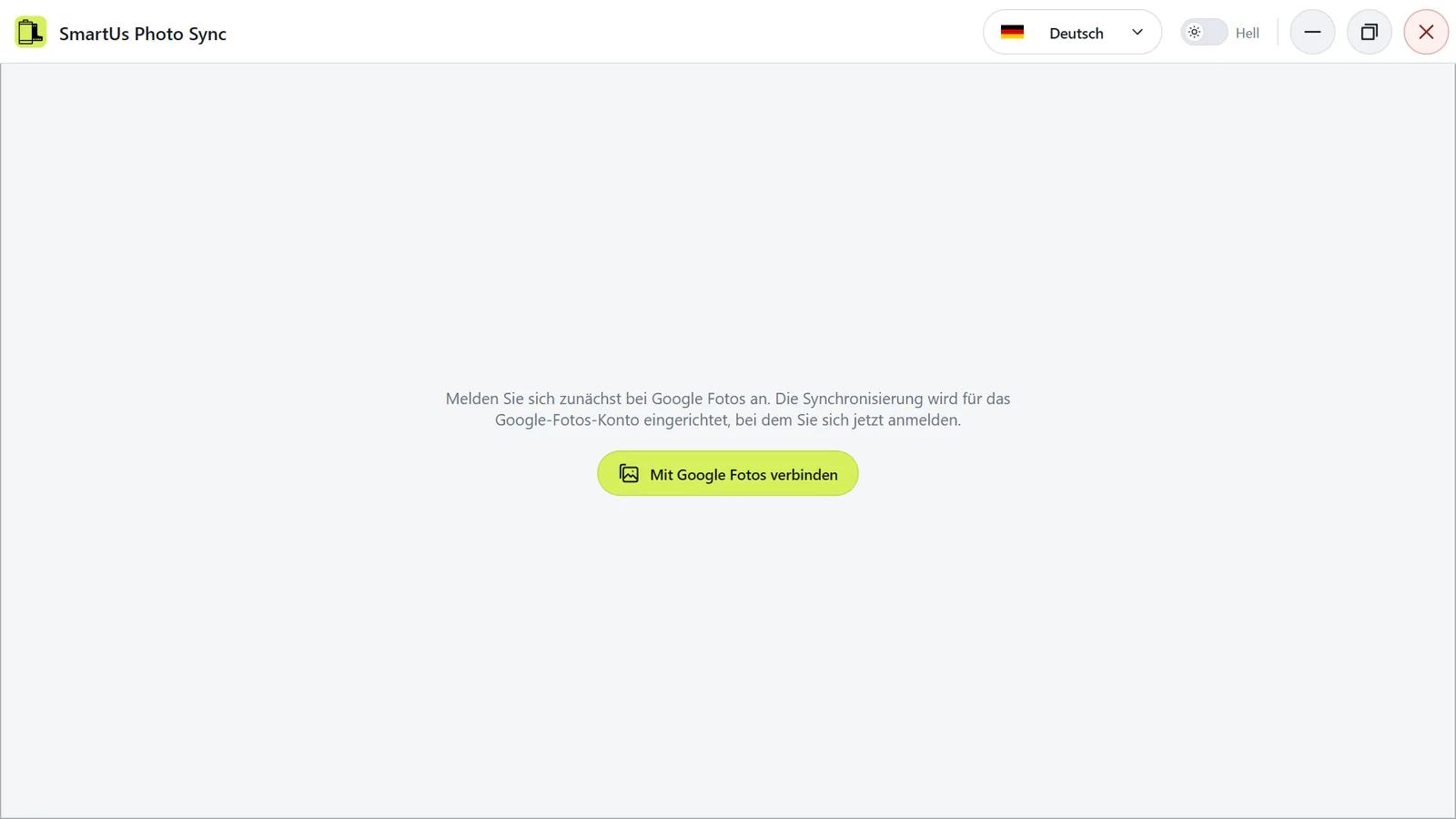
  1. Klicken Sie auf dem Begrüßungsbildschirm auf Mit Google Fotos verbinden.
Der Begrüßungsbildschirm mit der Schaltfläche zum Verbinden mit Google Fotos.
Der Begrüßungsbildschirm mit der Schaltfläche zum Verbinden mit Google Fotos. Illustration der Anwendung mit Demonstrationsdaten.
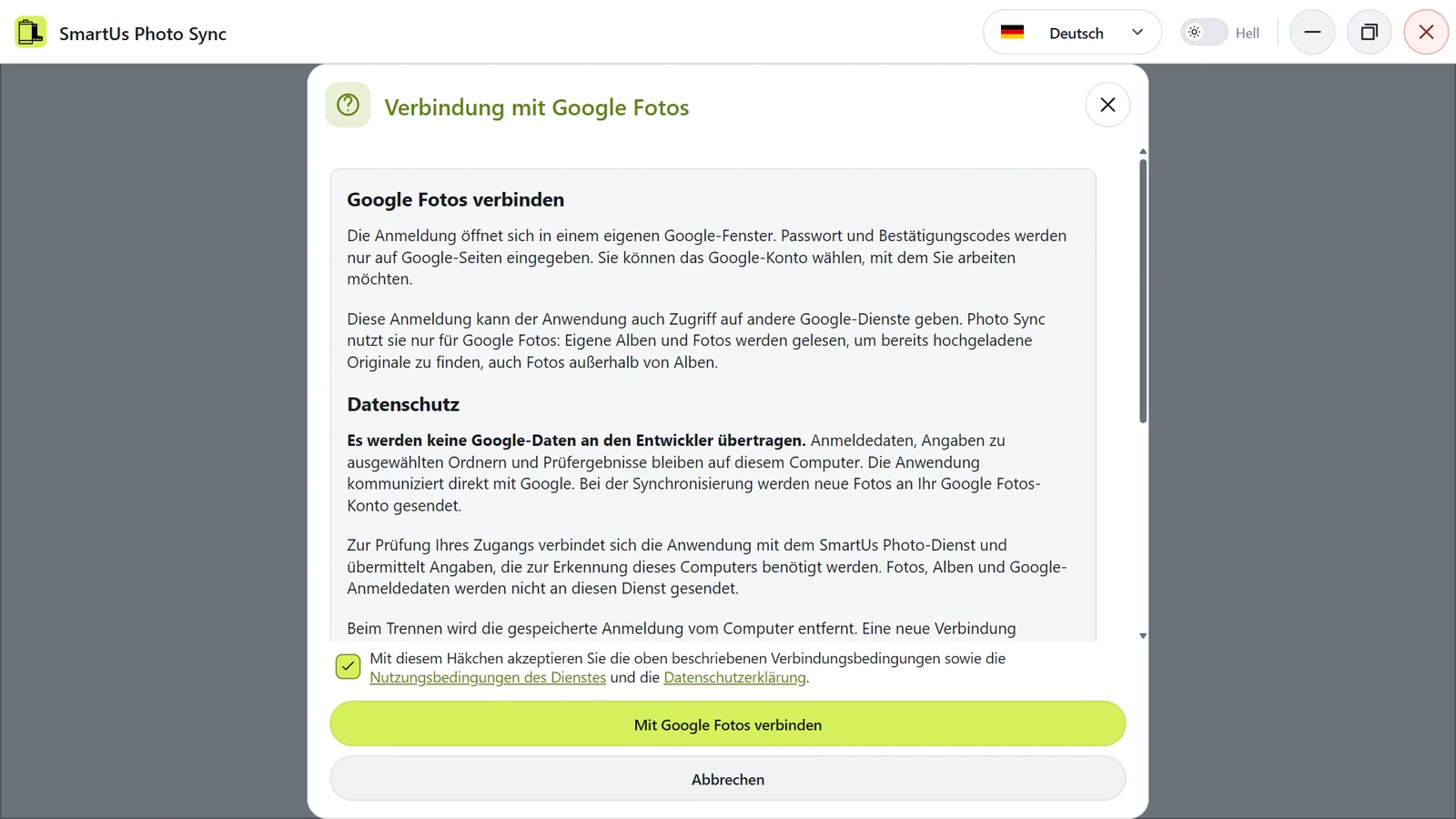
  1. Ein Hinweis erklärt, wie die Verbindung funktioniert. Lesen Sie ihn und aktivieren Sie das Kontrollkästchen: Damit akzeptieren Sie die Verbindungsbedingungen im Hinweis und die Nutzungsbedingungen und bestätigen, dass Sie die Datenschutzerklärung gelesen haben.
  2. Klicken Sie im Hinweis auf Mit Google Fotos verbinden.
Der Verbindungshinweis: lesen, Kontrollkästchen aktivieren und verbinden.
Der Verbindungshinweis: lesen, Kontrollkästchen aktivieren und verbinden. Illustration der Anwendung mit Demonstrationsdaten.
  1. Schließen Sie die Anmeldung im separaten Google-Fenster ab.

Geben Sie Passwort und Bestätigungscode nur im Google-Fenster ein. Die Anwendung öffnet Google in einem eigenen Browserfenster mit separatem Profil; Ihr gewohnter Browser und seine Daten werden nicht verwendet.

Ergebnis: Ihre Bibliothek öffnet sich. Die Verbindung startet weder die Suche nach Änderungen noch die Synchronisierung. Beim nächsten Mal stellt die Anwendung die Verbindung selbst wieder her.

Geht die Verbindung später verloren, erscheint wieder der Begrüßungsbildschirm mit einer Erklärung; klicken Sie auf Mit Google Fotos verbinden, um erneut zu verbinden. Bibliothek und Einstellungen bleiben erhalten.

Google-Konto wechseln oder trennen

  1. Warten Sie, bis ein laufender Vorgang beendet ist.
  2. Klicken Sie in der Kopfzeile der Anwendung auf Ihren Namen oder Ihr Bild und dann auf Einstellungen.
  3. Klicken Sie im Bereich Google-Konto auf Konto trennen.
  4. Lesen Sie die Warnung und bestätigen Sie Trennen.
  5. Verbinden Sie auf dem Begrüßungsbildschirm das gewünschte Konto.
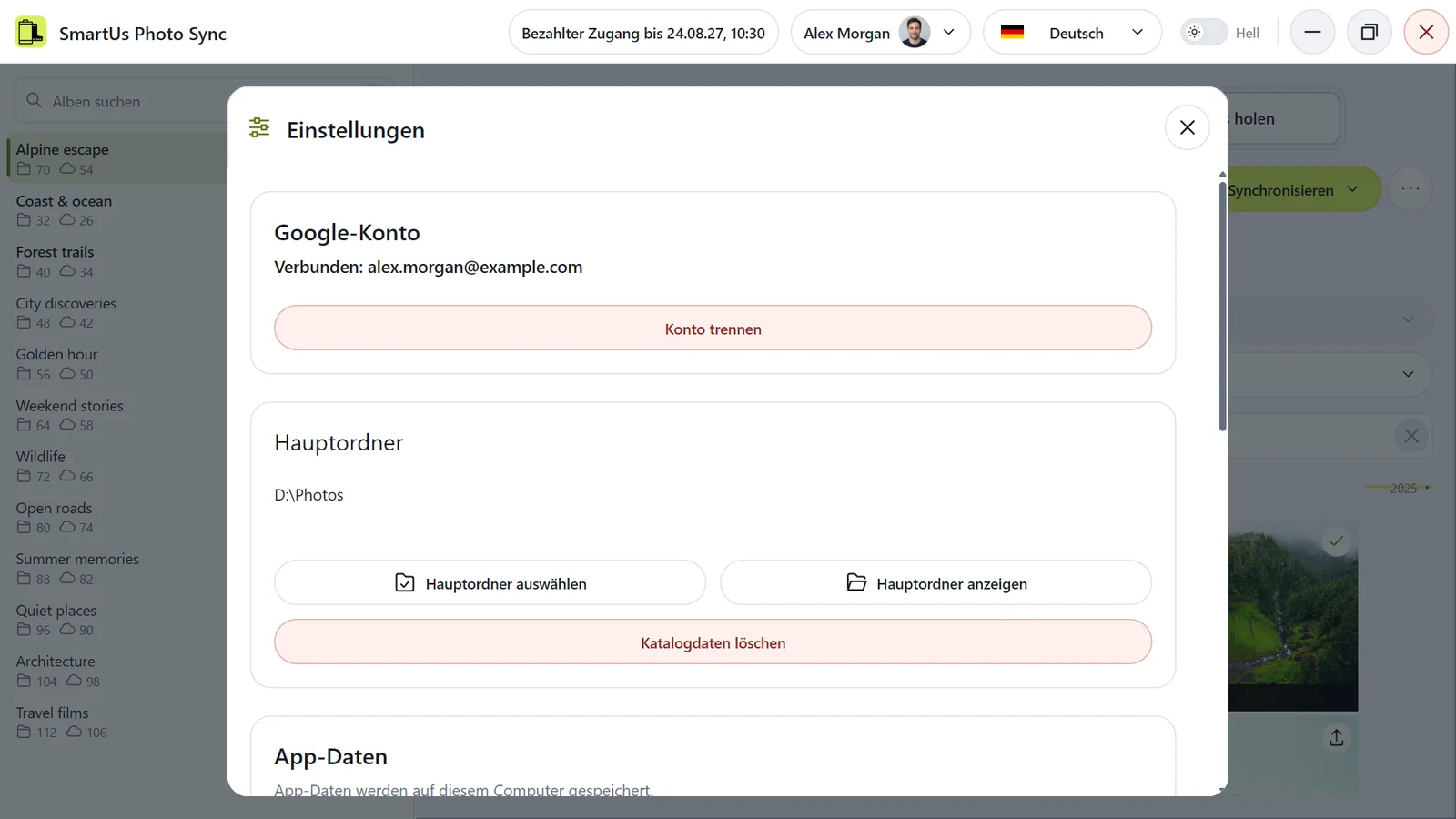
Einstellungen mit dem verbundenen Google-Konto.
Einstellungen mit dem verbundenen Google-Konto. Illustration der Anwendung mit Demonstrationsdaten.

Das Trennen entfernt die gespeicherte Google-Anmeldung von diesem Computer. Ihre Fotos und Alben in Google Fotos sind nicht betroffen, und die Bibliothek des getrennten Kontos bleibt auf dem Computer gespeichert.

Um später mit derselben Bibliothek weiterzumachen, verbinden Sie wieder dasselbe Google-Konto. Jedes Google-Konto hat in der Anwendung seine eigene Bibliothek.

Das Anmeldefenster hat sich nicht geöffnet oder die Verbindung wurde unterbrochen

Das Google-Fenster hat sich nicht geöffnet oder reagiert nicht

  1. Schließen Sie nur das Anmeldefenster, das die Anwendung geöffnet hat.
  2. Klicken Sie in der Anwendung noch einmal auf Mit Google Fotos verbinden.

Sie müssen weder Browser- noch Systemeinstellungen ändern oder Anwendungsdaten löschen.

Statt der Bibliothek erscheint der Begrüßungsbildschirm

Die gespeicherte Verbindung konnte nicht bestätigt werden, zum Beispiel weil Google eine erneute Anmeldung verlangt oder die Internetverbindung unterbrochen war. Klicken Sie auf Mit Google Fotos verbinden und melden Sie sich mit demselben Google-Konto an. Bibliothek, Ordner und Pläne bleiben erhalten.

Website-Konto und Google-Fotos-Konto

SmartUs Photo Sync verwendet zwei unabhängige Anmeldungen:

  • Google Fotos in der Anwendung öffnet Ihre Fotobibliothek. Fotos werden nur zwischen Ihrem Computer und Google Fotos übertragen.
  • Ihr Konto auf der Website dient zur Verwaltung von Computern und Zugangskäufen. Sie melden sich mit der Schaltfläche Anmelden auf der Website an.

Es können unterschiedliche Google-Konten sein. Die Anmeldung auf der Website gibt der Website keinen Zugriff auf Ihr Google-Fotos-Konto.

Der Zugang gehört zu einem Computer, nicht zu einem Google-Fotos-Konto. Wenn Sie mehrere Google-Fotos-Konten auf demselben Computer nutzen, teilen sie sich dessen Zugang und Testzeitraum; jedes hat seinen eigenen Hauptordner.

Hauptordner und Alben

Hauptordner auswählen

  1. Öffnen Sie Einstellungen → Hauptordner und klicken Sie auf Hauptordner auswählen. Solange kein Hauptordner ausgewählt ist, gibt es diese Schaltfläche auch in der Mitte der Bibliothek.
  2. Gehen Sie mit Ordnerpfad oder Laufwerke zu dem Ordner, der Ihre Albumordner enthält, zum Beispiel „Fotos“.
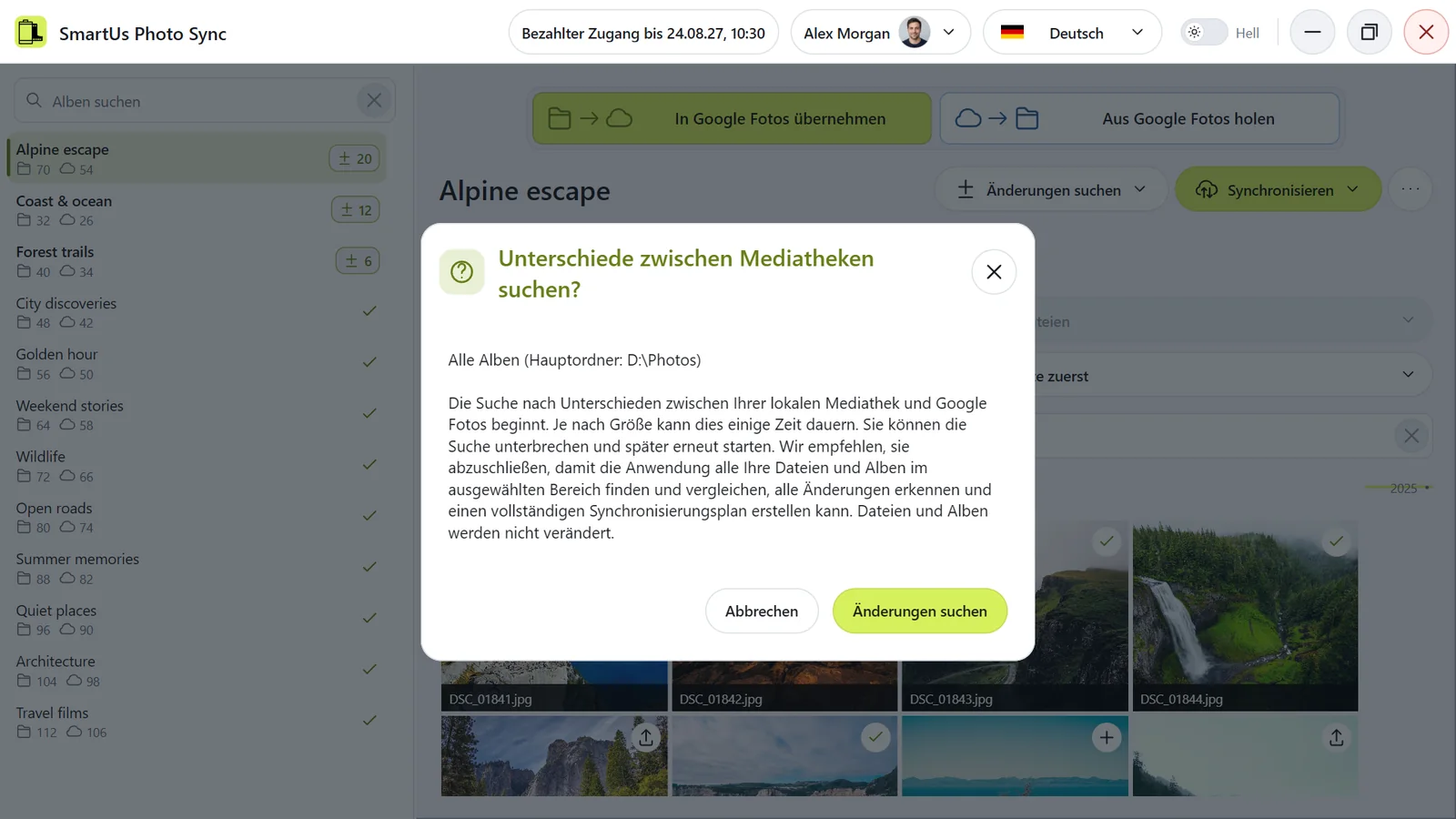
  3. Klicken Sie auf Hauptordner auswählen und bestätigen Sie dann die Suche nach Unterschieden zwischen den Mediatheken.
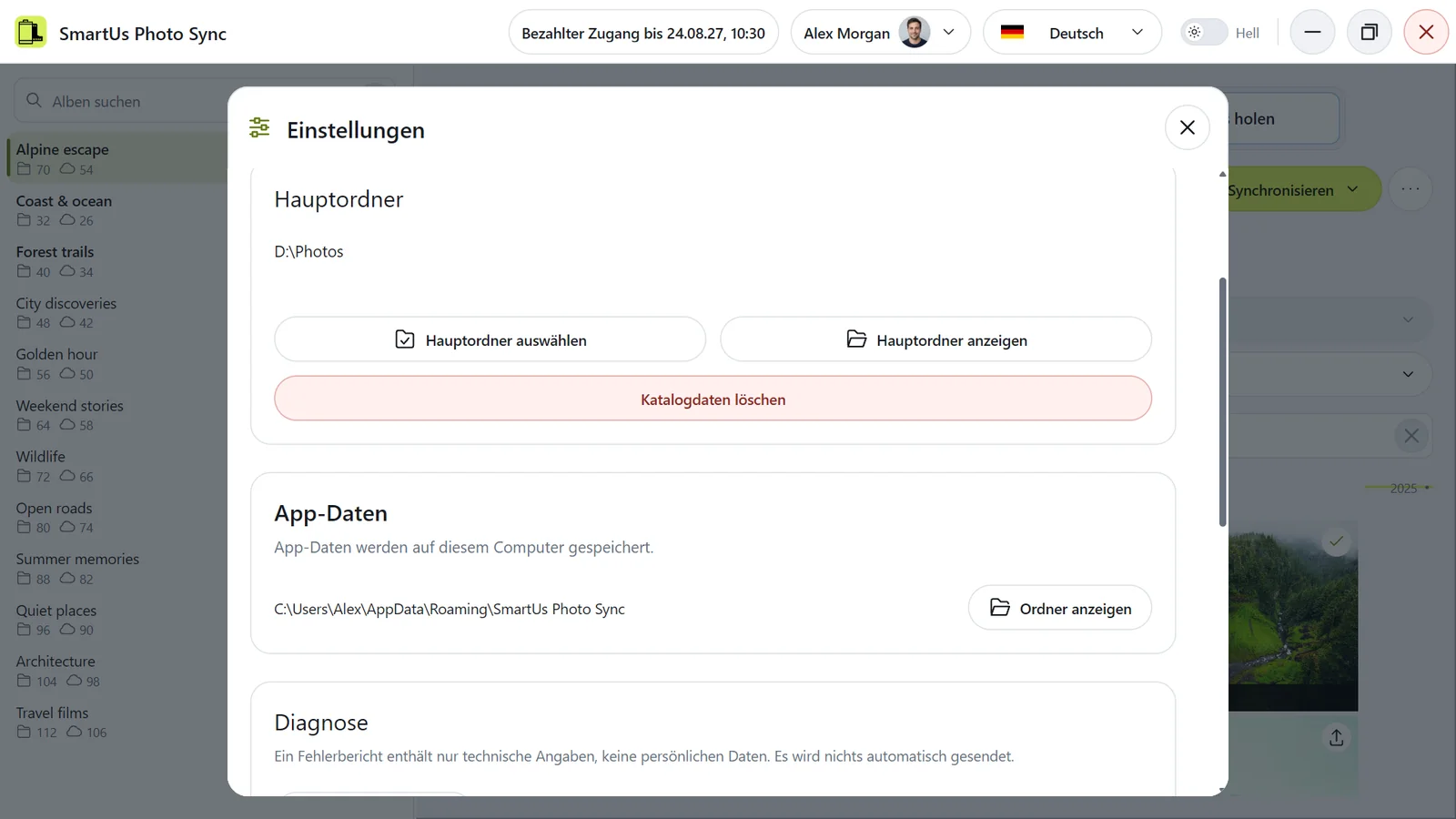
Hauptordner-Einstellungen mit vollständigem Pfad und Schaltflächen zum Auswählen und Anzeigen.
Hauptordner-Einstellungen mit vollständigem Pfad und Schaltflächen zum Auswählen und Anzeigen. Illustration der Anwendung mit Demonstrationsdaten.

Der Abschnitt Hauptordner zeigt den vollständigen Pfad des aktuellen Ordners. Mit Hauptordner anzeigen öffnen Sie ihn auf Ihrem Computer.

Den Hauptordner auswählen: Die Ordner darin werden zu Alben.
Den Hauptordner auswählen: Die Ordner darin werden zu Alben. Illustration der Anwendung mit Demonstrationsdaten.

Ergebnis: Jeder Ordner im Hauptordner wird als Album hinzugefügt, und die Anwendung sucht sofort nach Änderungen. Noch wird nichts hoch- oder heruntergeladen.

  • Wählen Sie den Ordner, der Ihre Albumordner enthält, nicht einen einzelnen Albumordner.
  • Neue Ordner, die Sie im Hauptordner hinzufügen, werden bei der nächsten Änderungssuche mit Änderungen im gesamten Katalog suchen in die Bibliothek aufgenommen.
  • Der Hauptordner kann auf einem internen oder externen Laufwerk, einem USB-Stick, in einem Netzwerkordner oder auf einem NAS liegen. Er kann auch leer sein, etwa wenn Sie Ihre Alben herunterladen möchten.
  • Jedes Google-Konto hat seinen eigenen Hauptordner. Zum Öffnen klicken Sie im Kopfbereich auf Ihren Namen, dann auf Hauptordner anzeigen.

Das Auswählen des Hauptordners ist kostenlos. Siehe auch Was zu einem Album gehört und Ein Ordner erscheint nicht als Album.

Was zu einem Album gehört

  • Ein Ordner ist ein Album. Jeder Ordner direkt im Hauptordner ist ein Album mit demselben Namen.
  • Nur Dateien direkt in diesem Ordner gehören zum Album. Ordner in einem Albumordner und alles darin werden ignoriert.
  • Dateien direkt im Hauptordner gehören zu keinem Album.
  • Versteckte Dateien und Ordner werden übersprungen. Ein Punkt im Namen versteckt nichts.
  • Nicht unterstützte Dateien werden ignoriert. Siehe Welche Fotos und Videos werden unterstützt?
  • Ein leerer Ordner ist ebenfalls ein Album: Im Modus In Google Fotos übernehmen erstellt die Synchronisierung dafür ein leeres Album.

Ihre vorhandenen Alben und Fotos

Die Anwendung arbeitet mit all Ihren eigenen Alben, auch mit solchen, die Sie vor der Installation von SmartUs Photo Sync erstellt haben. Hat ein Ordner noch kein verbundenes Album, wird Ihr vorhandenes Album mit demselben Namen verwendet, statt ein neues anzulegen. Fotos und Videos mit demselben Inhalt wie die lokalen Dateien werden nicht erneut hochgeladen; sie werden bei Bedarf nur zum Album hinzugefügt. Dateien werden am Inhalt erkannt, nicht am Namen.

Im Modus Aus Google Fotos holen erhalten Ihre Alben, die noch keinen Ordner haben, einen neuen Ordner im Hauptordner.

Alben und Fotos, die andere Personen mit Ihnen geteilt haben, werden nie verwendet, heruntergeladen oder geändert.

Ein Ordner erscheint nicht als Album

  • Der Ordner liegt tiefer. Nur Ordner direkt im Hauptordner sind Alben. Verschieben Sie den Ordner eine Ebene höher oder wählen Sie einen anderen Hauptordner.
  • Versteckter Ordner. Versteckte Ordner werden übersprungen, und ein versteckter Ordner kann nicht als Hauptordner gewählt werden.
  • Gleicher Name. Zwei Ordner, deren Namen sich nur in Groß- und Kleinschreibung unterscheiden, zum Beispiel „Reise“ und „reise“, haben einen Albumnamen. Der erste Ordner wird verwendet, der andere übersprungen; ihr Inhalt wird nicht zusammengeführt.
  • Noch nicht gefunden. Ein neuer Ordner erscheint nach der nächsten Änderungssuche mit Änderungen im gesamten Katalog suchen.

Wenn sich der Hauptordner selbst nicht öffnen lässt, siehe Hauptordner oder Laufwerk nicht verfügbar.

Hauptordner wechseln oder mit einem Album arbeiten

Einen anderen Hauptordner wählen

Klicken Sie auf Einstellungen → Hauptordner → Hauptordner auswählen, wählen Sie den neuen Ordner und bestätigen Sie die Suche. Die Anwendung speichert den neuen Hauptordner und beginnt automatisch, Unterschiede zu suchen. Die Ordner des bisherigen Hauptordners werden aus der Bibliothek der Anwendung entfernt. Dadurch wird nichts verschoben oder gelöscht, weder auf Ihrem Computer noch in Google Fotos. Warten Sie das Ende der Suche ab und prüfen Sie den Plan, bevor Sie synchronisieren.

Hauptordner-Einstellungen mit vollständigem Pfad und Schaltflächen zum Auswählen und Anzeigen.
Hauptordner-Einstellungen mit vollständigem Pfad und Schaltflächen zum Auswählen und Anzeigen. Illustration der Anwendung mit Demonstrationsdaten.

Der neue Hauptordner wird erst nach Bestätigung der Suche gespeichert. Abbrechen in diesem Dialog behält den bisherigen Ordner bei; eine Unterbrechung der bestätigten Suche behält den neuen Ordner bei.

Bestätigung vor der Suche nach Unterschieden zwischen Mediatheken.
Bestätigung vor der Suche nach Unterschieden zwischen Mediatheken. Illustration der Anwendung mit Demonstrationsdaten.

Nur mit einem Album arbeiten

Jeder Ordner im Hauptordner und jedes Ihrer eigenen Google-Fotos-Alben gehört zum Katalog. Um nur ein Album zu ändern, wählen Sie es links aus und verwenden Sie Änderungen im ausgewählten Album suchen und Ausgewähltes Album synchronisieren; die anderen Alben werden nicht geändert.

Um einen Ordner von der Synchronisierung auszunehmen, bewahren Sie ihn außerhalb des Hauptordners auf. Prüfen Sie vor der Synchronisierung des gesamten Katalogs den Plan: Im Modus In Google Fotos übernehmen wird ein Album ohne Ordner gelöscht (seine Fotos bleiben in Ihrer Bibliothek); im Modus Aus Google Fotos holen wird ein Ordner ohne Album gelöscht.

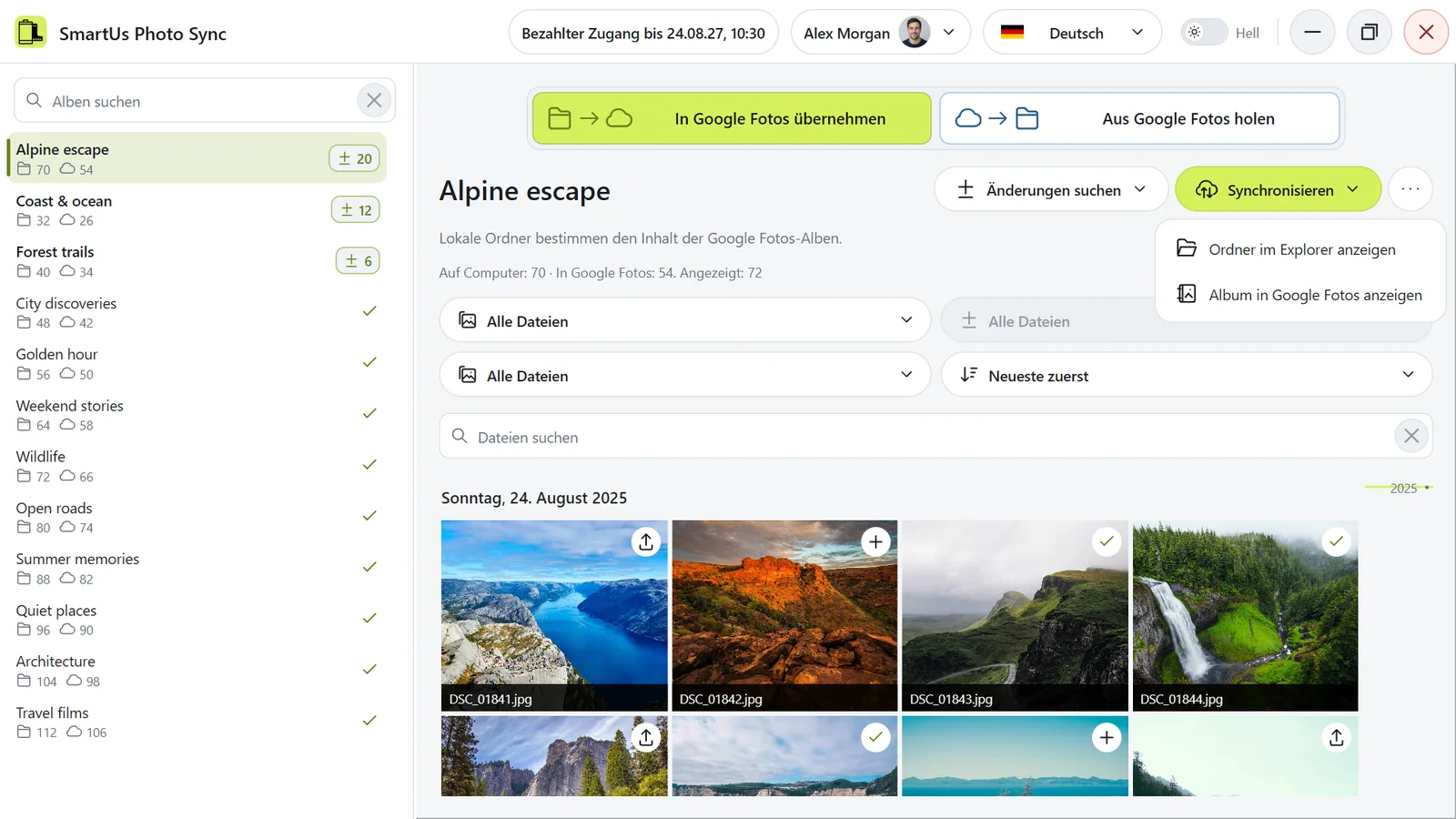
Das Albummenü

Die Schaltfläche Details mit den drei Punkten neben Synchronisieren öffnet das Albummenü. Der erste Eintrag öffnet den Ordner des Albums im Dateimanager, und Album in Google Fotos anzeigen öffnet das Album in Google Fotos. Den Hauptordner öffnen Sie, indem Sie im Kopfbereich auf Ihren Namen und dann auf Hauptordner anzeigen klicken.

Das Albummenü oben rechts.
Das Albummenü oben rechts. Illustration der Anwendung mit Demonstrationsdaten.

Hauptordner oder Laufwerk nicht verfügbar

Liegt der Hauptordner auf einem getrennten USB-Laufwerk, einem nicht erreichbaren NAS oder in einem Netzwerkordner ohne Zugriff, stoppen Änderungssuche und Synchronisierung mit einer Erklärung. Ein nicht verfügbarer Ordner gilt nie als leer oder gelöscht, und deswegen wird nichts gelöscht.

  • Verbinden Sie das Laufwerk oder den Netzwerkordner erneut und klicken Sie wieder auf Änderungen suchen.
  • Oder wählen Sie mit Einstellungen → Hauptordner → Hauptordner auswählen einen anderen Hauptordner.

Lässt sich der Ordner eines einzelnen Albums nicht öffnen, zum Beispiel wegen fehlender Berechtigungen, entfernt der Plan ihn nur aus der Bibliothek der Anwendung; der Ordner, seine Dateien und sein Album bleiben unverändert. Kann eine Datei nicht gelesen werden, wird sie mit einem Fehler markiert, und die anderen Dateien werden weiter bearbeitet. Ein Lesefehler führt nie dazu, dass Dateien oder Alben entfernt werden.

Durchblättern, suchen, filtern und sortieren

Das Hauptfenster: Alben links, der Richtungsschalter oben, Dateien in der Mitte.
Das Hauptfenster: Alben links, der Richtungsschalter oben, Dateien in der Mitte. Illustration der Anwendung mit Demonstrationsdaten.

Auswählen, was angezeigt wird

  1. Wählen Sie links ein Album. Alben suchen über der Liste findet ein Album nach Namen.
  2. Wählen Sie in Dateifilter Alle Dateien, Synchronisiert oder Synchronisierung erforderlich.
  3. Wählen Sie in Dateityp Alle Dateien, Fotos oder Videos.
  4. Geben Sie einen Teil eines Dateinamens in Dateien suchen ein. Die Schaltfläche × löscht die Suche.

Die Liste links zeigt die Ordner Ihres Hauptordners und Ihre Google-Fotos-Alben zusammen; ein Ordner und sein Album sind eine Zeile. Unter jedem Namen sehen Sie die Anzahl der Dateien auf Ihrem Computer und in Google Fotos. Die Zahlen Auf Computer, In Google Fotos und Angezeigt über dem Raster beziehen sich auf das ausgewählte Album.

Sortieren und zu einem Datum springen

  • Wählen Sie in Sortierreihenfolge Neueste zuerst, Älteste zuerst, Name: A–Z oder Name: Z–A.
  • Bei Sortierung nach Datum springen Sie mit der Datumsleiste rechts zu einem Datum.

Eine lokale Datei ohne Aufnahmedatum verwendet ihr Änderungsdatum. Sortierung und Filter ändern Ihre Dateien nie.

Filter beschränken die Synchronisierung nicht: Synchronisieren wendet immer den ganzen Plan des ausgewählten Albums oder des gesamten Katalogs an.

Was die Statusanzeigen von Dateien und Alben bedeuten

Nach der Änderungssuche zeigt jede Datei ihren Zustand:

  • Synchronisiert: Die Datei ist auf beiden Seiten vorhanden.
  • Neue Dateien zum Hochladen: Im Modus In Google Fotos übernehmen ist die Datei noch nicht in Ihrem Google-Fotos-Konto; sie wird hochgeladen und zum Album hinzugefügt.
  • Vorhandene Dateien zum Hinzufügen: Im Modus In Google Fotos übernehmen ist die Datei schon in Ihrem Google-Fotos-Konto; sie wird ohne Hochladen nur zum Album hinzugefügt.
  • Herunterzuladen: Im Modus Aus Google Fotos holen ist die Datei nur im Album; ihr Original wird in den Ordner heruntergeladen.
  • Entfernen: Im Modus In Google Fotos übernehmen wird die Datei aus dem Album entfernt und bleibt in Ihrer Google-Fotos-Bibliothek; im Modus Aus Google Fotos holen wird die Datei aus dem Ordner gelöscht.
  • Erneut nach Änderungen suchen: Bevor der Plan des Albums angewendet werden kann, muss erneut Änderungen suchen ausgeführt werden.
Ein Album nach der Suche nach Änderungen: Dateien, die noch synchronisiert werden müssen, sind markiert.
Ein Album nach der Suche nach Änderungen: Dateien, die noch synchronisiert werden müssen, sind markiert. Illustration der Anwendung mit Demonstrationsdaten.

Bewegen Sie den Mauszeiger über das Statussymbol einer Datei, um eine Erklärung zu lesen. Ein kleines rotes Dreieck markiert eine Datei oder ein Album mit einem Fehler; sein Tooltip erklärt die Ursache.

Alben links

Ein Album mit geplanten Änderungen zeigt einen Zähler mit der Anzahl der Änderungen: grün im Modus In Google Fotos übernehmen, blau im Modus Aus Google Fotos holen. Bewegen Sie den Mauszeiger über den Zähler, um den Synchronisierungsplan zu sehen. Ein graues Ausrufezeichen bedeutet, dass für das Album erneut Änderungen suchen nötig ist; ein Häkchen bedeutet, dass es synchronisiert ist.

Nur eine Art von Änderung zeigen

  1. Stellen Sie Dateifilter auf Synchronisierung erforderlich.
  2. Wählen Sie in Änderungsfilter die gewünschte Änderung.

Änderungsfilter ist nur verfügbar, wenn der erste Filter Synchronisierung erforderlich ist.

Änderungen suchen und synchronisieren

Änderungen suchen und den Plan prüfen

  1. Wählen Sie oben die Richtung: In Google Fotos übernehmen oder Aus Google Fotos holen.
  2. Klicken Sie auf Änderungen suchen, wählen Sie Änderungen im gesamten Katalog suchen oder Änderungen im ausgewählten Album suchen und bestätigen Sie.
  3. Prüfen Sie den Plan: die Markierungen an den Dateien, die Zähler an den Alben und den kurzen Bericht.

In beiden Richtungen werden beide Mediatheken gelesen. Wir empfehlen, die Suche abzuschließen, damit alle Dateien und Alben im ausgewählten Bereich verglichen werden und der Synchronisierungsplan vollständig ist. Sie können die Suche unterbrechen und später erneut starten.

Bestätigung vor der Suche nach Unterschieden zwischen Mediatheken.
Bestätigung vor der Suche nach Unterschieden zwischen Mediatheken. Illustration der Anwendung mit Demonstrationsdaten.
Ein Album nach der Suche nach Änderungen: Dateien, die noch synchronisiert werden müssen, sind markiert.
Ein Album nach der Suche nach Änderungen: Dateien, die noch synchronisiert werden müssen, sind markiert. Illustration der Anwendung mit Demonstrationsdaten.

Die Änderungssuche liest nur Ihre Ordner und Ihre Google-Fotos-Alben und erstellt einen Plan. Sie ändert nichts auf Ihrem Computer oder in Google Fotos.

Änderungen im gesamten Katalog suchen prüft jeden Ordner des Hauptordners und jedes Ihrer Alben und findet neue Ordner und Alben. Änderungen im ausgewählten Album suchen prüft nur den ausgewählten Ordner und sein Album.

Der Bericht zeigt, wie viele Alben und Dateien geprüft und wie viele Änderungen auf Ihrem Computer und in Google Fotos gefunden wurden. Haben mehrere Ihrer Alben denselben Namen, verwendet die Anwendung das erste davon; die anderen können Sie in Google Fotos umbenennen.

Suchen Sie jedes Mal erneut nach Änderungen, wenn Sie Dateien auf dem Computer oder Alben in Google Fotos geändert haben, bevor Sie synchronisieren. Die Änderungssuche ist kostenlos.

Änderungen synchronisieren

  1. Prüfen Sie oben die Richtung und den Plan Ihrer Alben.
  2. Klicken Sie auf Synchronisieren und wählen Sie Gesamten Katalog synchronisieren oder Ausgewähltes Album synchronisieren.
  3. Lesen Sie die Bestätigung und bestätigen Sie nur, wenn der Plan Ihrer Absicht entspricht.
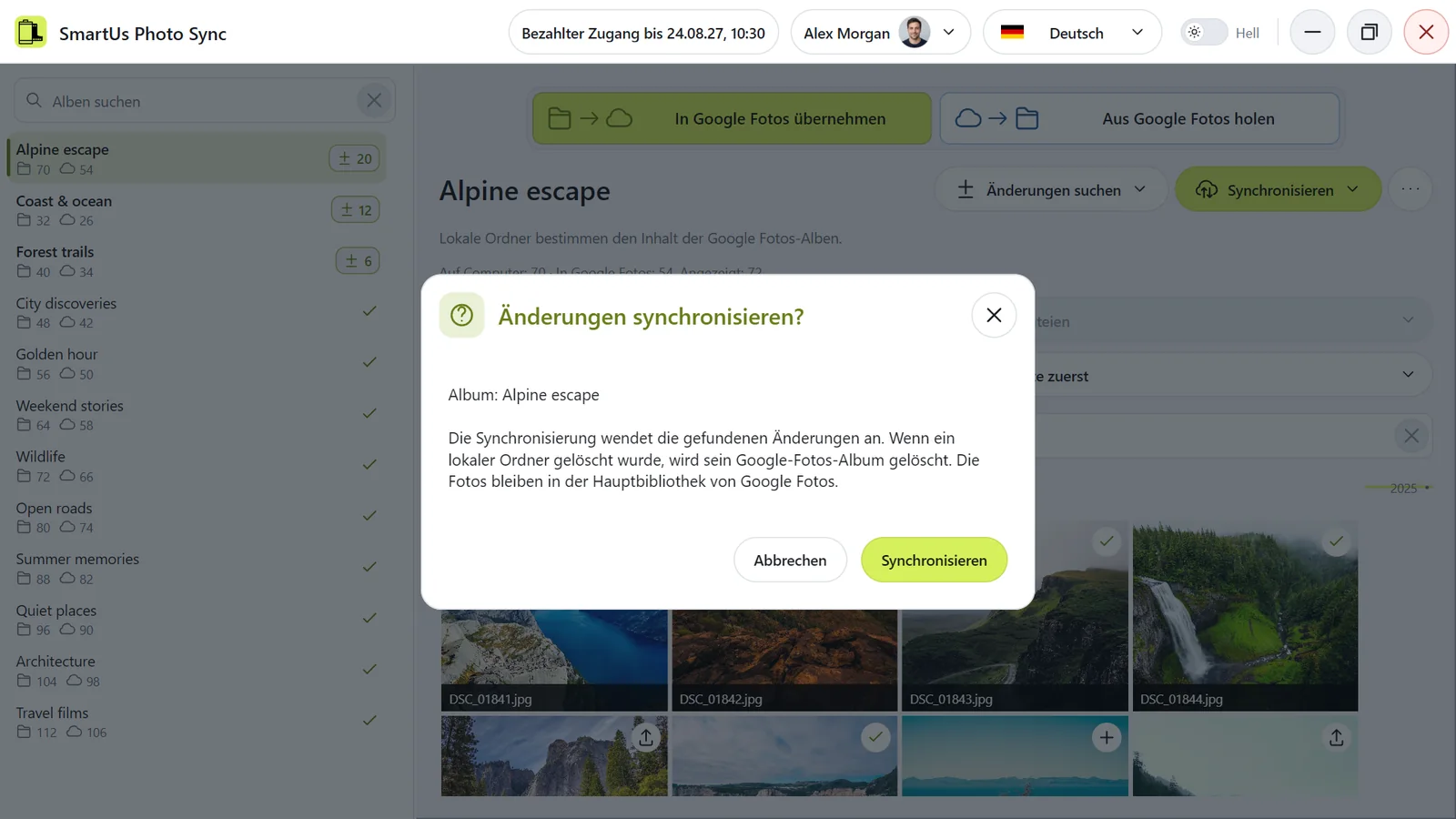
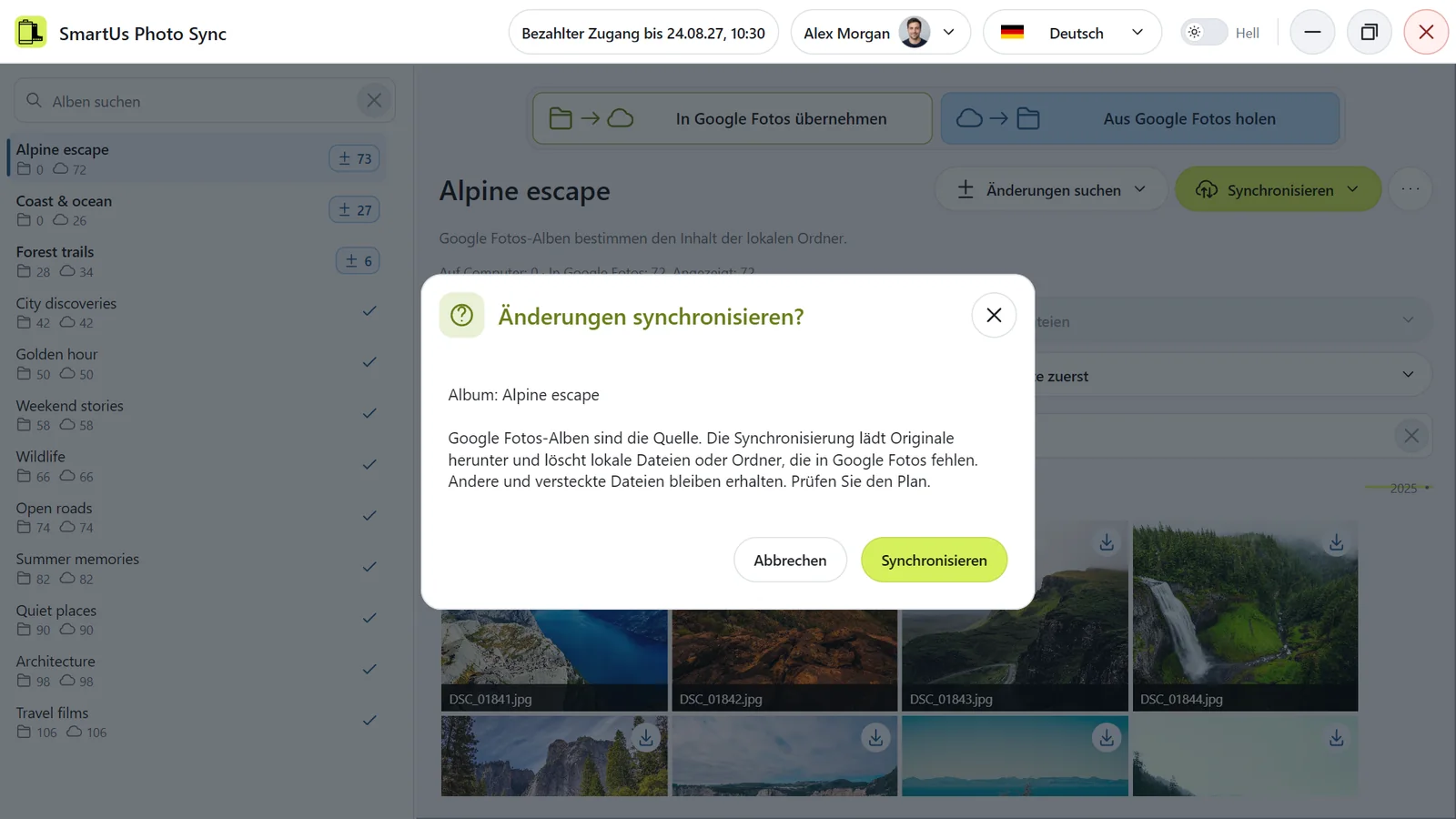
Die Bestätigung vor der Synchronisierung im Modus „In Google Fotos übernehmen“.
Die Bestätigung vor der Synchronisierung im Modus „In Google Fotos übernehmen“. Illustration der Anwendung mit Demonstrationsdaten.

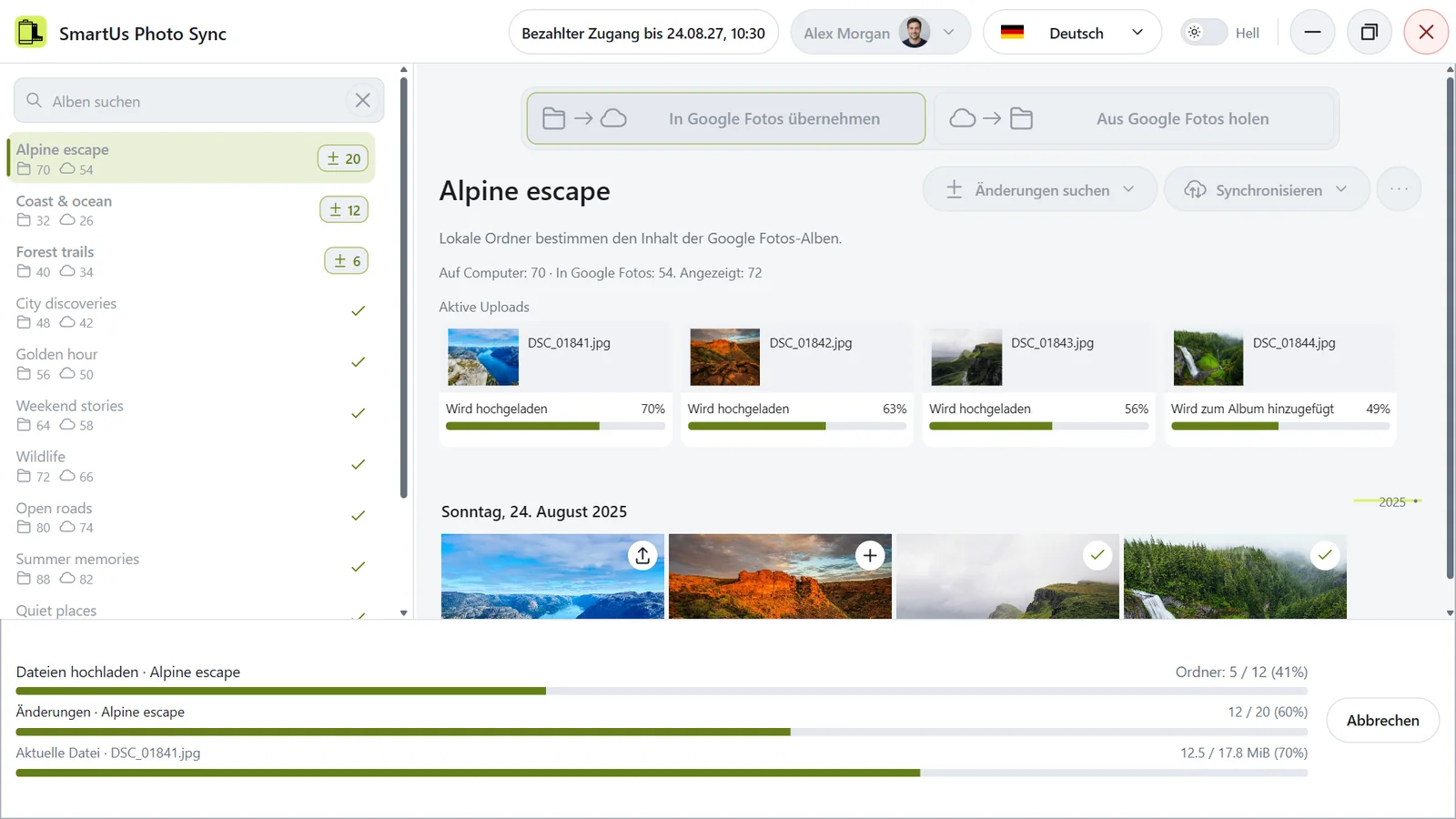
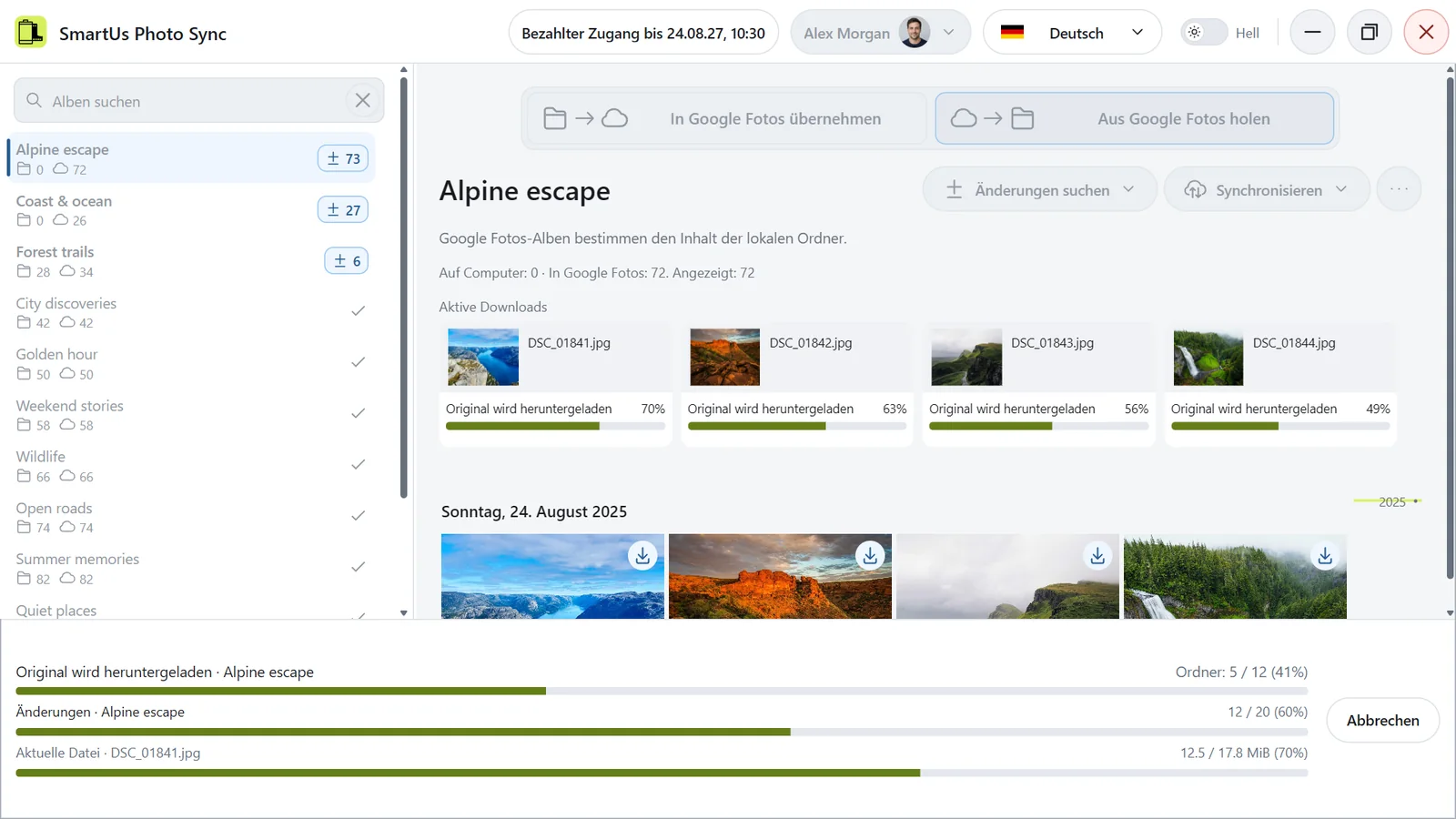
Während der Synchronisierung zeigt jeder aktive Upload oder Download seinen eigenen Fortschritt, und die Leiste unten zeigt die Alben, die Änderungen des aktuellen Albums und die aktuelle Datei.

Die Synchronisierung läuft; die Schaltfläche zum Abbrechen ist in der Fortschrittsleiste unten.
Die Synchronisierung läuft; die Schaltfläche zum Abbrechen ist in der Fortschrittsleiste unten. Illustration der Anwendung mit Demonstrationsdaten.

Am Ende zeigt ein kurzer Bericht, was erledigt wurde. Siehe Den Ergebnisbericht lesen.

Gut zu wissen

  • Die Synchronisierung wendet den Plan der letzten Änderungssuche an. Hat sich seitdem etwas geändert, bittet die Anwendung Sie, erneut nach Änderungen zu suchen, statt einen veralteten Plan anzuwenden.
  • Bis zu vier Dateien werden gleichzeitig übertragen. Sobald eine Datei fertig ist, beginnt sofort die nächste.
  • Filter und Suche im Raster beschränken nicht, was synchronisiert wird.
  • Die Synchronisierung erfordert für diesen Computer einen Testzeitraum oder bezahlten Zugang; das wird beim Start geprüft.
  • Bewahren Sie Sicherungen Ihrer Originaldateien auf.

Alben auf den Computer herunterladen

  1. Wählen Sie den Hauptordner, in dem die Albumordner liegen sollen: Hauptordner auswählen. Er kann leer sein.
  2. Wählen Sie oben Aus Google Fotos holen.
  3. Klicken Sie auf Änderungen suchen und wählen Sie Änderungen im gesamten Katalog suchen oder Änderungen im ausgewählten Album suchen. Alben ohne Ordner erhalten im Plan einen neuen Ordner.
  4. Klicken Sie auf Synchronisieren, lesen Sie die Bestätigung und bestätigen Sie.
Die Bestätigung vor dem Herunterladen: Google-Fotos-Alben sind die Quelle.
Die Bestätigung vor dem Herunterladen: Google-Fotos-Alben sind die Quelle. Illustration der Anwendung mit Demonstrationsdaten.

Originale werden zu viert gleichzeitig heruntergeladen, jedes mit eigenem Fortschritt.

Vier Originale werden gleichzeitig heruntergeladen, jedes mit eigenem Fortschritt.
Vier Originale werden gleichzeitig heruntergeladen, jedes mit eigenem Fortschritt. Illustration der Anwendung mit Demonstrationsdaten.

Was Sie erhalten

  • einen Ordner pro Album im Hauptordner, mit dem Namen des Albums;
  • die originalen Foto- und Videodateien, Byte für Byte, mit den darin eingebetteten Metadaten;
  • eine Kopie in jedem Ordner, wenn ein Foto in mehreren Alben ist.

Namen, die auf Ihrem Computer nicht erlaubt sind oder sich im selben Ordner wiederholen, erhalten einen sicheren Namen mit einem Zusatz. Eine vorhandene Datei wird nie überschrieben.

Zuverlässigkeit

Eine Datei erscheint erst im Ordner, wenn sie vollständig heruntergeladen und geprüft ist. Wird ein Download unterbrochen, wird keine beschädigte Datei gespeichert, und die nächste Synchronisierung lädt diese Datei von vorn neu herunter. Fertige Dateien bleiben nach Abbruch, Verbindungsverlust oder Neustart erhalten.

Vor der Synchronisierung

Im Modus Aus Google Fotos holen bestimmen Ihre Alben den Inhalt der Ordner: Fotos und Videos, die nicht im Album sind, werden aus seinem Ordner gelöscht. Siehe Werden meine Dateien auf dem Computer verändert?
Heruntergeladene und gelöschte Dateien zählen während des kostenlosen Testzeitraums als Dateiänderungen.

Die Schaltfläche „Synchronisieren“ ist deaktiviert

Synchronisieren wird verfügbar, wenn das ausgewählte Album oder mindestens ein Album des Katalogs einen aktuellen Plan mit Änderungen hat. Sie kann deaktiviert sein, weil:

  • noch kein Hauptordner ausgewählt ist: Wählen Sie ihn zuerst;
  • ein anderer Vorgang läuft: Warten Sie, bis er fertig ist;
  • kein aktueller Plan vorhanden ist: Klicken Sie auf Änderungen suchen;
  • keine Änderungen gefunden wurden: Alles ist schon synchronisiert, es gibt nichts anzuwenden.

In ihrem Menü braucht Ausgewähltes Album synchronisieren Änderungen im ausgewählten Album, Gesamten Katalog synchronisieren dagegen Änderungen in irgendeinem Album.

Eine deaktivierte Schaltfläche weist nicht auf ein Problem mit Ihrem Zugang hin. Der Zugang wird erst geprüft, nachdem Sie auf Synchronisieren geklickt haben.

Lange Vorgänge, Fortschritt und Abbrechen

Große Bibliotheken und Videos brauchen Zeit. Wenn sich der Fortschritt weiter ändert, läuft der Vorgang noch; lassen Sie ihn weiterlaufen.

Die Synchronisierung läuft; die Schaltfläche zum Abbrechen ist in der Fortschrittsleiste unten.
Die Synchronisierung läuft; die Schaltfläche zum Abbrechen ist in der Fortschrittsleiste unten. Illustration der Anwendung mit Demonstrationsdaten.

Einen Vorgang stoppen

  1. Klicken Sie in der Fortschrittsleiste unten im Fenster auf Abbrechen.
  2. Bestätigen Sie Synchronisierung abbrechen oder Suche nach Änderungen abbrechen.

Die Anwendung startet nichts Neues mehr, aber Dateien, die bereits hoch- oder heruntergeladen oder hinzugefügt werden, werden ordnungsgemäß abgeschlossen. Deshalb kann der Vorgang nach dem Abbrechen noch kurz weiterlaufen. Abgeschlossene Änderungen bleiben erhalten. Ein unterbrochener Download wird nicht gespeichert; die nächste Synchronisierung lädt diese Datei von vorn neu herunter.

Lassen Sie die Anwendung geöffnet, bis sie fertig ist. Starten Sie keine zweite Kopie der Anwendung und drücken Sie Schaltflächen nicht wiederholt.

Lesen Sie nach dem Ende des Vorgangs den Bericht. Siehe Nach einer Unterbrechung oder einem unklaren Ergebnis.

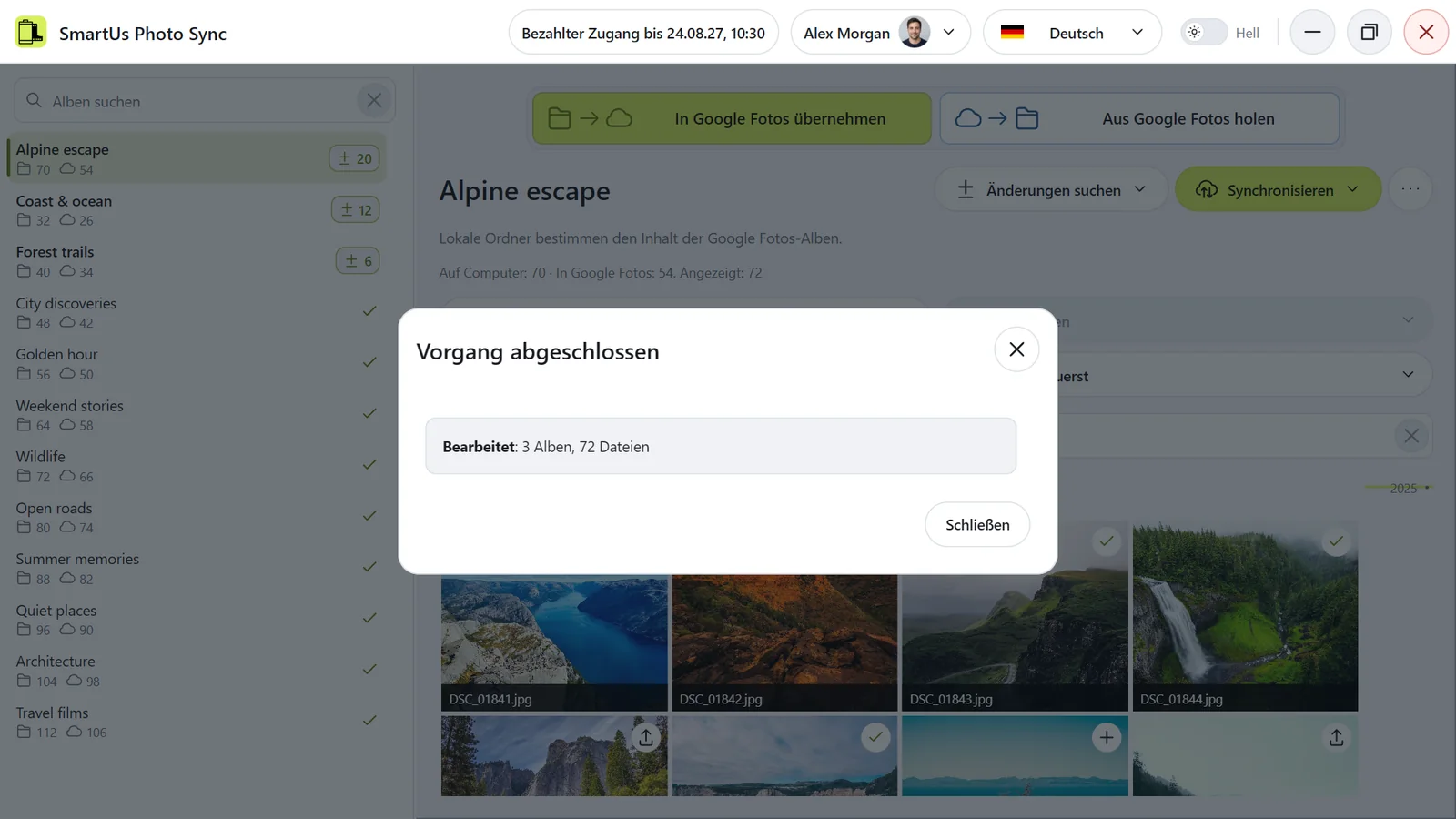
Den Ergebnisbericht lesen

Wenn ein Vorgang endet, öffnet sich ein kurzer Bericht: Vorgang abgeschlossen, Vorgang abgebrochen oder Vorgang gestoppt.

Nach der Änderungssuche

Der Bericht zeigt die verarbeiteten Alben und Dateien, danach die Gesamtzahl der geplanten Änderungen an Alben und Dateien, auch bei null Änderungen. Die Summen beziehen sich auf den beim Start gewählten Bereich: den gesamten Katalog oder nur das ausgewählte Album. Ihre Summe entspricht den Änderungsmarkierungen dieses Bereichs; Pläne anderer Alben bleiben auch nach einem Abbruch oder Fehler ausgeschlossen. Eine Fehlerzeile erscheint nur, wenn mindestens ein Album oder eine Datei einen Fehler hatte. Ist eine numerische Größe verfügbar, zeigt die letzte Zeile die erfasste Größe des ausgewählten Bereichs, auch nach einem Abbruch oder Fehler. Bestätigte identische Dateien werden über Alben und beide Seiten hinweg nur einmal gezählt. „Mindestens“ bedeutet, dass noch Informationen fehlen und die angezeigte Größe eine Untergrenze ist. Ist keine numerische Größe verfügbar, wird die Zeile ausgeblendet.

Bericht nach der Änderungssuche mit der Gesamtgröße des erfassten Katalogs.
Bericht nach der Änderungssuche mit der Gesamtgröße des erfassten Katalogs. Illustration der Anwendung mit Demonstrationsdaten.

Nach der Synchronisierung

Der kurze Bericht nach der Synchronisierung.
Der kurze Bericht nach der Synchronisierung. Illustration der Anwendung mit Demonstrationsdaten.
  • Die erste Zeile zeigt, wie viele Alben und Dateien verarbeitet wurden.
  • Hatten Alben oder Dateien Fehler, zeigt eine zusätzliche Zeile ihre Anzahl. Ohne Fehler wird diese Zeile ausgeblendet. Betroffene Alben und Dateien sind mit einem kleinen roten Dreieck markiert; sein Tooltip erklärt die Ursache.
  • Die Anzahl verarbeiteter Objekte bleibt nach Erfolg, Abbruch oder Fehler sichtbar, auch bei null. Synchronisierungsberichte zeigen keine Änderungssummen und keine Größe.
  • Vorgang gestoppt bedeutet, dass ein allgemeines Problem, zum Beispiel ein Verbindungsverlust, den Vorgang gestoppt hat. Der Grund wird zusammen mit der Statistik angezeigt.

Im Bericht nach der Änderungssuche zählt das Ersetzen einer Datei durch eine neue Version als zwei Änderungen, ein Hinzufügen und ein Entfernen.

Der Bericht wird einmal angezeigt, nach dem Ende des Vorgangs. Mit Änderungen suchen sehen Sie jederzeit erneut den aktuellen Stand.

Nach einer Unterbrechung oder einem unklaren Ergebnis

Nach einem Abbruch, einem Verbindungsabbruch oder einem Fehler:

  1. Lesen Sie den Grund im Bericht.
  2. Wenn die Anwendung Sie bittet, Google Fotos erneut zu verbinden, tun Sie das auf dem Begrüßungsbildschirm.
  3. Wenn ein Album oder eine Datei verlangt, erneut Änderungen suchen auszuführen, weil der Plan veraltet oder ein Ergebnis unklar ist, tun Sie das und prüfen Sie den neuen Plan.
  4. Bleibt der aktuelle Plan erhalten, klicken Sie erneut auf Synchronisieren, um die restlichen Änderungen anzuwenden.

Abgeschlossene Änderungen bleiben erhalten; die Anwendung wiederholt sie nicht. Eine neue Änderungssuche prüft, was wirklich geschehen ist, und plant nur, was noch nötig ist.

Bestätigte Dateiänderungen im Testzeitraum bleiben auch nach einem Fehler oder Abbruch angerechnet.

Wie Änderungen angewendet werden

Umbenannte oder leere Ordner und Alben

Sie haben einen Ordner auf dem Computer umbenannt

Klicken Sie auf Änderungen suchen. Erkennt die Anwendung denselben Ordner, behält sie die Verbindung zu seinem Album. Im Modus In Google Fotos übernehmen benennt die Synchronisierung dasselbe Album in Google Fotos um; es entsteht kein neues Album, und nichts wird erneut hochgeladen. Im Modus Aus Google Fotos holen erhält der Ordner wieder den Namen des Albums.

Sie haben ein Album in Google Fotos umbenannt

Im Modus Aus Google Fotos holen benennt die Synchronisierung den passenden Ordner um. Im Modus In Google Fotos übernehmen erhält das Album wieder den Namen des Ordners.

Groß- und Kleinschreibung

Namen werden ohne Rücksicht auf Groß- und Kleinschreibung verglichen. Eine reine Änderung der Schreibweise, zum Beispiel von „reise“ zu „Reise“, benennt dasselbe Album oder denselben Ordner um.

Ein leerer Ordner

Ein leerer Ordner ist ebenfalls ein Album. Haben Sie im Modus In Google Fotos übernehmen kein Album mit diesem Namen, erstellt die Synchronisierung ein leeres Album.

Umbenannte, bearbeitete, doppelte oder verschobene Dateien

Die Anwendung erkennt Dateien an ihrem Inhalt, nicht an ihrem Namen.

  • Nur der Name hat sich geändert: Nichts wird erneut hoch- oder heruntergeladen. In Google Fotos behält die Datei ihren alten Namen.
  • Der Inhalt hat sich geändert (zum Beispiel haben Sie ein Foto bearbeitet): Im Modus In Google Fotos übernehmen wird die neue Version zum Album hinzugefügt, und die alte wird erst danach aus dem Album entfernt. Die alte Version bleibt in Ihrer Google-Fotos-Bibliothek.
  • Identische Kopien: Jede Kopie erscheint im Raster, aber Google Fotos speichert nur eine Datei. Das Löschen einer Kopie entfernt die Datei nicht aus dem Album, solange eine andere identische Kopie im Ordner bleibt.
  • In einen anderen Albumordner verschoben: Die Datei wird zum neuen Album hinzugefügt und aus dem alten entfernt, ohne erneutes Hochladen. Jedes Album wird für sich geplant; synchronisieren Sie daher beide, zum Beispiel mit Gesamten Katalog synchronisieren.

Im Modus Aus Google Fotos holen passt eine auf dem Computer bearbeitete Datei nicht mehr zum Album: Die Synchronisierung löscht die bearbeitete Datei und lädt das Original aus dem Album erneut herunter. Bearbeiten Sie Kopien außerhalb des Hauptordners oder laden Sie Ihre Bearbeitungen zuerst hoch.

Die Anwendung bereinigt keine Duplikate in Ihrer gesamten Google-Fotos-Bibliothek.

Gelöschte oder versteckte Dateien und Ordner

Im Modus In Google Fotos übernehmen

  • Eine Datei in einem Ordner wurde gelöscht oder versteckt: Die Synchronisierung entfernt sie aus dem Album. Die Datei bleibt in Ihrer Google-Fotos-Bibliothek.
  • Ein Ordner im Hauptordner wurde gelöscht oder versteckt: Die Änderungssuche plant, sein Album zu löschen. Die Synchronisierung löscht das Album; seine Fotos und Videos bleiben in Ihrer Google-Fotos-Bibliothek.

Im Modus Aus Google Fotos holen

  • Eine Datei wurde aus einem Ordner gelöscht: Sie ist noch im Album, daher lädt die Synchronisierung sie erneut herunter.
  • Ein Ordner wurde gelöscht: Die Synchronisierung legt ihn neu an und lädt sein Album herunter.

Um in dieser Richtung Fotos dauerhaft aus Ihren Ordnern zu entfernen, entfernen Sie sie zuerst in Google Fotos aus dem Album.

Nicht verfügbar heißt nicht gelöscht

Ein getrenntes Laufwerk oder ein nicht verfügbarer Ordner ist keine Löschung. Siehe Hauptordner oder Laufwerk nicht verfügbar.

Alles erscheint zuerst im Plan und geschieht erst nach Synchronisieren und Ihrer Bestätigung. Stellen Sie einen gelöschten Ordner oder eine Datei vor der Synchronisierung wieder her, ist der alte Plan veraltet: Klicken Sie erneut auf Änderungen suchen.

Änderungen in Google Fotos und Alben mit gleichem Namen

Was mit Änderungen direkt in Google Fotos geschieht, hängt von der Richtung ab.

Sie haben in Google Fotos ein Foto zu einem Album hinzugefügt

  • Im Modus Aus Google Fotos holen wird es in den Ordner des Albums heruntergeladen.
  • Im Modus In Google Fotos übernehmen entscheidet der Ordner: Ist das Foto nicht im Ordner, wird es aus dem Album entfernt und bleibt in Ihrer Google-Fotos-Bibliothek.

Sie haben ein Foto aus einem Album entfernt oder ein Album gelöscht

  • Im Modus Aus Google Fotos holen wird das Foto aus dem Ordner gelöscht; wird ein Album gelöscht, wird auch sein Ordner gelöscht.
  • Im Modus In Google Fotos übernehmen wird das Foto wieder zum Album hinzugefügt; ein gelöschtes Album wird neu angelegt und aus dem Ordner gefüllt, wobei Fotos wiederverwendet werden, die schon in Ihrem Google-Fotos-Konto sind.

Mehrere Alben mit gleichem Namen

Die Anwendung verbindet den Ordner mit dem ersten Ihrer Alben mit diesem Namen und verwendet es weiter. Die anderen Alben können Sie in Google Fotos umbenennen, damit die Namen eindeutig bleiben.

Alben und Fotos, die andere Personen mit Ihnen geteilt haben, werden nie verwendet. Haben Sie kein eigenes Album mit diesem Namen, wird im Modus In Google Fotos übernehmen ein neues angelegt.

Fehlende Dateien, Alben oder Vorschaubilder

Fehlt eine Datei im Raster, wird sie meist von der aktuellen Ansicht ausgeblendet.

  1. Wählen Sie links das richtige Album. Leeren Sie Alben suchen mit ×.
  2. Stellen Sie Dateifilter und Dateityp auf Alle Dateien und leeren Sie Dateien suchen.
  3. Vergleichen Sie Auf Computer, In Google Fotos und Angezeigt.
  4. Prüfen Sie das Google-Konto: Klicken Sie im Kopfbereich auf Ihren Namen, dann auf Fotobibliothek in Google Fotos anzeigen. Für ein Album bietet Details auch Album in Google Fotos anzeigen.

Ein Foto ist nicht in einem Album oder wurde nicht heruntergeladen

Das Entfernen einer Datei aus einem Album lässt sie in Ihrer Google-Fotos-Bibliothek. Ein Foto kann in mehreren Alben sein. Im Modus Aus Google Fotos holen werden nur Fotos und Videos aus Ihren eigenen Alben heruntergeladen.

Ein Vorschaubild wird nicht angezeigt

Kann keine Vorschau erstellt werden, erscheint stattdessen ein Formatsymbol. Die Datei ist nicht beschädigt und wird trotzdem synchronisiert.

Fotos und Videos ansehen

Fotos ansehen

  1. Wählen Sie ein Album und suchen Sie die Datei im Raster.
  2. Klicken Sie einmal auf die Datei, um sie zu öffnen.
  3. Mit Vorherige Datei und Nächste Datei oder den Pfeiltasten links und rechts wechseln Sie zwischen Dateien.
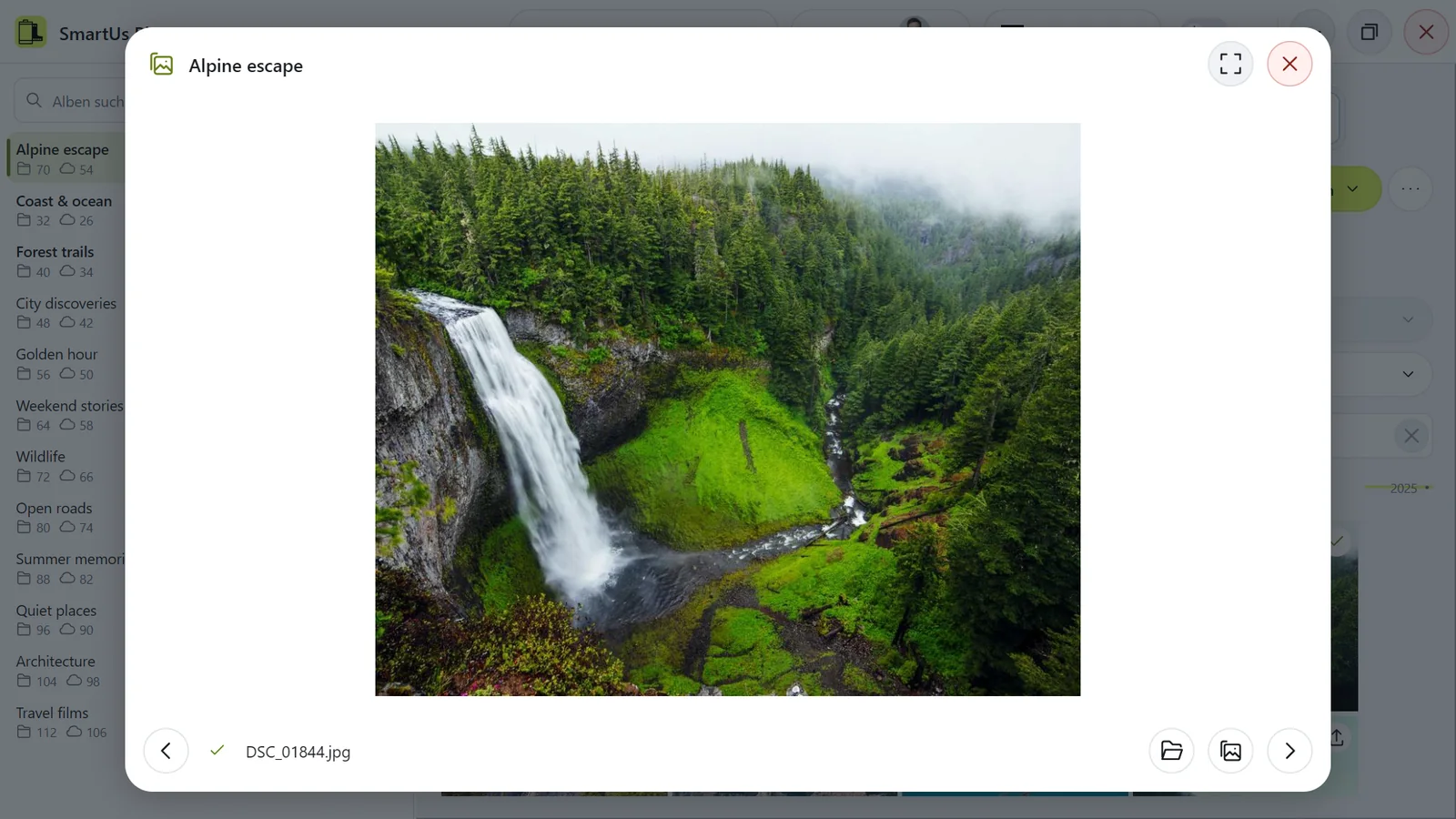
Die Fotoansicht.
Die Fotoansicht. Illustration der Anwendung mit Demonstrationsdaten.
  • Vollbild in der Kopfzeile der Ansicht (oder ein Doppelklick auf diese Kopfzeile) zeigt das Foto im Vollbild; Wiederherstellen stellt die normale Größe wieder her.
  • Escape verlässt zuerst das Vollbild und schließt dann die Ansicht. Schließen schließt sie direkt.
  • Foto in Google Fotos anzeigen öffnet das Foto in Google Fotos, wenn es dort ist. Die Ordnerschaltfläche zeigt die Datei auf Ihrem Computer.

Die Ansicht folgt den aktuellen Filtern und der Sortierung und bleibt im selben Album. Das Ansehen ändert nie Dateien oder den Plan.

Videos abspielen

  1. Öffnen Sie ein Video, das auf Ihrem Computer ist.
  2. Klicken Sie auf Abspielen. Ein Video startet nicht von selbst.
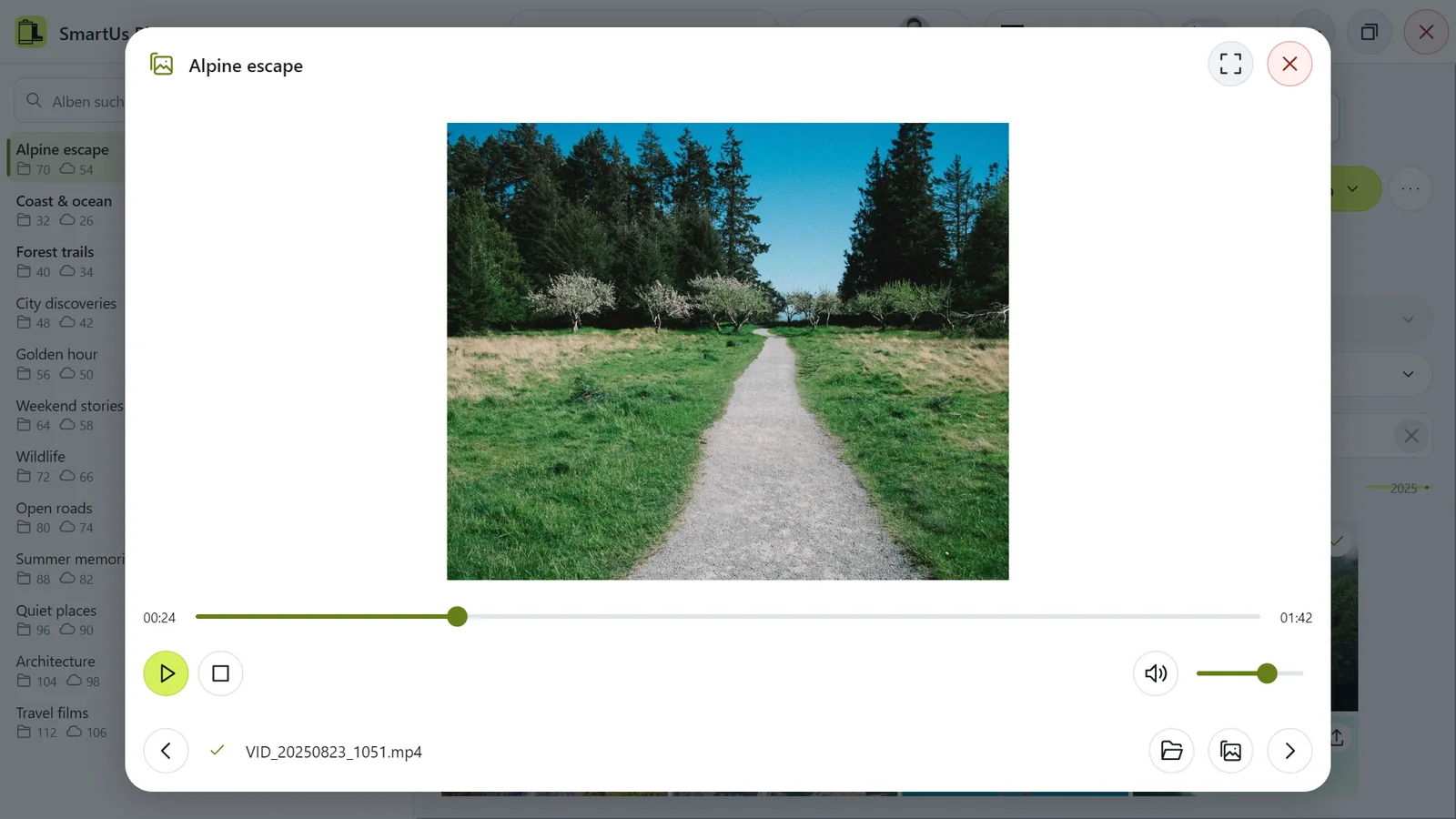
  3. Verwenden Sie Pause, Stoppen, Ton ausschalten, Ton einschalten und Lautstärke. Ziehen Sie Wiedergabeposition, um im Video zu springen.
Der integrierte Videoplayer.
Der integrierte Videoplayer. Illustration der Anwendung mit Demonstrationsdaten.

Die Leertaste startet oder pausiert die Wiedergabe. Das Schließen der Ansicht, der Wechsel zu einer anderen Datei oder das Minimieren der Anwendung stoppt oder pausiert die Wiedergabe.

Das Video wird nicht abgespielt

  • Das Video ist nur in Google Fotos: Verwenden Sie Video in Google Fotos anzeigen, oder laden Sie sein Album im Modus Aus Google Fotos holen herunter, um es auf Ihrem Computer abzuspielen.
  • Nicht unterstütztes Format: Der integrierte Player kann dieses Format nicht abspielen. Die Synchronisierung ist nicht betroffen.

Probleme und Fehlermeldungen

Warum pausiert das Installationsprogramm mehrere Minuten?

Bei der ersten Installation kann das Kopieren der Dateien bei compiler-run scheinbar stehen bleiben, während Windows eine erforderliche Laufzeitkomponente installiert. Dieser Schritt kann einige Minuten dauern.

Wenn kein Fehler erscheint

Lassen Sie das Installationsprogramm geöffnet und warten Sie einige Minuten. Brechen Sie die Installation nicht ab und starten Sie keine zweite Kopie. Sobald sich der Fortschrittsbalken wieder bewegt, folgen Sie den restlichen Installationsschritten.

Darstellung des Installationsprogramms, während Windows eine erforderliche Komponente installiert.

Warum das passieren kann

In einer neuen Windows-Installation fehlen möglicherweise noch erforderliche Komponenten. Windows installiert sie, bevor die Anwendung starten kann.

Ein bekanntes Problem einiger Versionen von Windows Sandbox mit Smart App Control kann diesen Schritt ungewöhnlich verlangsamen. Auf anderen Computern kann die Ursache anders sein.

Alle Installationsschritte finden Sie unter Die Anwendung unter Windows installieren.

Leere, zu große oder abgelehnte Dateien

  • Leere Datei: Die Datei hat keinen Inhalt (0 Byte) und kann nicht synchronisiert werden.
  • Foto größer als 200 MB oder Video größer als 20 GB: Google Fotos nimmt so große Dateien nicht an. Die Anwendung kann Dateien nicht verkleinern oder konvertieren.
  • Eine Datei oder ein Ordner kann nicht gelesen werden: Prüfen Sie, ob sie noch auf Ihrem Computer ist und Sie sie öffnen dürfen, und klicken Sie dann erneut auf Änderungen suchen.
  • Dateiname zu lang: Kürzen Sie den Namen auf Ihrem Computer und suchen Sie dann erneut nach Änderungen.
  • Google Fotos hat eine Änderung abgelehnt oder ein Album ist nicht verfügbar: Prüfen Sie, welches Google-Konto verbunden ist (Ihr Name in der Kopfzeile der Anwendung). Klicken Sie dann erneut auf Änderungen suchen und prüfen Sie den neuen Plan.
  • Das Original konnte nicht heruntergeladen werden: Fertige Dateien bleiben erhalten, und die nächste Synchronisierung lädt diese Datei von vorn neu herunter. Prüfen Sie Ihre Internetverbindung.
  • Die heruntergeladene Datei weicht vom Original ab: Sie wurde nicht gespeichert. Synchronisieren Sie erneut.
  • Eine lokale Datei oder ein Ordner kann nicht geschrieben werden: Prüfen Sie Berechtigungen, freien Speicherplatz und ob ein anderes Programm die Datei verwendet.
  • Der Ordner enthält fremde oder versteckte Objekte: Sie wurden behalten, und der Ordner wurde nicht gelöscht.

Der Kauf oder Wechsel des Zugangs behebt diese Meldungen nicht.

Probleme mit der Anmeldung auf der Website oder mit Seiten

Sie können sich nicht anmelden oder Ihre Listen sind leer

  1. Akzeptieren Sie den Hinweis zu notwendigen Cookies.
  2. Klicken Sie auf Anmelden und wählen Sie das Google-Konto, mit dem Sie sich zuvor angemeldet haben.
  3. Stellen Sie in Mein Zugang oder Computer den Filter auf Alle.

Inaktive Zugänge und registrierte Computer bleiben in Ihrem Konto. Ist das falsche Konto geöffnet, melden Sie sich ab und mit dem richtigen an.

Eine Seite lädt nicht oder eine Schaltfläche tut nichts

Laden Sie die Seite einmal neu. Werden Sie gebeten, vor einem neuen Versuch zu warten, warten Sie kurz. Lassen sich keine Preise laden, ist der Zahlungsdienst vielleicht vorübergehend nicht verfügbar; versuchen Sie es später.

Wiederholen Sie niemals einen Kauf, um ein Problem zu prüfen.

Testzeitraum und Zugang

So funktioniert der kostenlose Testzeitraum

Der kostenlose Testzeitraum dauert 7 Tage mit bis zu 500 bestätigten Dateiänderungen während des gesamten Testzeitraums, in beiden Richtungen: Hochladen, Herunterladen, Hinzufügen zu und Entfernen aus Alben sowie Löschen lokaler Dateien. Fotos und Videos zählen gleich. Das Hochladen einer Datei und ihr Hinzufügen zum Album zählen einmal. Das Auswählen des Hauptordners, die Änderungssuche und Albumänderungen verbrauchen das Kontingent nicht.

Sie starten ihn direkt auf der Website mit Testzeitraum starten, wenn Sie einen neuen Computer registrieren. Weder Karte noch Paddle-Checkout sind nötig. Ein Testzeitraum pro physischem Computer: Ein anderes Konto oder eine Neuinstallation ergibt keinen neuen Testzeitraum.

Der Testzeitraum endet automatisch. Er wird nie zu einem bezahlten Zugang und kann weder wiederholt noch übertragen werden. Um nach dem Ablauf oder nach Erreichen des Dateilimits weiterzumachen, kaufen Sie einen bezahlten Zugang.

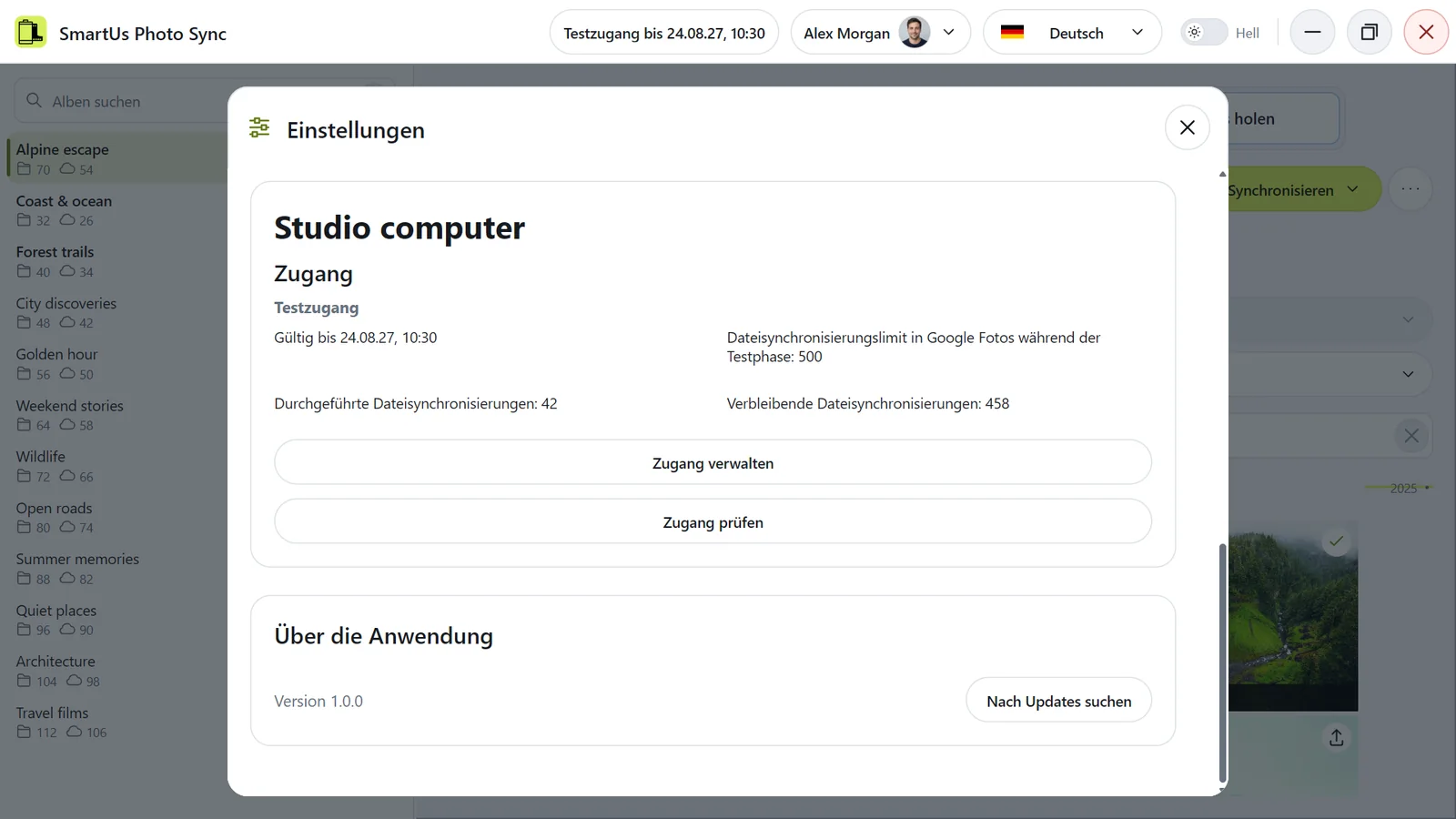
Öffnen Sie in der Anwendung Einstellungen > Zugang und klicken Sie auf Zugang prüfen, um das verbleibende Testkontingent dieses Computers zu sehen.

Einstellungen: das Limit synchronisierter Dateien im Testzeitraum für diesen Computer.
Einstellungen: das Limit synchronisierter Dateien im Testzeitraum für diesen Computer. Illustration der Anwendung mit Demonstrationsdaten.

Zugang kaufen oder kostenlos testen

  1. Öffnen Sie Einstellungen > Zugang und klicken Sie auf Zugang verwalten.
  2. Melden Sie sich mit Anmelden auf der Website an.
  3. Wählen Sie unter Mein Zugang entweder Testzeitraum starten oder 30 Tage Zugang kaufen, dann Weiter: Computer.
  4. Fügen Sie für einen neuen Computer den Code aus Computercode kopieren in Code aus der Anwendung ein. Wählen Sie beim Kauf Zugang für einen neuen Computer oder Zugang für einen bereits registrierten Computer, um einen Ihrer Computer ohne aktiven Zugang auszuwählen. Gibt es keinen geeigneten Computer, erscheint nur das Codefeld.
  5. Bestätigen Sie für den Testzeitraum Testzeitraum starten; er startet ohne Zahlung. Klicken Sie beim Kauf auf Weiter zur Zahlung, dann Zahlung in Paddle öffnen, prüfen Sie Betrag und Steuern bei Paddle und bezahlen Sie.
  6. Klicken Sie in der Anwendung auf Zugang prüfen.
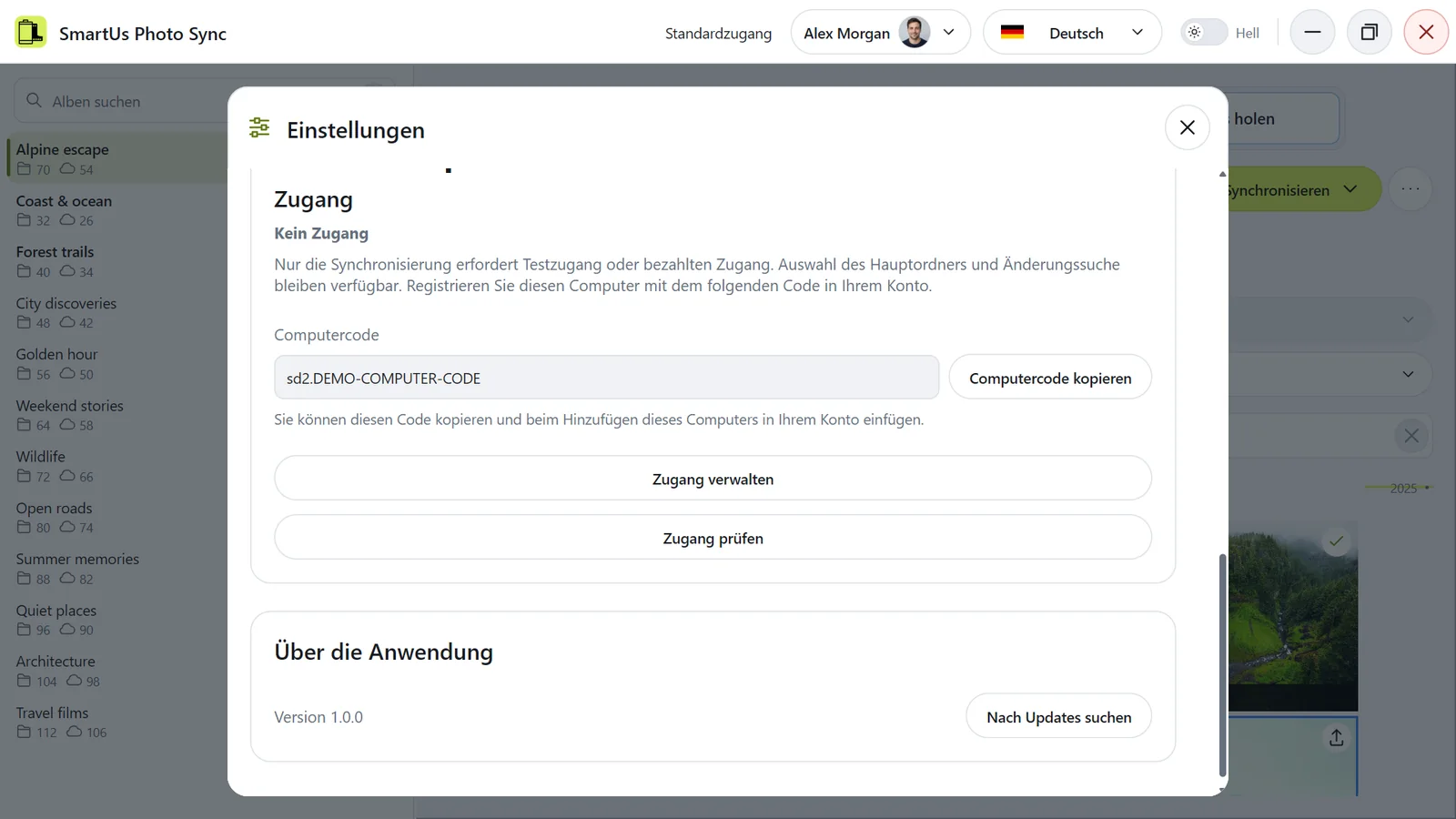
Einstellungen: der Code eines noch nicht registrierten Computers.
Einstellungen: der Code eines noch nicht registrierten Computers. Illustration der Anwendung mit Demonstrationsdaten.

Bezahlter Zugang: 9,99 USD für 30 Tage, einmaliger Kauf für einen Computer. Er beginnt nach bestätigter Zahlung; die Erfolgsseite des Checkouts allein gewährt keinen Zugang.

Hat dieser Computer bereits Zugang, starten Sie den neuen Kauf auf seiner Detailseite. Der Kauf ersetzt die Restzeit durch einen neuen Zeitraum ab dem Kauf. Die Restzeit wird nicht angerechnet; dies bestätigen Sie vor der Zahlung.

Neue Käufe sind ausgesetzt

Wir können neue Käufe und Testzeiträume zeitweise aussetzen oder beenden. Ihr Konto zeigt dann einen Hinweis. Das Aussetzen oder Beenden neuer Käufe ändert das Ablaufdatum bereits gekaufter Zugänge nicht.

Zugangsdauer und erneuter Kauf

Aktuelles Angebot: 9,99 USD für 30 Tage pro Computer. Anfallende Steuern werden vor der Zahlung bei Paddle angezeigt.

Es gibt kein Abonnement und keine automatische Verlängerung. Nach Ablauf benötigt die Synchronisierung einen neuen Kauf. Andere Funktionen bleiben verfügbar.

Ein erneuter Kauf startet einen neuen Zeitraum ab dem Kauf; die Restzeit wird nicht angerechnet. Bei einer Übertragung bleibt das ursprüngliche Enddatum erhalten.

Aktuelle Preise, Dauer und Testlimits gelten für neue Käufe und Testzeiträume. Spätere Änderungen verändern bereits gekauften Zugang oder einen bereits gestarteten Testzeitraum nicht.

Unvollständiger Kauf oder Warten auf Bestätigung

Haben Sie einen Kauf begonnen und nicht abgeschlossen, oder wartet die Website noch auf die Bestätigung von Paddle:

  1. Öffnen Sie Mein Zugang: Ein unvollständiger Kauf wird unter Unvollständige Bestellungen angezeigt. Sie finden ihn auch auf der Seite des Computers: Computer > Computerdetails anzeigen.
  2. Wird Zahlung fortsetzen angezeigt, klicken Sie darauf und dann auf Zahlung in Paddle öffnen.
  3. Wird es nicht angezeigt, wartet die Website auf die Bestätigung: Laden Sie die Seite etwas später neu.

Beginnen Sie keinen zweiten Kauf, solange der erste nicht bestätigt ist. Sind Sie unsicher, ob abgebucht wurde, prüfen Sie vor einer neuen Zahlung die Bestätigungs-E-Mail von Paddle.

Computer und Ihr Konto

Der Computercode

Um einen Testzeitraum zu starten, Zugang zu kaufen oder ihn auf einen neuen Computer zu übertragen, braucht die Website den Code dieses Computers.

  1. Öffnen Sie auf diesem Computer die Anwendung, klicken Sie in der Kopfzeile auf Ihren Namen und dann auf Einstellungen.
  2. Scrollen Sie zu Zugang und klicken Sie auf Computercode kopieren.
  3. Fügen Sie den ganzen Code auf der Website in Code aus der Anwendung ein.
Einstellungen: der Code eines noch nicht registrierten Computers.
Einstellungen: der Code eines noch nicht registrierten Computers. Illustration der Anwendung mit Demonstrationsdaten.

Der verkürzte Registrierungscode auf der Website dient nur zur Anzeige. Geben Sie den Code nicht weiter und veröffentlichen Sie ihn nicht.

Ein Computer wird an seiner Hardware erkannt; ein neuer Code desselben Computers erzeugt daher keinen neuen Computer und keinen neuen Testzeitraum.

Bezahlten Zugang auf einen anderen Computer übertragen

  1. Öffnen Sie auf der Website Mein Zugang > Zugangsdetails anzeigen für einen aktiven bezahlten Zugang.
  2. Klicken Sie auf Übertragen und wählen Sie Ihren Computer oder Neuen Computer hinzufügen mit dessen Code.
  3. Lesen und bestätigen Sie den Hinweis. Einen Testzeitraum auf dem Zielcomputer müssen Sie ausdrücklich beenden.
  4. Klicken Sie auf dem Zielcomputer auf Zugang prüfen.

Der bisherige Computer verliert den Zugang erst nach erfolgreicher Übertragung. Es gibt keine Zahlung und keine zusätzliche Zeit; das ursprüngliche Enddatum bleibt erhalten.

Ein Testzeitraum ist nicht übertragbar. Ein Zielcomputer mit aktivem bezahltem Zugang ist nicht wählbar. Eigentums- und Testverbrauchsdaten bleiben erhalten.

Computername, zugehöriges Konto und Löschen

Computer umbenennen

  1. Öffnen Sie auf der Website Computer > Computerdetails anzeigen.
  2. Klicken Sie auf die Stift-Schaltfläche Umbenennen, geben Sie den Namen ein und klicken Sie auf Bestätigen.
  3. Klicken Sie in der Anwendung auf Zugang prüfen, um den neuen Namen zu sehen.

Der Computer ist in einem anderen Konto registriert

Ein Computer bleibt in dem Website-Konto, in dem er zuerst registriert wurde. Ein abgelaufener Zugang, ein neuer Code oder eine Übertragung geben ihn nicht frei. Melden Sie sich mit diesem Konto an; haben Sie den Zugang zu diesem Google-Konto verloren, nutzen Sie die Wiederherstellung des Google-Kontos.

Kann ich einen Computer löschen?

Nein. Registrierte Computer bleiben in Ihrem Konto und lassen sich weder löschen noch an ein anderes Konto übergeben. Ein bereits registrierter Computer erhält keinen neuen Testzeitraum.

Datenschutz und Sicherheit

Was mit meinen Fotos und Daten geschieht

  • Beim Synchronisieren werden Ihre Fotos und Videos direkt zwischen Ihrem Computer und Ihrem Google-Fotos-Konto übertragen: Uploads gehen von Ihrem Computer zu Google, Downloads kommen von Google auf Ihren Computer. Die Anwendung sendet sie nie an die SmartUs Photo Sync-Website.
  • Ihre Google-Fotos-Anmeldung wird nur auf Ihrem Computer gespeichert, im eigenen Browserprofil der Anwendung, zusammen mit den Kontodaten, die die Anwendung anzeigt (Kennung, E-Mail, Name und Link zum Profilbild). Die Website erhält nie Ihr Passwort, Ihre Cookies oder Anmeldedaten.
  • Ihre Bibliothek (der Hauptordner, Dateiinformationen, Pläne und Vorschaubilder) wird nur auf Ihrem Computer gespeichert.

Die Website erhält die Informationen, die für Ihr Konto und Zugangskäufe nötig sind:

  • Ihr Website-Konto: Kennung des Google-Kontos, Name, E-Mail und Link zum Profilbild;
  • Ihre Computer: ein Einweg-Hash der Hardwarekennung des Computers (nicht die Kennung selbst), ein Prüfschlüssel, der verschlüsselte Registrierungscode, der Computername aus dem Betriebssystem, der Typ des Betriebssystems und das Erstellungsdatum des Eintrags;
  • Zugang und Käufe: Status, Daten, zugewiesener Computer, Preis, Währung und Dauer der Käufe sowie die Anzahl bestätigter Dateiänderungen im Testzeitraum.

Wenn Sie das vertrauliche Hilfeformular nutzen, erhalten wir zusätzlich Anfragetyp, Betreff, Nachricht sowie Namen und Inhalte der von Ihnen ausgewählten Dateien. Sie werden per E-Mail an den Support von SmartUs Labs gesendet; Dateien sind als E-Mail-Anhänge enthalten. Nichts wird automatisch angehängt.

Kartendaten verarbeitet Paddle, der offizielle Verkäufer (Merchant of Record); SmartUs Labs speichert sie nicht.

Einzelheiten finden Sie in der Datenschutzerklärung.

Auskunft, Berichtigung oder Löschung Ihrer Daten

Sie können Auskunft über Ihre Daten, deren Berichtigung oder Löschung, eine Einschränkung der Verarbeitung oder eine Kopie verlangen und der Verarbeitung widersprechen.

  1. Melden Sie sich in Ihrem Konto auf der Website an.
  2. Öffnen Sie Hilfe erhalten und wählen Sie Datenschutzfragen.
  3. Füllen Sie Betreff aus und beschreiben Sie Ihre Anfrage unter Nachricht. Beide Textfelder sind erforderlich.
  4. Wählen Sie bei Bedarf ergänzende Dateien aus und senden Sie die Anfrage.

Sie können Bildschirmfotos oder andere Dateien anhängen: bis zu 5 Dateien mit insgesamt höchstens 10 MB. Sie werden als E-Mail-Anhänge mit Ihrer Anfrage übermittelt. Dateien werden nicht automatisch gesendet.

Ihr bestätigter Kontoname und Ihre E-Mail-Adresse werden automatisch mitgesendet; Sie müssen sie nicht erneut eingeben. Das vertrauliche Formular übermittelt Ihre Anfrage per E-Mail an den Support von SmartUs Labs.

Der Ablauf des Zugangs löscht weder Ihr Konto noch Ihre Computer oder die erfasste Testnutzung. Das Trennen des Google-Kontos in der Anwendung löscht die gespeicherte Anmeldung von Ihrem Computer. Siehe die Datenschutzerklärung.

Zahlungen, Erstattungen und Bedingungen

Zahlungen, Rechnungen und Erstattungen

Paddle, ein Unternehmen für Online-Zahlungen, ist der offizielle Verkäufer des Zugangs zu SmartUs Photo Sync (Merchant of Record): Sie bezahlen bei Paddle, und Paddle wickelt die Zahlung ab, stellt Rechnungen aus und kümmert sich um Steuern nach seinen Käuferbedingungen. Fragen zu einer Abbuchung, einer Rechnung oder einer Zahlungsmethode beantwortet der Käufersupport von Paddle.

Erstattungen

Nach dem Kauf eines Zugangs erstatten wir unter keinen Umständen. Der kostenlose Testzeitraum ist dafür da, die Anwendung und ihre Funktionen vor dem Kauf zu prüfen.

Wenn Sie dennoch eine Erstattung beantragen möchten, wenden Sie sich an den Käufersupport von Paddle: Als Verkäufer bearbeitet Paddle solche Anfragen nach seiner Erstattungsrichtlinie.

Die vollständigen Regeln stehen in den Nutzungsbedingungen.

Verfügbarkeit des Dienstes und Regeln

Können neue Käufe eingestellt oder der Dienst geschlossen werden?

Wir garantieren keinen unterbrechungs- und fehlerfreien Betrieb des Dienstes, einschließlich der Anwendung. Wir können neue Käufe und kostenlose Testzeiträume jederzeit aussetzen oder beenden; das Ablaufdatum bereits gekaufter Zugänge ändert sich dadurch nicht.

Wir können jederzeit beschließen, den Dienst endgültig einzustellen und keine neuen Käufe mehr anzubieten. Die Einstellung selbst erfolgt erst, wenn alle zuvor bezahlten Zugangszeiträume abgelaufen sind. Bei der endgültigen Einstellung löschen wir alle bei uns gespeicherten personenbezogenen Daten der Nutzer, und die Supportkanäle der Anwendung werden eingestellt.

Was passiert, wenn Google den Zugang ändert?

Die Anwendung kann nicht mehr funktionieren, wenn Google seine Richtlinien oder die Zugangswege zu Google Fotos ändert, auch während eines bezahlten Zugangszeitraums. Auch in diesem Fall wird der bezahlte Zugang nicht erstattet; siehe Zahlungen, Rechnungen und Erstattungen.

Die Synchronisierung ist vorübergehend nicht verfügbar

Zeigt die Anwendung Zugriff auf kostenpflichtige Funktionen vom Administrator deaktiviert, haben wir die Synchronisierung vorübergehend für alle Computer abgeschaltet. Die Auswahl des Hauptordners, das Durchsuchen und die Änderungssuche funktionieren weiter. Ihre Käufe und ihre Ablaufdaten bleiben gleich: Die Zeit ohne Synchronisierung wird nicht hinzugefügt. Die Synchronisierung funktioniert wieder, sobald wir sie einschalten, wenn Ihr Zugang noch gültig ist.

Was nicht erlaubt ist

  • Hacken oder Angreifen eines Teils des Dienstes;
  • Umgehen von Sicherheits-, Zugangs- oder Testbeschränkungen;
  • rechtswidrige Nutzung oder absichtliche Schädigung des Dienstes oder seiner Nutzer;
  • Verletzung von Urheberrechten am Dienst oder an Inhalten anderer.

Verstöße können zu ausgesetztem oder beendetem Zugang oder einem gesperrten Konto führen, ohne Erstattung.

Vor dem Synchronisieren

Prüfen Sie den Plan, besonders Entfernungen und Löschungen, und bewahren Sie Sicherungen Ihrer Originaldateien auf. Sie nutzen den Dienst gemäß den Bedingungen auf eigenes Risiko; zwingende Verbraucherrechte bleiben bestehen.

Hilfe erhalten

Hilfe erhalten

Diese häufigen Fragen erklären die Nutzung der Anwendung, der Website und des Zugangs. Nutzen Sie die Suche oben: Sie versteht jede unserer sechs Sprachen.

Ein technisches Problem melden

Die Kategorie Technisches Problem ist nur verfügbar, wenn dieses Website-Konto einen Testzugang oder bezahlten Zugang hat oder jemals hatte. Auch abgelaufene, widerrufene oder ausgeschöpfte Zugänge zählen. Eine noch nicht bezahlte offene Bestellung allein genügt nicht.

  1. Melden Sie sich an und öffnen Sie das vertrauliche Formular in Ihrem Konto unter Hilfe erhalten.
  2. Wählen Sie Technisches Problem.
  3. Füllen Sie Betreff aus, beschreiben Sie das Problem unter Nachricht und senden Sie die Anfrage. Bei Bedarf können Sie Dateien anhängen.

Zahlungen und Erstattungen

Fragen zu einer Abbuchung, einer Rechnung, Steuern oder einer Erstattung beantwortet der Käufersupport von Paddle. Zugänge und Computer verwalten Sie in Ihrem Konto auf der Website.

Fragen zu Ihren personenbezogenen Daten

Jedes angemeldete Konto kann Fragen und Anfragen zu personenbezogenen Daten über das vertrauliche Formular im Konto senden: Öffnen Sie Hilfe erhalten und wählen Sie Datenschutzfragen. Dafür ist kein Testzugang oder bezahlter Zugang erforderlich. Siehe Auskunft, Berichtigung oder Löschung Ihrer Daten.