Preguntas frecuentes

Todo sobre SmartUs Photo Sync: primeros pasos, subida y descarga, carpeta principal y álbumes, sincronización, acceso y pagos.

Primeros pasos

Qué hace SmartUs Photo Sync

SmartUs Photo Sync sincroniza carpetas de tu ordenador con tus álbumes de Google Fotos. Eliges una carpeta principal; cada carpeta que contiene es un álbum. La sincronización funciona en ambos sentidos:

  • Llevar a Google Fotos: tus carpetas determinan el contenido de los álbumes. Las fotos y los vídeos nuevos se suben; los archivos que ya están en tu Google Fotos solo se añaden al álbum.
  • Sacar de Google Fotos: tus álbumes determinan el contenido de las carpetas. Las fotos y los vídeos que faltan se descargan en las carpetas correspondientes como archivos originales.
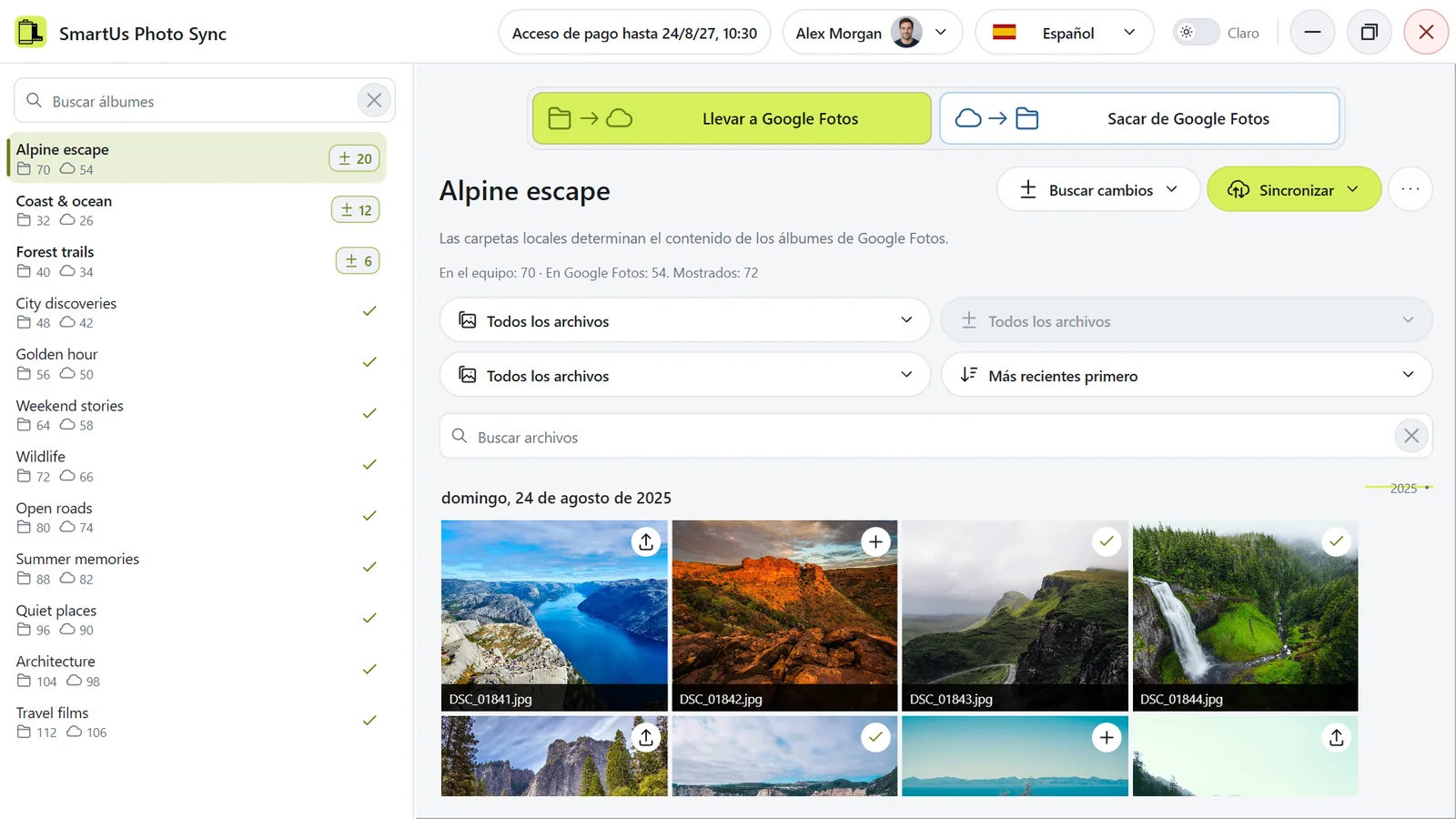
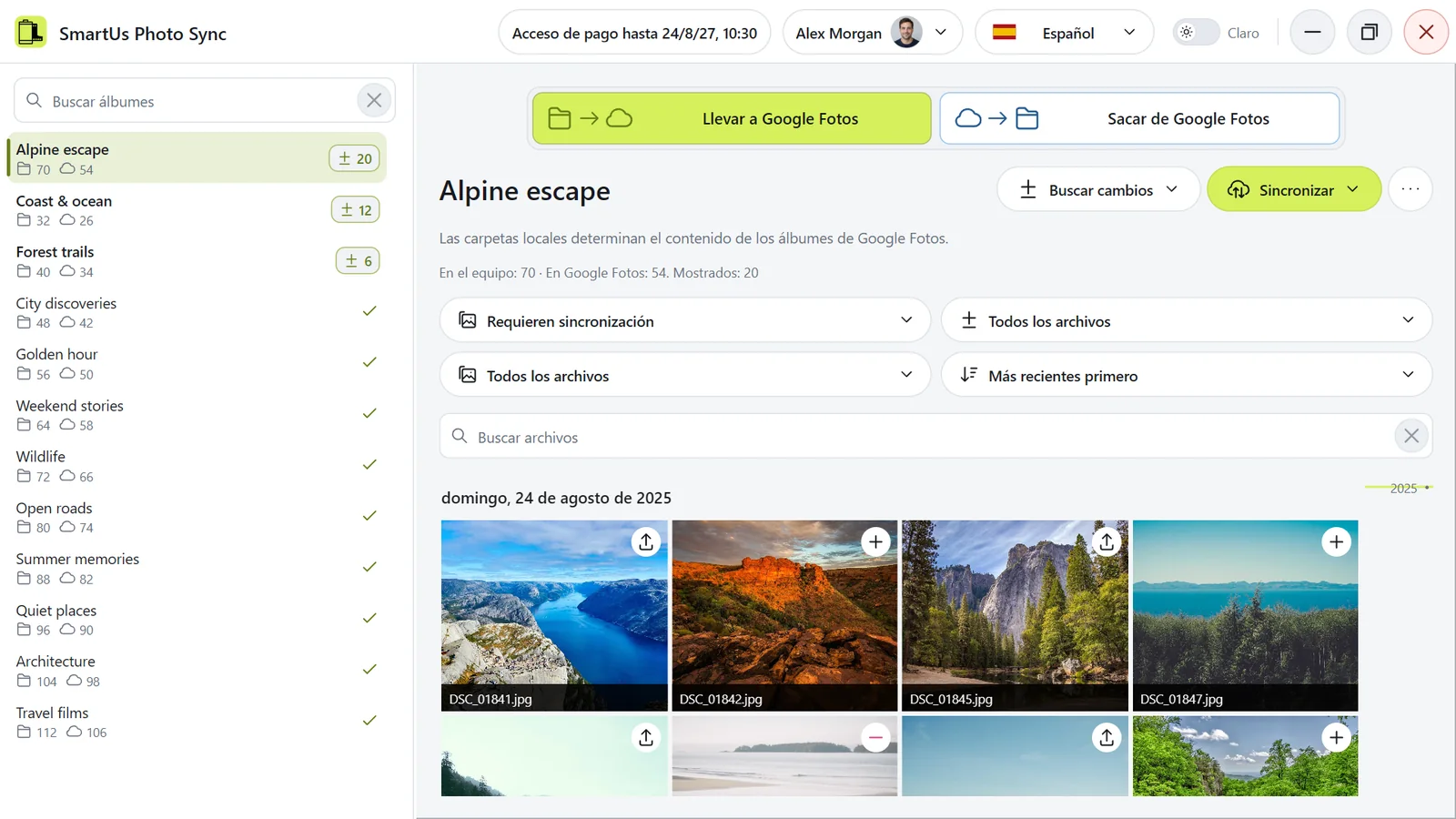
La ventana principal: álbumes a la izquierda, el selector de sentido arriba y los archivos en el centro.
La ventana principal: álbumes a la izquierda, el selector de sentido arriba y los archivos en el centro. Ilustración de la aplicación con datos de demostración.

Cómo funciona

  1. Eliges la carpeta principal. Puede estar en un disco interno o externo, una memoria USB, una carpeta de red o un NAS.
  2. Eliges el sentido y haces clic en Buscar cambios. La aplicación compara cada carpeta con su álbum de Google Fotos y prepara un plan.
  3. Revisas el plan y haces clic en Sincronizar. Solo entonces cambia algo.

Importante

  • Nada ocurre automáticamente. Cada cambio empieza solo después de que hagas clic en un botón y lo confirmes.
  • Los archivos se reconocen por su contenido, no por su nombre. Un archivo que ya está en su sitio no se vuelve a subir ni a descargar.
  • La aplicación nunca elimina fotos ni vídeos de tu biblioteca de Google Fotos. Como mucho, quita un archivo de un álbum o elimina un álbum; los archivos siguen en tu biblioteca. Consulta ¿Puede eliminar mis fotos de Google Fotos?
  • En el modo Sacar de Google Fotos, la aplicación elimina de una carpeta las fotos y los vídeos que ya no están en su álbum. Consulta ¿Cambiarán mis archivos en el ordenador?
¿Cómo instalo la aplicación en Windows?

Descarga el instalador en la sección Descargar y sigue estos pasos:

  1. Abre el archivo descargado

    Aparece en las descargas del navegador.

  2. Instala la aplicación

    Permite que el instalador haga cambios con Sí. Elige el idioma y haz clic en OK, luego en Siguiente >, Instalar y Terminar. La aplicación se abre con el acceso directo del escritorio o desde el menú Inicio.

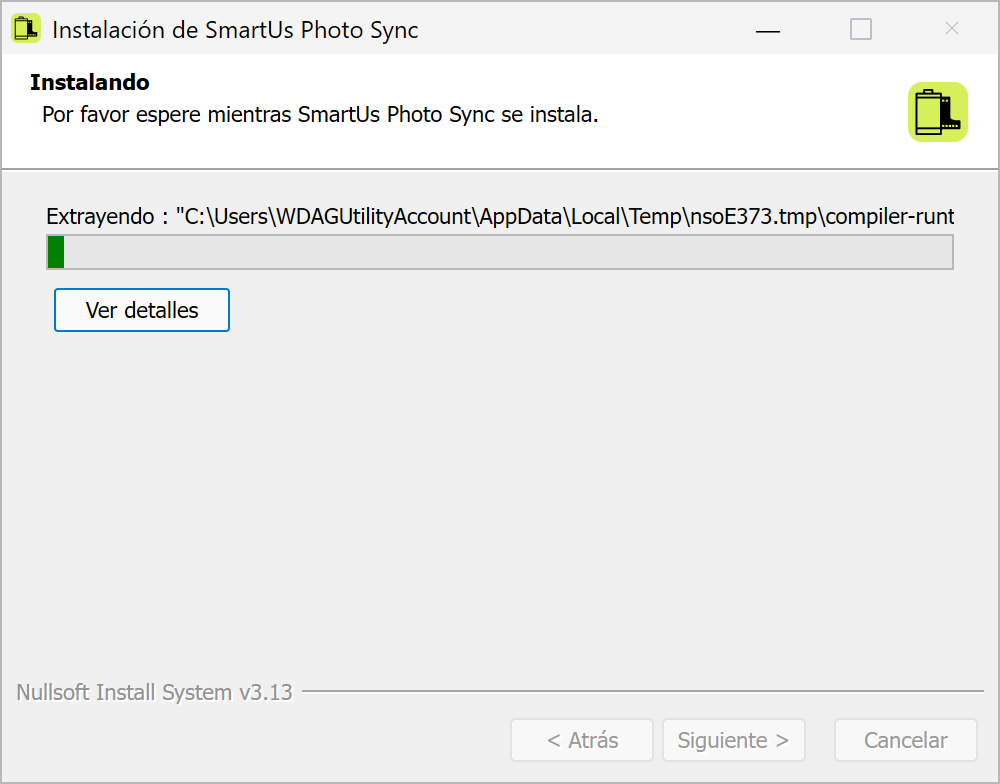
Nota: la instalación puede pausarse

En la primera instalación, la barra de progreso puede quedarse quieta unos minutos mientras Windows instala un componente necesario. Si no aparece ningún error, deja el instalador abierto; no canceles la instalación ni lo vuelvas a iniciar. En algunas versiones de Windows Sandbox, un problema conocido de Smart App Control puede causar esta demora.

Ilustración del instalador mientras Windows instala un componente necesario.

Inicio rápido: tu primera sincronización

1. Conecta Google Fotos

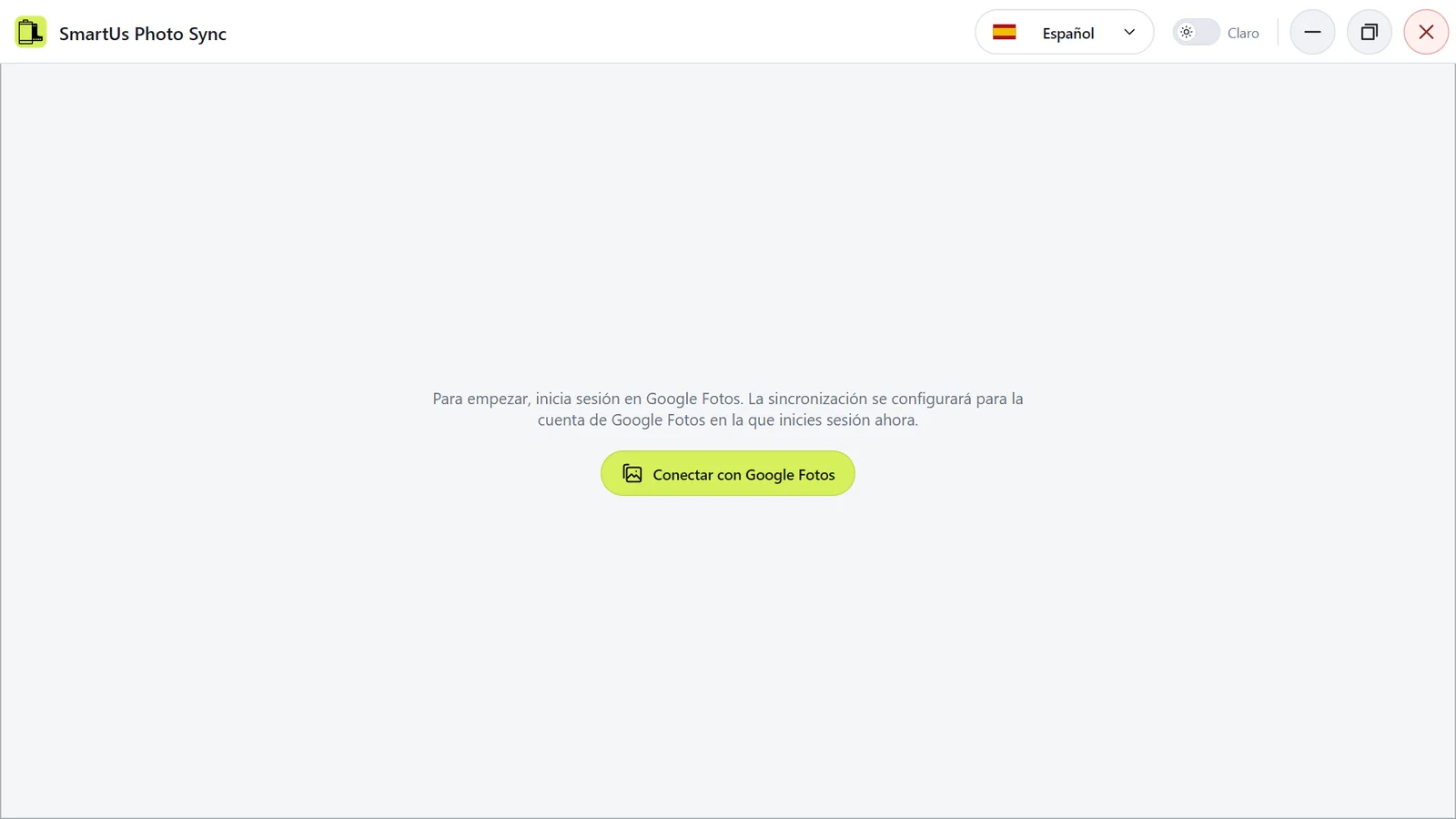
En la pantalla de bienvenida, haz clic en Conectar con Google Fotos. Lee el aviso, marca su casilla y vuelve a hacer clic en Conectar con Google Fotos. Inicia sesión en Google en la ventana que se abre. Más información: Conectar Google Fotos.

2. Elige la carpeta principal

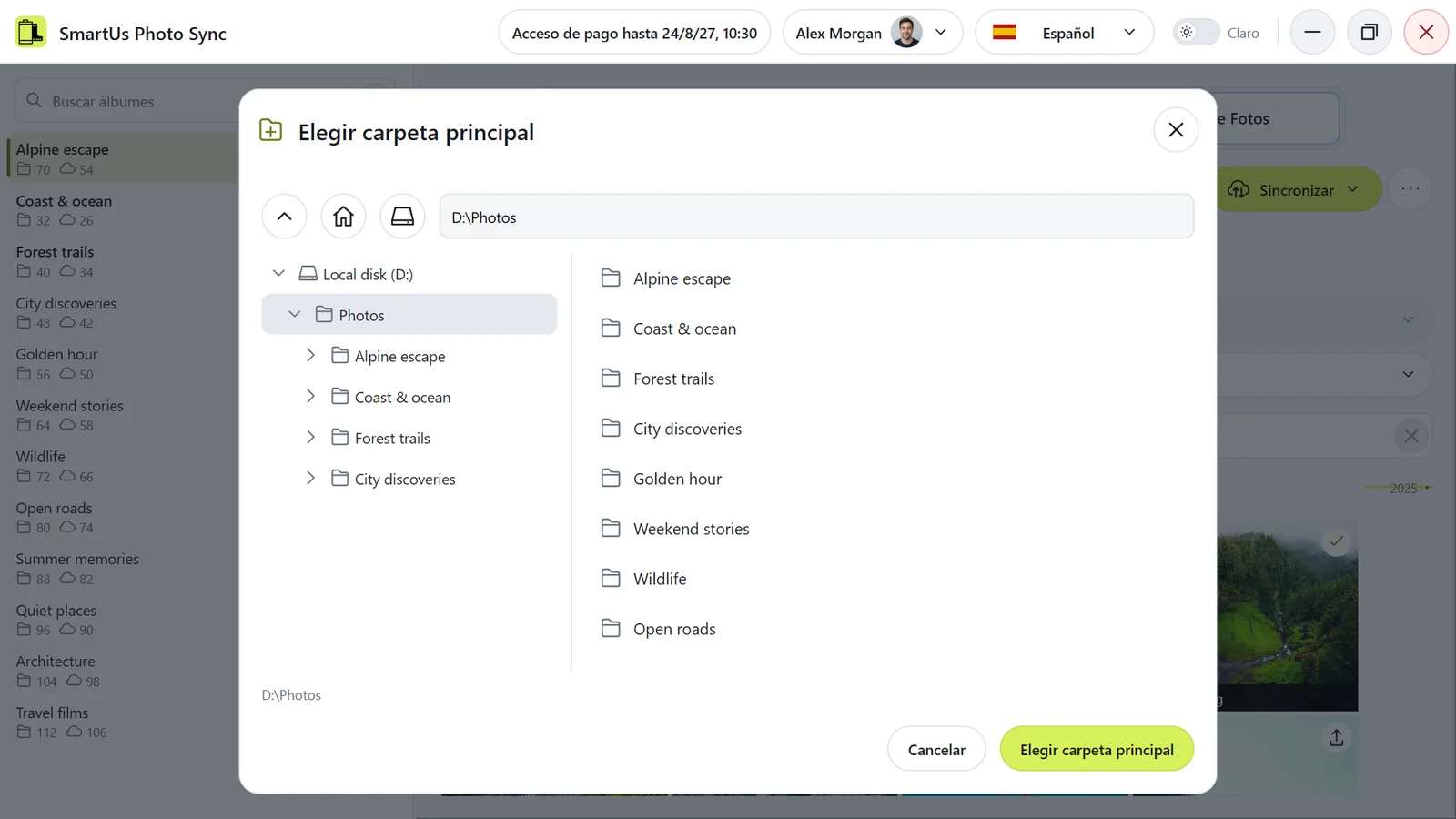
Abre Ajustes → Carpeta principal y haz clic en Elegir carpeta principal. Mientras no se haya elegido una carpeta principal, este botón también está en el centro de la biblioteca. Haz clic en Elegir carpeta principal y confirma la búsqueda de diferencias entre bibliotecas. Elegir la carpeta principal

Elegir la carpeta principal: las carpetas que contiene se convierten en álbumes.
Elegir la carpeta principal: las carpetas que contiene se convierten en álbumes. Ilustración de la aplicación con datos de demostración.

3. Elige el sentido y revisa el plan

Arriba, selecciona Llevar a Google Fotos o Sacar de Google Fotos. Después de elegir la carpeta principal, la aplicación busca cambios por sí sola. Más adelante, haz clic en Buscar cambios y elige Buscar cambios en todo el catálogo o Buscar cambios en el álbum seleccionado. Los archivos que necesitan sincronización se marcan en la cuadrícula.

Un álbum después de buscar cambios: se marcan los archivos que aún necesitan sincronización.
Un álbum después de buscar cambios: se marcan los archivos que aún necesitan sincronización. Ilustración de la aplicación con datos de demostración.
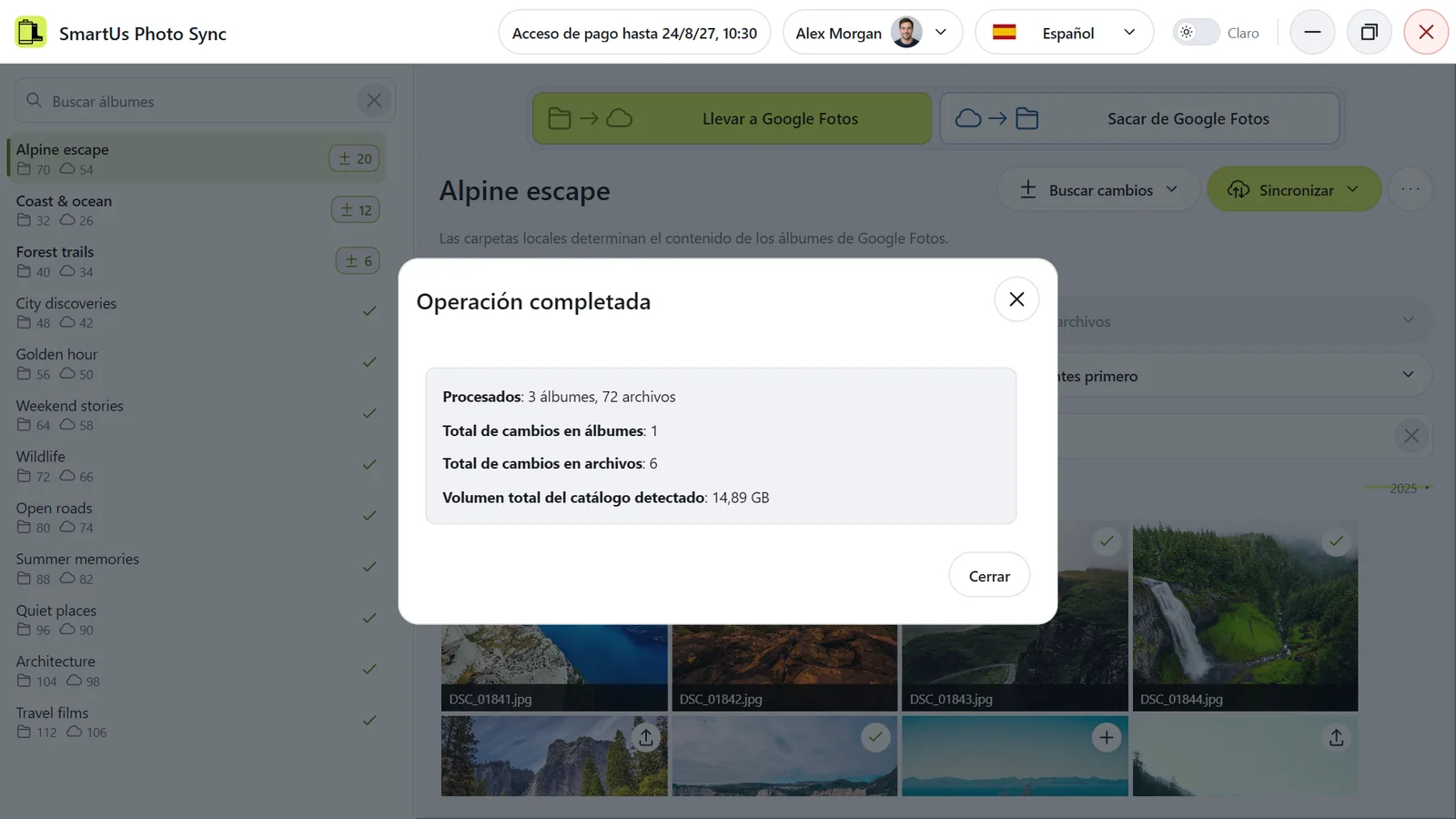
Informe después de buscar cambios, incluido el volumen total del catálogo detectado.
Informe después de buscar cambios, incluido el volumen total del catálogo detectado. Ilustración de la aplicación con datos de demostración.

4. Sincroniza

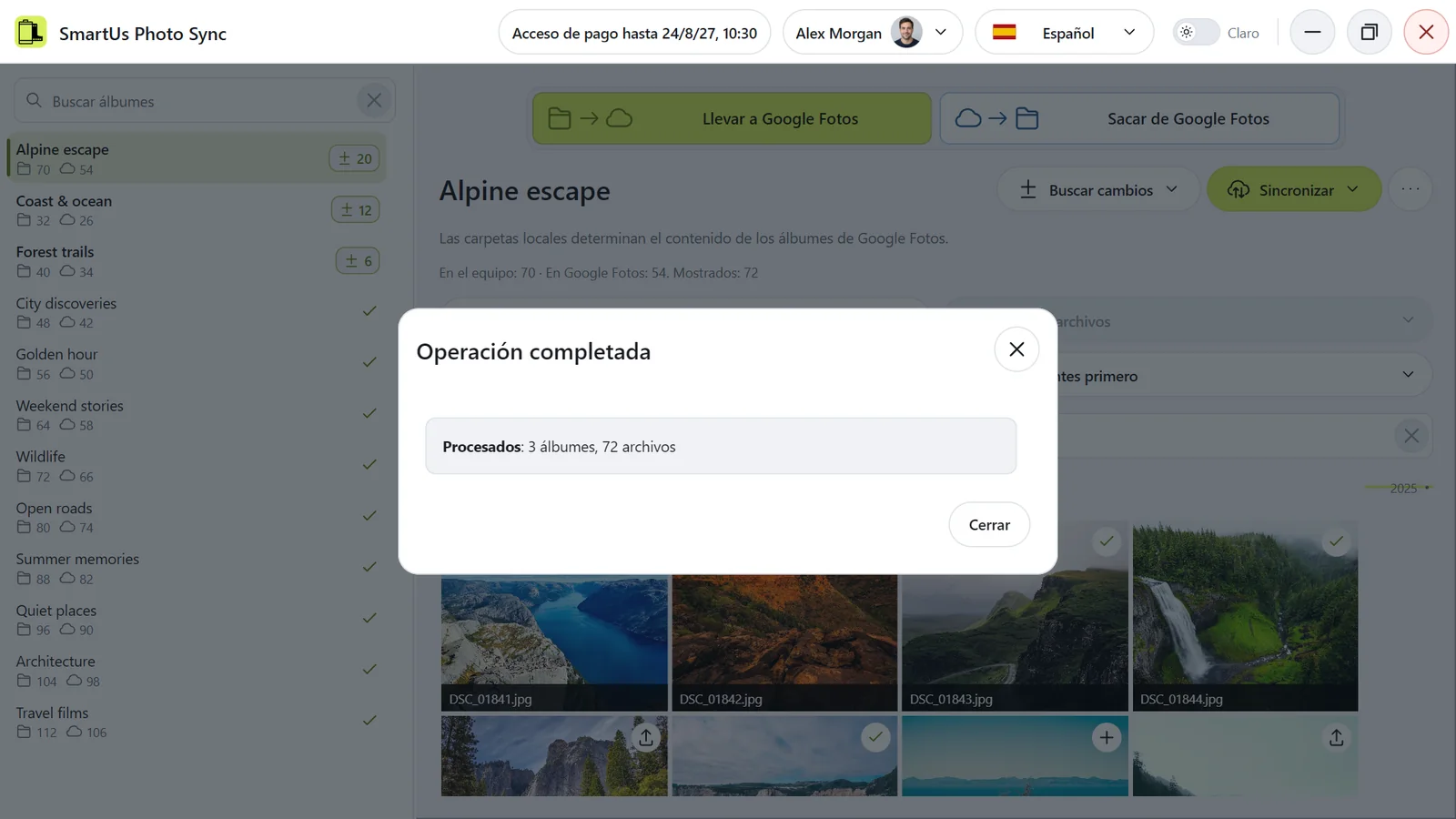
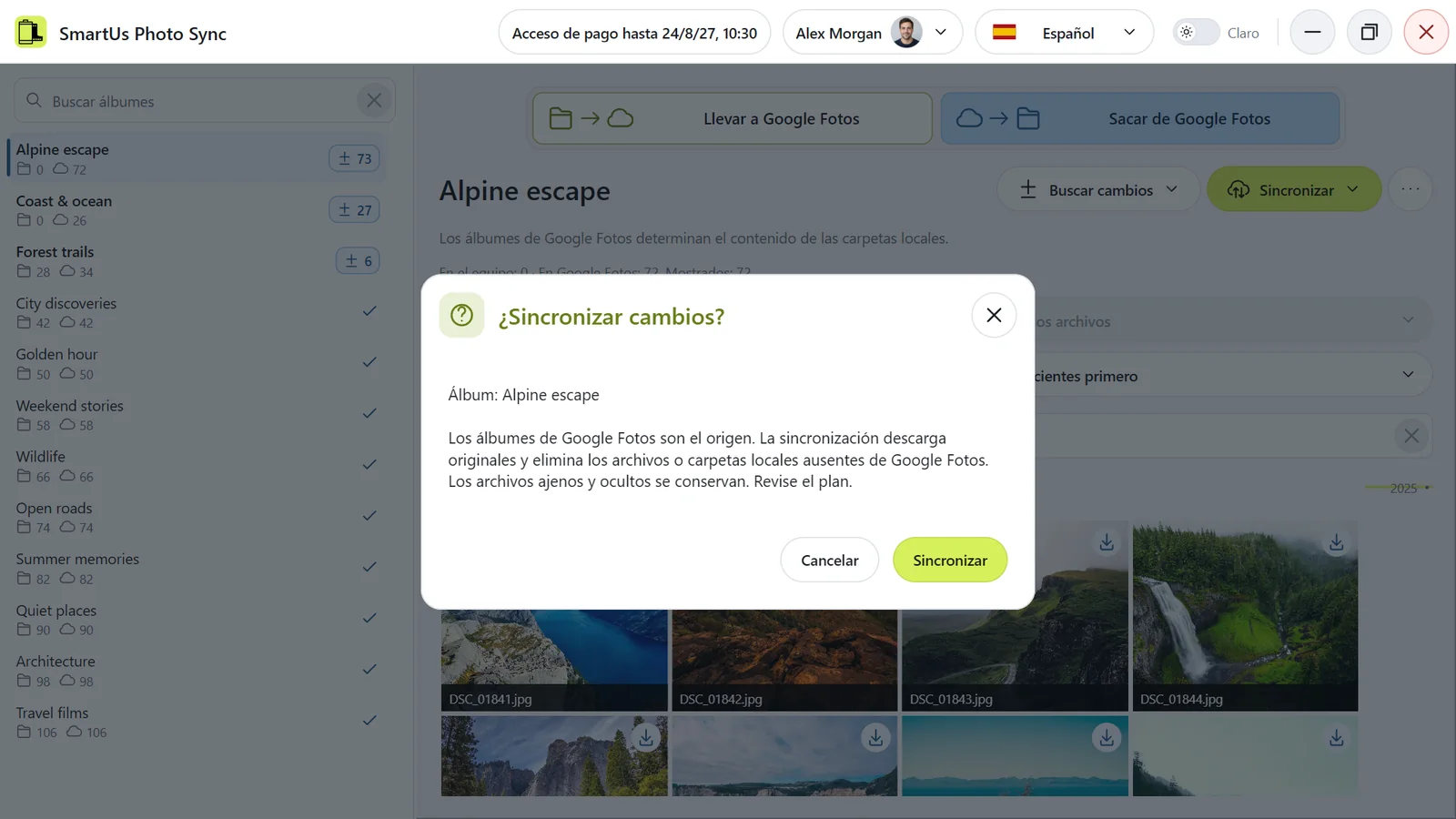
Haz clic en Sincronizar, elige Sincronizar todo el catálogo o Sincronizar el álbum seleccionado, lee la confirmación y confirma. Al terminar, se abre un informe breve.

El informe breve después de la sincronización.
El informe breve después de la sincronización. Ilustración de la aplicación con datos de demostración.

La sincronización requiere una prueba gratuita o acceso de pago para este ordenador; todo lo demás es gratis. Consulta ¿Qué puedo hacer gratis?

Subir o descargar: elegir el sentido

El selector grande de la parte superior de la ventana principal tiene dos posiciones:

  • Llevar a Google Fotos: tus carpetas son el origen. La sincronización hace que cada álbum de Google Fotos contenga las mismas fotos y vídeos que su carpeta.
  • Sacar de Google Fotos: tus álbumes de Google Fotos son el origen. La sincronización hace que cada carpeta contenga las mismas fotos y vídeos que su álbum.
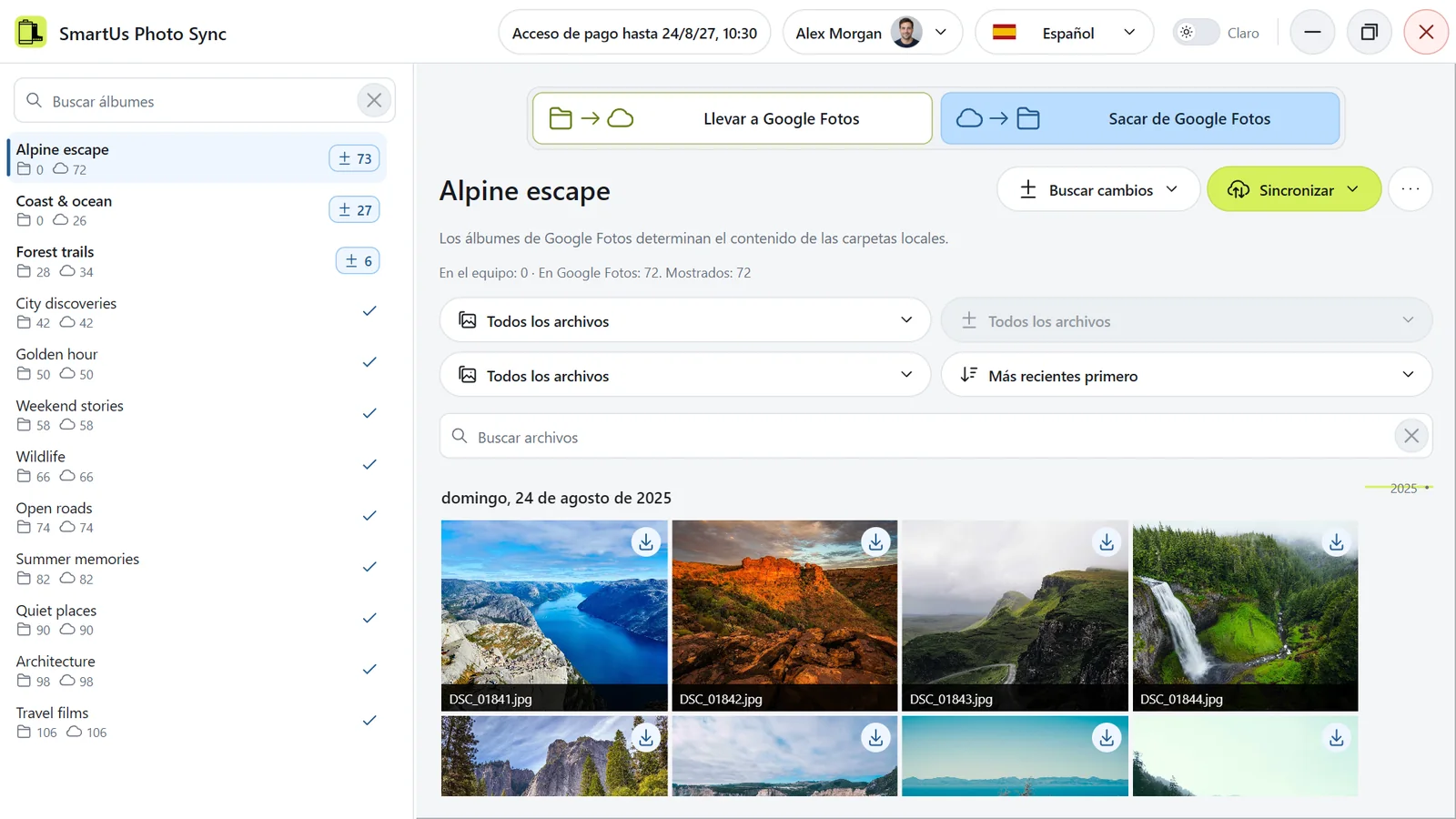
«Sacar de Google Fotos»: un álbum que solo está en Google Fotos, con sus originales listos para descargar.
«Sacar de Google Fotos»: un álbum que solo está en Google Fotos, con sus originales listos para descargar. Ilustración de la aplicación con datos de demostración.

Llevar a Google Fotos

  • Un archivo que solo está en tu ordenador se sube y se añade al álbum, o solo se añade si ya está en tu Google Fotos.
  • Un archivo que solo está en el álbum se quita del álbum y sigue en tu biblioteca de Google Fotos.
  • Una carpeta sin álbum recibe un álbum nuevo, o tu álbum existente con el mismo nombre.
  • Un álbum sin carpeta en la carpeta principal se elimina; sus fotos y vídeos siguen en tu biblioteca.

Sacar de Google Fotos

  • Un archivo que solo está en el álbum se descarga en la carpeta como archivo original.
  • Una foto o un vídeo que solo está en la carpeta se elimina de la carpeta.
  • Un álbum sin carpeta recibe una carpeta nueva dentro de la carpeta principal, con todos sus archivos.
  • En una carpeta sin álbum se eliminan las fotos y los vídeos. La carpeta en sí se elimina si no queda nada más en ella.

En ambos sentidos, los archivos que ya coinciden no se tocan, y cada cambio aparece en el plan antes de que lo confirmes.

Cambiar el sentido

El cambio solo reconstruye el plan; por sí mismo no sube, descarga ni elimina nada. Si la aplicación aún no ha leído todo lo que necesita el nuevo sentido, los álbumes afectados muestran Volver a buscar cambios: haz clic primero en Buscar cambios. El selector no está disponible durante una operación.

Al abrir la aplicación, se restablece el sentido de un plan que espera sincronización. Si no hay ningún plan así, queda seleccionado Llevar a Google Fotos.

¿En qué se diferencia de Google Takeout?

Google Takeout exporta una copia de los datos de tu cuenta de Google en archivos comprimidos que tienes que descargar y descomprimir. SmartUs Photo Sync trabaja directamente con tus álbumes:

  • Los álbumes se convierten en carpetas. Cada uno de tus propios álbumes se descarga en su propia carpeta dentro de la carpeta principal, con el nombre del álbum.
  • Solo archivos originales. Las fotos y los vídeos se guardan byte a byte, con los metadatos incrustados en los archivos. No hay archivos comprimidos que descomprimir ni archivos JSON que combinar.
  • Repetible. La siguiente búsqueda de cambios y sincronización solo transfieren lo que ha cambiado: las fotos nuevas se descargan y las fotos quitadas de un álbum se eliminan de su carpeta.
  • Comprobado. Cada archivo descargado se compara con el original antes de guardarse. Una descarga interrumpida nunca se guarda a medias; el archivo se vuelve a descargar desde el principio.
  • En ambos sentidos. La misma aplicación sube carpetas a Google Fotos como álbumes.

Qué no se descarga

  • las fotos y los vídeos que no están en ninguno de tus álbumes;
  • los álbumes y las fotos que otras personas han compartido contigo;
  • la información que Google guarda fuera del archivo, como las descripciones añadidas en Google Fotos, y las ediciones hechas en Google Fotos: se descarga el archivo original.

Para descargar fotos que no están en ningún álbum, añádelas primero a un álbum en Google Fotos.

Más información: Copia de seguridad incremental de Google Fotos.

¿Puedo hacer copias de seguridad incrementales de Google Fotos?

Sí, en ambos sentidos. Cada ejecución compara tus propios álbumes de Google Fotos con las carpetas locales y transfiere solo lo necesario para aplicar los cambios. Los archivos cuyo contenido ya coincide no se vuelven a subir ni a descargar. Eliges el sentido para cada ejecución: de Google Fotos a las carpetas, o de las carpetas a Google Fotos.

Prepara tu copia local

  1. Conecta Google Fotos.
  2. Elige la carpeta principal. Para la primera descarga, elige una carpeta principal vacía. Espera a que termine la búsqueda inicial y cierra su informe.
  3. Selecciona Sacar de Google Fotos en la parte superior de la aplicación.
  4. Haz clic en Buscar cambios, elige Buscar cambios en todo el catálogo y confirma la búsqueda. Cuando termine, cierra su informe.
  5. Revisa el plan. Muestra qué fotos y vídeos hay que descargar y qué archivos ya coinciden.
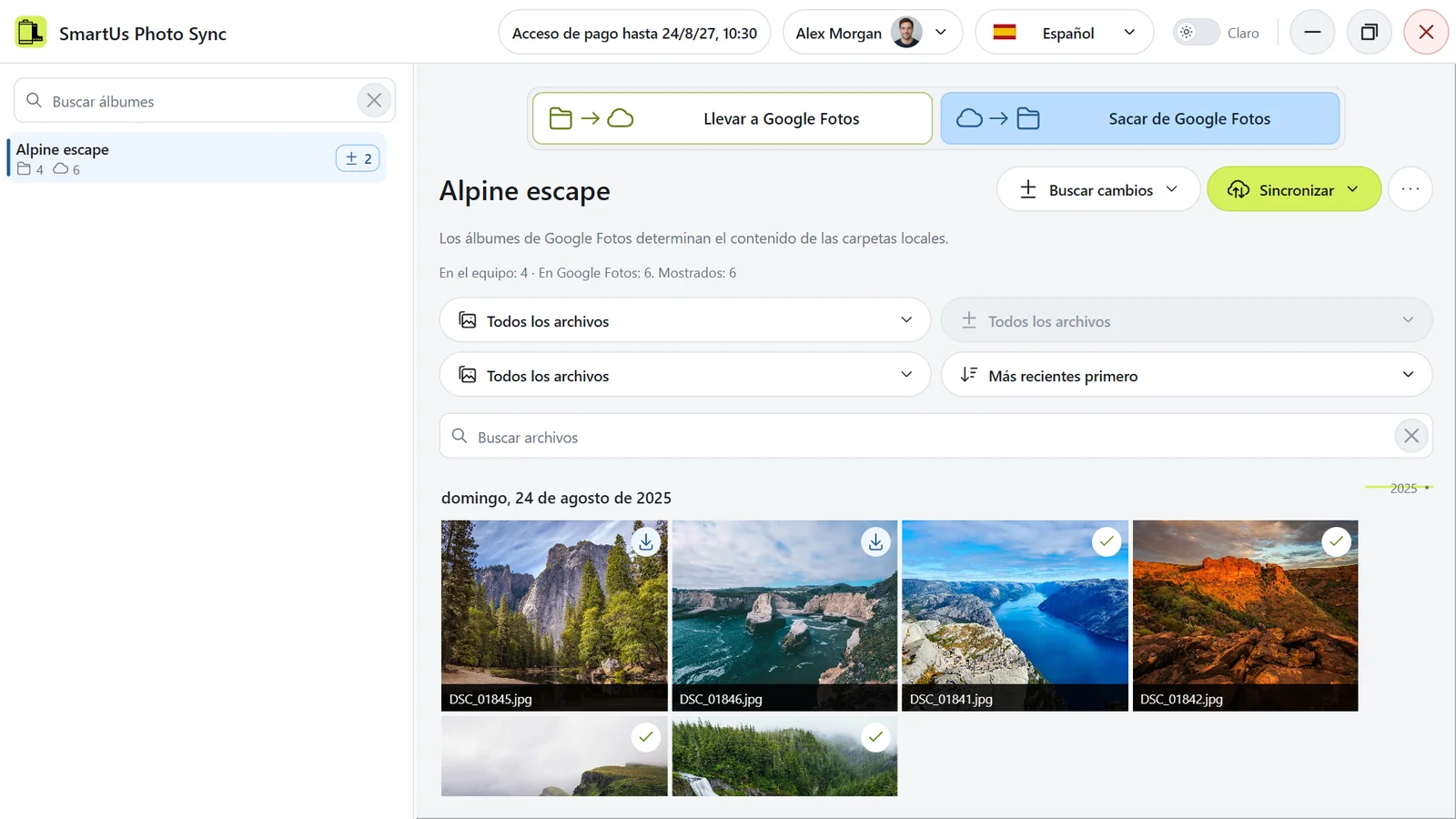
Ejemplo tras buscar cambios: cuatro originales ya están en el ordenador y solo hay que descargar dos archivos nuevos.
Ejemplo tras buscar cambios: cuatro originales ya están en el ordenador y solo hay que descargar dos archivos nuevos. Ilustración de la aplicación con datos de demostración.
  1. Haz clic en Sincronizar, elige Sincronizar todo el catálogo, revisa la confirmación y confirma.

Actualiza la misma copia más adelante

Mantén la misma cuenta de Google y la misma carpeta principal y repite los pasos 3–6 cuando quieras actualizar la copia. La aplicación descarga los originales nuevos o que falten por otro motivo y conserva los archivos que ya coinciden. Tú inicias cada actualización.

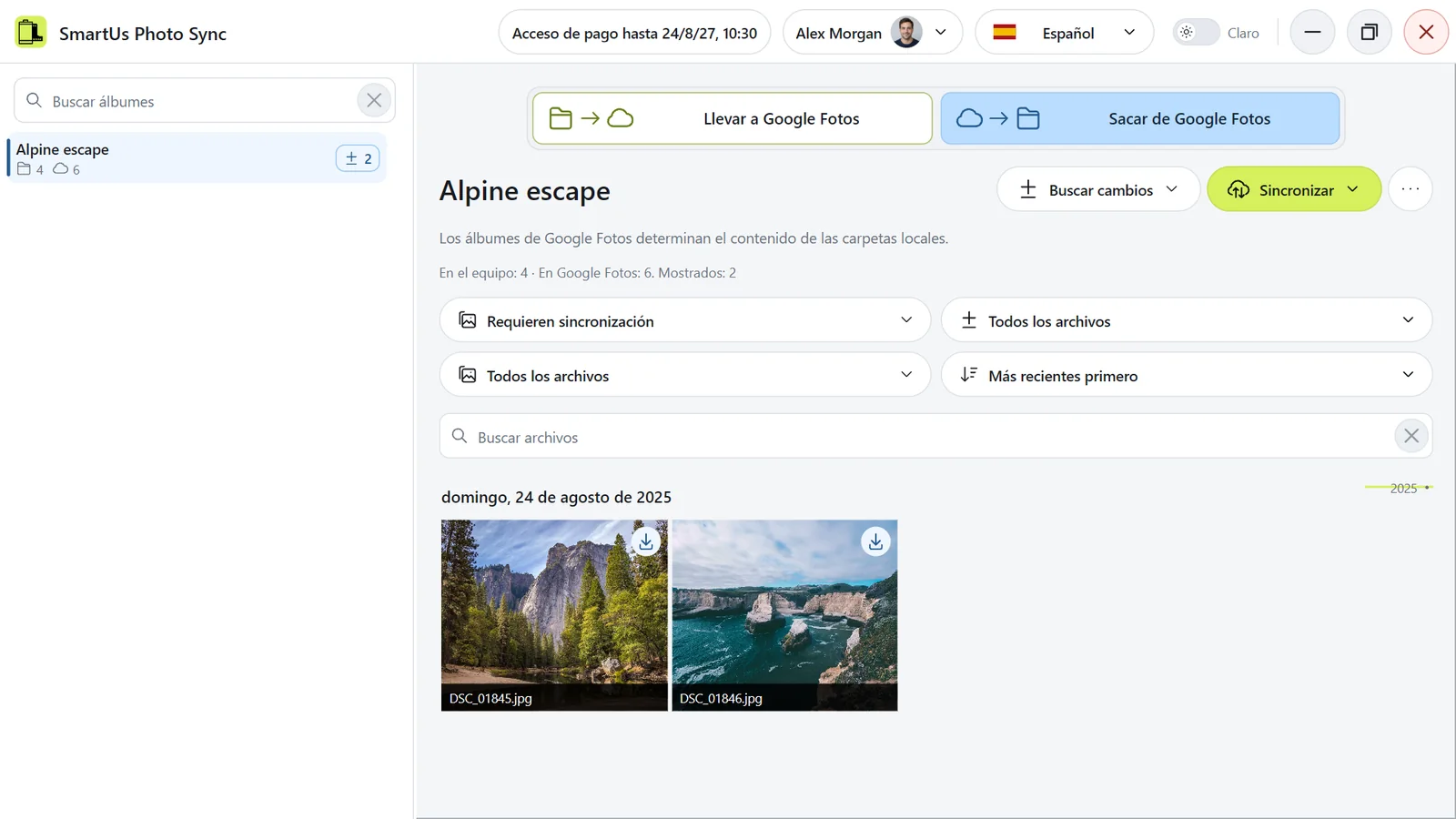
En este ejemplo, cuatro de los seis archivos del álbum ya están guardados localmente. Selecciona Requieren sincronización para ver solo los dos archivos que aún hay que descargar.

El filtro Requieren sincronización muestra solo las dos descargas pendientes. Los cuatro archivos que ya coinciden se conservan.
El filtro Requieren sincronización muestra solo las dos descargas pendientes. Los cuatro archivos que ya coinciden se conservan. Ilustración de la aplicación con datos de demostración.

Actualiza Google Fotos a partir de los cambios locales

Selecciona Llevar a Google Fotos. Haz clic en Buscar cambios, elige Buscar cambios en todo el catálogo y confirma la búsqueda. Cuando termine, cierra su informe y revisa el plan. Después, haz clic en Sincronizar, elige Sincronizar todo el catálogo y confirma.

  • Se ha añadido un archivo a una carpeta local: se sube y se añade al álbum correspondiente. Si ya hay contenido idéntico en tu Google Fotos, se añade al álbum sin volver a subirlo.
  • Se ha quitado un archivo de una carpeta local: se quita del álbum correspondiente de Google Fotos. El original permanece en tu biblioteca de Google Fotos.

Cada ejecución sigue el sentido seleccionado. Tú inicias la comparación y la sincronización.

Revisa las eliminaciones antes de confirmar

En Sacar de Google Fotos, las carpetas locales reflejan el contenido actual de los álbumes. Si se quitan fotos de un álbum o se elimina un álbum de Google Fotos, los elementos correspondientes también pueden eliminarse de la copia local después de que confirmes el plan. Mantén una copia aparte, fuera de la carpeta principal, si quieres conservar los archivos eliminados o las versiones anteriores.

Más información: Descargar fotos y vídeos originales.

¿Qué puedo hacer gratis?

Después de conectar Google Fotos, estas acciones son gratuitas y no requieren registro ni pago:

  • elegir la carpeta principal y cambiar el sentido;
  • buscar cambios y revisar el plan completo en ambos sentidos, para ver exactamente qué se subiría, descargaría, añadiría o quitaría;
  • explorar, buscar y filtrar archivos, ver fotos y reproducir vídeos.

Solo Sincronizar requiere una prueba gratuita o acceso de pago asignado a este ordenador, en cualquier sentido. La aplicación comprueba el acceso al iniciar la sincronización.

Los precios actuales y las condiciones de la prueba se muestran en el sitio antes del pago. Consulta Cómo funciona la prueba gratuita y Comprar acceso.

¿Se sincroniza automáticamente?

No. SmartUs Photo Sync no tiene sincronización automática ni en segundo plano, ni programación.

  • Buscar cambios prepara un plan y no cambia nada en tu ordenador ni en Google Fotos.
  • Sincronizar aplica el plan solo después de que lo confirmes.
  • Cambiar el sentido solo reconstruye el plan.
  • Conectar Google Fotos o abrir la aplicación no inicia nada.

Cuando eliges la carpeta principal, la aplicación busca cambios por sí sola, pero no sincroniza nada hasta que hagas clic en Sincronizar.

Si después cambiaste archivos en el ordenador o en Google Fotos, vuelve a hacer clic en Buscar cambios antes de sincronizar.

¿Cambiarán mis archivos en el ordenador?
En el modo Llevar a Google Fotos, no. La aplicación solo lee tus carpetas. No mueve, edita, renombra ni elimina tus archivos.

En el modo Sacar de Google Fotos, sí: para eso sirve. Después de confirmar el plan, la sincronización hace que cada carpeta coincida con su álbum de Google Fotos:

  • las fotos y los vídeos que faltan se descargan en la carpeta como archivos originales;
  • las fotos y los vídeos que no están en el álbum se eliminan de la carpeta;
  • se crea una carpeta dentro de la carpeta principal para cada álbum que aún no tiene carpeta;
  • una carpeta cuyo álbum no existe se elimina junto con sus fotos y vídeos.

Los archivos ocultos y los que no son fotos ni vídeos nunca se eliminan. Si quedan archivos así, la carpeta se conserva y la aplicación te lo indica. Las subcarpetas de una carpeta de álbum y los archivos situados directamente en la carpeta principal no se tocan.

Cada eliminación aparece primero en el plan: revisa Para quitar antes de hacer clic en Sincronizar. Guarda copias de seguridad de tus archivos importantes.

La aplicación no crea archivos auxiliares en tus carpetas de fotos. Mientras se descarga un archivo, se guarda a su lado un archivo temporal que se elimina si la descarga falla.

¿Puede eliminar mis fotos de Google Fotos?

La aplicación nunca elimina fotos ni vídeos de tu biblioteca de Google Fotos, en ninguno de los dos sentidos.

Lo que Llevar a Google Fotos puede cambiar en Google Fotos:

  • Quitar un archivo de un álbum cuando el archivo ya no está en la carpeta correspondiente. El archivo sigue en tu biblioteca y en tus otros álbumes.
  • Eliminar un álbum cuando no tiene carpeta en la carpeta principal, por ejemplo porque eliminaste la carpeta o nunca la hubo. Las fotos y los vídeos de ese álbum siguen en tu biblioteca.
  • Crear o renombrar un álbum para que coincida con una carpeta.

Sacar de Google Fotos no cambia nada en Google Fotos; solo cambia tus carpetas.

Cada cambio aparece primero en el plan y solo ocurre después de que hagas clic en Sincronizar y lo confirmes. Revisa el plan, sobre todo las eliminaciones de álbumes: con Sincronizar todo el catálogo en el modo Llevar a Google Fotos, se elimina cada uno de tus álbumes sin carpeta en la carpeta principal.

Un disco o una carpeta de red no disponibles no se consideran una eliminación. Consulta La carpeta principal o un disco no está disponible.

¿Qué fotos y vídeos se admiten?

Fotos: JPG, JPEG, HEIC, PNG, GIF, WEBP, AVIF, BMP, TIF, TIFF, ICO y archivos RAW: ARW, CR2, CR3, DNG, NEF, ORF, PEF, RAF, RW2, SR2 y SRW.

Vídeos: MP4, MOV, M4V, AVI, MKV, WMV, ASF, MPG, MOD, MTS, M2TS, M2T, TOD, 3GP, 3G2, DIVX y MMV.

Los demás archivos de tus carpetas se ignoran y nunca se eliminan.

Límites de Google Fotos

  • Google Fotos no acepta una foto de más de 200 MB ni un vídeo de más de 20 GB.
  • Google decide, archivo por archivo, si acepta un archivo RAW concreto.

Originales

La aplicación no edita ni convierte archivos. Al subir, envía los bytes originales de tus archivos; al descargar, guarda los archivos originales tal como los conserva Google Fotos, con sus metadatos incrustados.

Vistas previas

Si no se puede mostrar la vista previa de un archivo, la cuadrícula muestra un icono con su formato, por ejemplo JPG, HEIC, CR2 o MOV. Esto no afecta a la sincronización.

La aplicación está pensada para bibliotecas muy grandes.

Cambiar el idioma o el tema

La aplicación y el sitio están disponibles en inglés, ruso, alemán, francés, español e italiano.

  • En la aplicación: el selector de idioma y el interruptor de tema claro u oscuro están en la cabecera principal, junto a tu nombre. No están en Ajustes.
  • En el sitio: el selector de idioma y el botón de tema están en la cabecera de la página.

El cambio se aplica al instante y se recuerda. Cambiar de idioma no restablece tu carpeta, tus filtros ni una operación en curso.

Conexión con Google Fotos

Conectar Google Fotos

  1. En la pantalla de bienvenida, haz clic en Conectar con Google Fotos.
La pantalla de bienvenida con el botón para conectar Google Fotos.
La pantalla de bienvenida con el botón para conectar Google Fotos. Ilustración de la aplicación con datos de demostración.
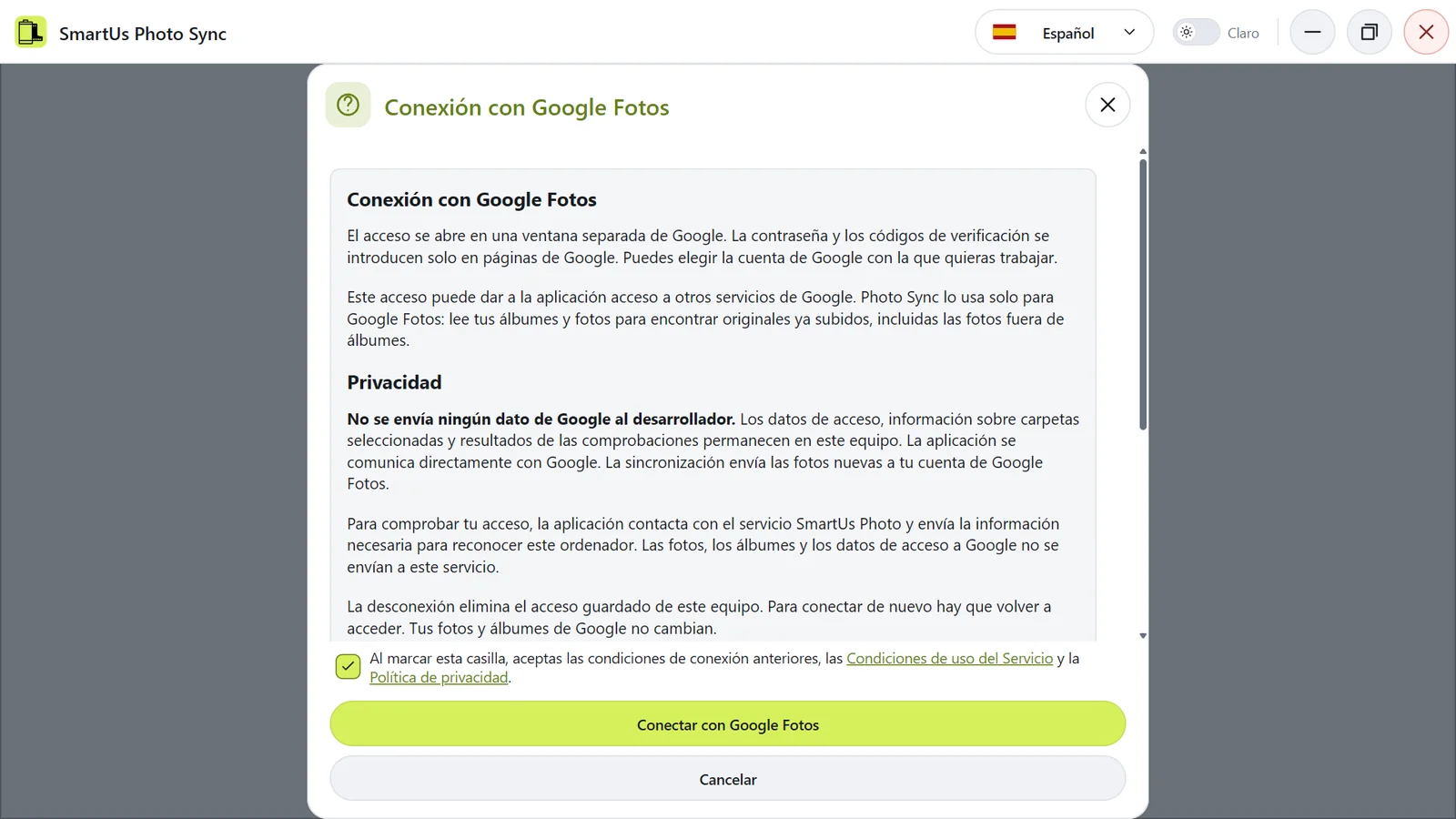
  1. Un aviso explica cómo funciona la conexión. Léelo y marca la casilla: así aceptas las condiciones de conexión del aviso y las Condiciones de uso, y confirmas que has leído la Política de privacidad.
  2. Haz clic en Conectar con Google Fotos en el aviso.
El aviso de conexión: léelo, marca la casilla y conéctate.
El aviso de conexión: léelo, marca la casilla y conéctate. Ilustración de la aplicación con datos de demostración.
  1. Completa el inicio de sesión en la ventana independiente de Google.

Introduce tu contraseña y tu código de verificación solo en la ventana de Google. La aplicación abre Google en su propia ventana de navegador con un perfil independiente; tu navegador habitual y sus datos no se usan.

Resultado: se abre tu biblioteca. Conectarse no inicia la búsqueda de cambios ni la sincronización. La próxima vez, la aplicación restablecerá la conexión por sí misma.

Si más adelante se pierde la conexión, volverá a aparecer la pantalla de bienvenida con una explicación; haz clic en Conectar con Google Fotos para volver a conectarte. Tu biblioteca y tus ajustes se conservan.

Cambiar o desconectar la cuenta de Google

  1. Espera a que termine cualquier operación en curso.
  2. Haz clic en tu nombre o tu foto en la cabecera de la aplicación y luego en Ajustes.
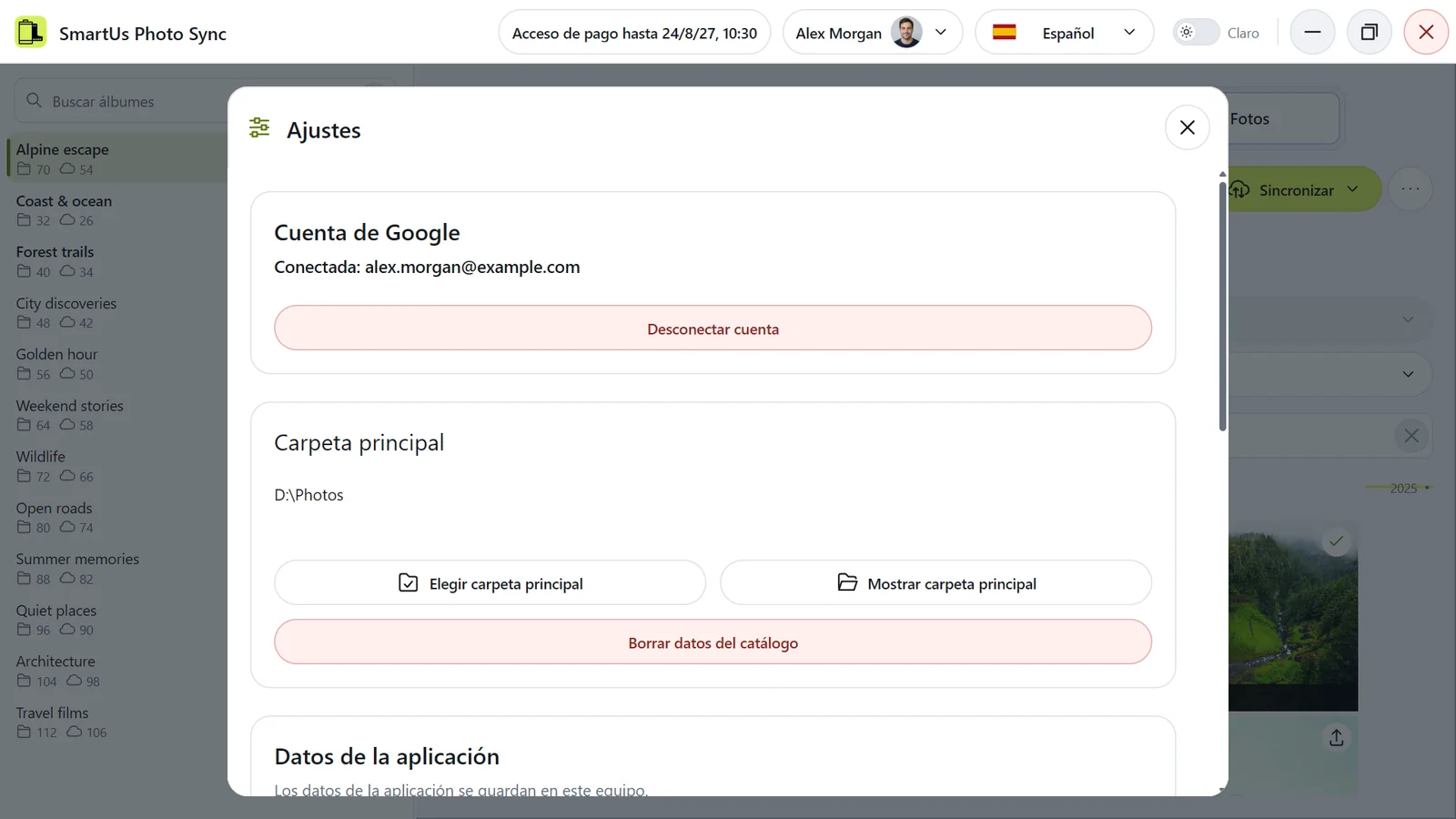
  3. En la sección Cuenta de Google, haz clic en Desconectar cuenta.
  4. Lee la advertencia y confirma Desconectar.
  5. En la pantalla de bienvenida, conecta la cuenta que necesites.
Ajustes con la cuenta de Google conectada.
Ajustes con la cuenta de Google conectada. Ilustración de la aplicación con datos de demostración.

Desconectar elimina el inicio de sesión de Google guardado en este ordenador. Tus fotos y álbumes de Google Fotos no se ven afectados, y la biblioteca de la cuenta desconectada sigue guardada en el ordenador.

Para continuar más tarde con la misma biblioteca, vuelve a conectar la misma cuenta de Google. Cada cuenta de Google tiene su propia biblioteca en la aplicación.

La ventana de inicio de sesión no se abrió o se perdió la conexión

La ventana de Google no se abrió o dejó de responder

  1. Cierra solo la ventana de inicio de sesión que abrió la aplicación.
  2. En la aplicación, vuelve a hacer clic en Conectar con Google Fotos.

No necesitas cambiar ajustes del navegador ni del sistema, ni eliminar datos de la aplicación.

Apareció la pantalla de bienvenida en lugar de mi biblioteca

No se pudo confirmar la conexión guardada, por ejemplo porque Google pide volver a iniciar sesión o se cortó la conexión a Internet. Haz clic en Conectar con Google Fotos e inicia sesión con la misma cuenta de Google. Tu biblioteca, tus carpetas y tus planes se conservan.

Cuenta del sitio y cuenta de Google Fotos

SmartUs Photo Sync usa dos inicios de sesión independientes:

  • Google Fotos en la aplicación abre tu biblioteca de fotos. Las fotos solo viajan entre tu ordenador y Google Fotos.
  • Tu cuenta en el sitio sirve para gestionar los ordenadores y las compras de acceso. Inicias sesión con el botón Acceder del sitio.

Pueden ser cuentas de Google diferentes. Iniciar sesión en el sitio no le da al sitio acceso a tu cuenta de Google Fotos.

El acceso pertenece a un ordenador, no a una cuenta de Google Fotos. Si usas varias cuentas de Google Fotos en el mismo ordenador, comparten el acceso y la prueba de ese ordenador; cada una tiene su propia carpeta principal.

Carpeta principal y álbumes

Elegir la carpeta principal

  1. Abre Ajustes → Carpeta principal y haz clic en Elegir carpeta principal. Mientras no se haya elegido una carpeta principal, este botón también está en el centro de la biblioteca.
  2. Usa Ruta de la carpeta o Unidades para ir a la carpeta que contiene las carpetas de tus álbumes, por ejemplo «Fotos».
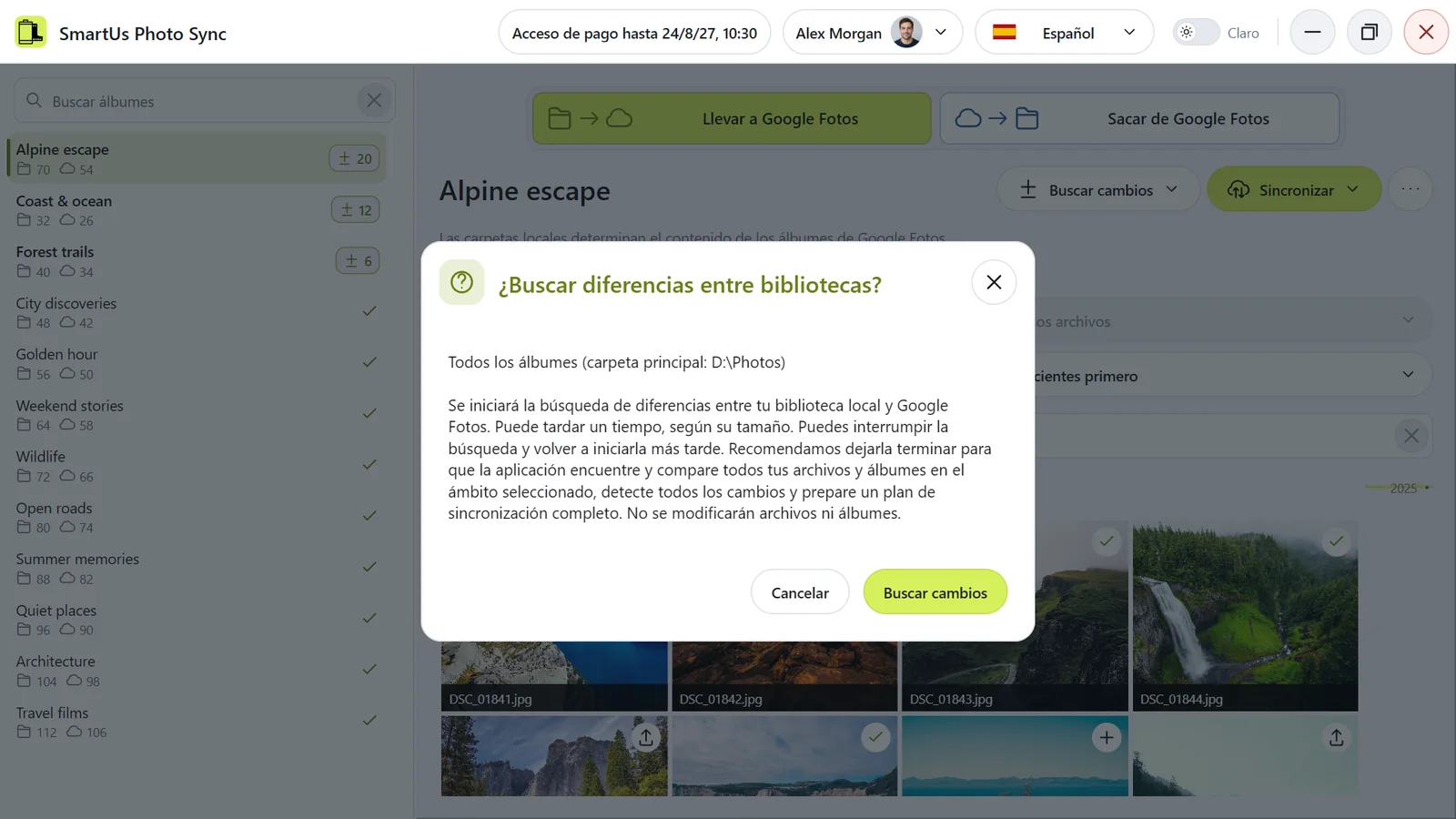
  3. Haz clic en Elegir carpeta principal y confirma la búsqueda de diferencias entre bibliotecas.
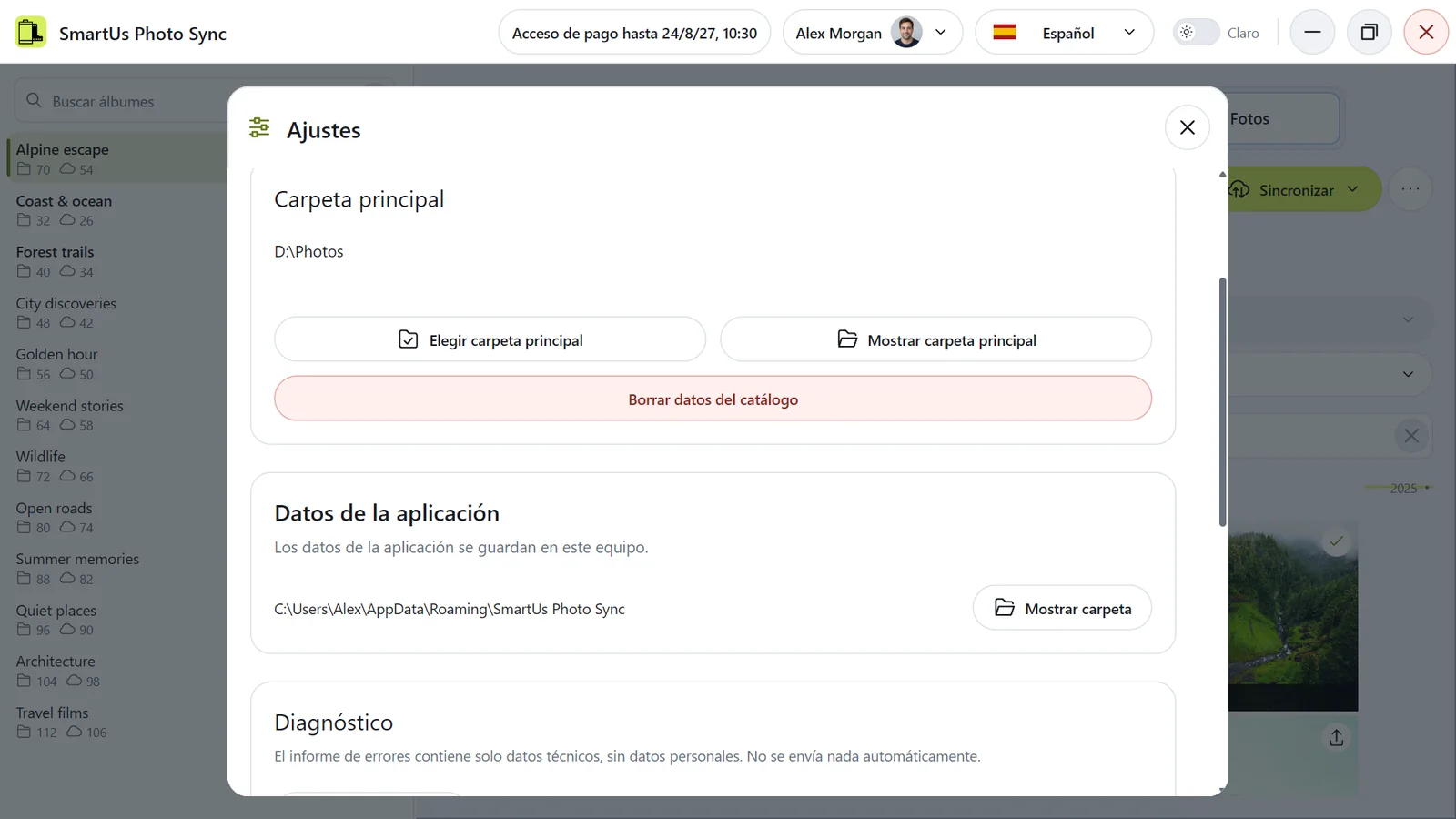
La carpeta principal en ajustes: ruta completa y botones para elegirla y mostrarla.
La carpeta principal en ajustes: ruta completa y botones para elegirla y mostrarla. Ilustración de la aplicación con datos de demostración.

La sección Carpeta principal muestra la ruta completa de la carpeta actual. Haz clic en Mostrar carpeta principal para abrirla en tu ordenador.

Elegir la carpeta principal: las carpetas que contiene se convierten en álbumes.
Elegir la carpeta principal: las carpetas que contiene se convierten en álbumes. Ilustración de la aplicación con datos de demostración.

Resultado: cada carpeta de la carpeta principal se añade como álbum, y la aplicación busca cambios de inmediato. Todavía no se sube ni se descarga nada.

  • Elige la carpeta que contiene las carpetas de tus álbumes, no la carpeta de un solo álbum.
  • Las carpetas nuevas que añadas dentro de la carpeta principal entran en la biblioteca en la siguiente búsqueda de cambios con Buscar cambios en todo el catálogo.
  • La carpeta principal puede estar en un disco interno o externo, una memoria USB, una carpeta de red o un NAS. También puede estar vacía, por ejemplo cuando quieres descargar tus álbumes.
  • Cada cuenta de Google tiene su propia carpeta principal. Para abrirla, haz clic en tu nombre en la cabecera y luego en Mostrar carpeta principal.

Elegir la carpeta principal es gratis. Consulta también Qué incluye un álbum y Una carpeta no aparece como álbum.

Qué incluye un álbum

  • Una carpeta es un álbum. Cada carpeta situada directamente en la carpeta principal es un álbum con el mismo nombre.
  • Solo los archivos situados directamente en esa carpeta forman parte del álbum. Las carpetas dentro de una carpeta de álbum, y todo lo que contienen, se ignoran.
  • Los archivos situados directamente en la carpeta principal no pertenecen a ningún álbum.
  • Los archivos y carpetas ocultos se omiten. Un punto en el nombre no oculta nada.
  • Los archivos no admitidos se ignoran. Consulta ¿Qué fotos y vídeos se admiten?
  • Una carpeta vacía también es un álbum: en el modo Llevar a Google Fotos, la sincronización crea un álbum vacío para ella.

Tus álbumes y fotos existentes

La aplicación trabaja con todos tus propios álbumes, incluidos los que creaste antes de instalar SmartUs Photo Sync. Cuando una carpeta aún no tiene un álbum vinculado, se usa tu álbum existente con el mismo nombre en lugar de crear uno nuevo. Las fotos y los vídeos con el mismo contenido que los archivos locales no se vuelven a subir; solo se añaden al álbum si hace falta. Los archivos se reconocen por su contenido, no por su nombre.

En el modo Sacar de Google Fotos, tus álbumes que aún no tienen carpeta reciben una carpeta nueva dentro de la carpeta principal.

Los álbumes y las fotos que otras personas han compartido contigo nunca se usan, descargan ni modifican.

Una carpeta no aparece como álbum

  • La carpeta está en un nivel más profundo. Solo las carpetas situadas directamente en la carpeta principal son álbumes. Sube la carpeta un nivel o elige otra carpeta principal.
  • Carpeta oculta. Las carpetas ocultas se omiten, y una carpeta oculta no puede elegirse como carpeta principal.
  • Mismo nombre. Dos carpetas cuyos nombres solo se diferencian en mayúsculas y minúsculas, por ejemplo «Viaje» y «viaje», tienen un solo nombre de álbum. Se usa la primera carpeta y la otra se omite; su contenido no se combina.
  • Aún no se ha encontrado. Una carpeta nueva aparece después de la siguiente búsqueda de cambios con Buscar cambios en todo el catálogo.

Si no se puede abrir la propia carpeta principal, consulta La carpeta principal o un disco no está disponible.

Cambiar la carpeta principal o trabajar con un solo álbum

Elegir otra carpeta principal

Haz clic en Ajustes → Carpeta principal → Elegir carpeta principal, elige la nueva carpeta y confirma la búsqueda. La aplicación guarda la nueva carpeta principal y empieza a buscar diferencias automáticamente. Las carpetas de la carpeta principal anterior se quitan de la biblioteca de la aplicación. Por ello no se mueve ni se elimina nada, ni en tu ordenador ni en Google Fotos. Espera a que termine la búsqueda y revisa el plan antes de sincronizar.

La carpeta principal en ajustes: ruta completa y botones para elegirla y mostrarla.
La carpeta principal en ajustes: ruta completa y botones para elegirla y mostrarla. Ilustración de la aplicación con datos de demostración.

La nueva carpeta principal solo se guarda al confirmar la búsqueda. Cancelar en ese cuadro de diálogo conserva la carpeta anterior; interrumpir la búsqueda tras confirmarla conserva la nueva carpeta.

Confirmación antes de buscar diferencias entre bibliotecas.
Confirmación antes de buscar diferencias entre bibliotecas. Ilustración de la aplicación con datos de demostración.

Trabajar con un solo álbum

Cada carpeta de la carpeta principal y cada uno de tus propios álbumes de Google Fotos forman parte del catálogo. Para cambiar solo un álbum, selecciónalo a la izquierda y usa Buscar cambios en el álbum seleccionado y Sincronizar el álbum seleccionado; los demás álbumes no cambian.

Para dejar una carpeta fuera de la sincronización, guárdala fuera de la carpeta principal. Antes de sincronizar todo el catálogo, revisa el plan: en el modo Llevar a Google Fotos, un álbum sin carpeta se elimina (sus fotos siguen en tu biblioteca); en el modo Sacar de Google Fotos, se elimina una carpeta sin álbum.

El menú del álbum

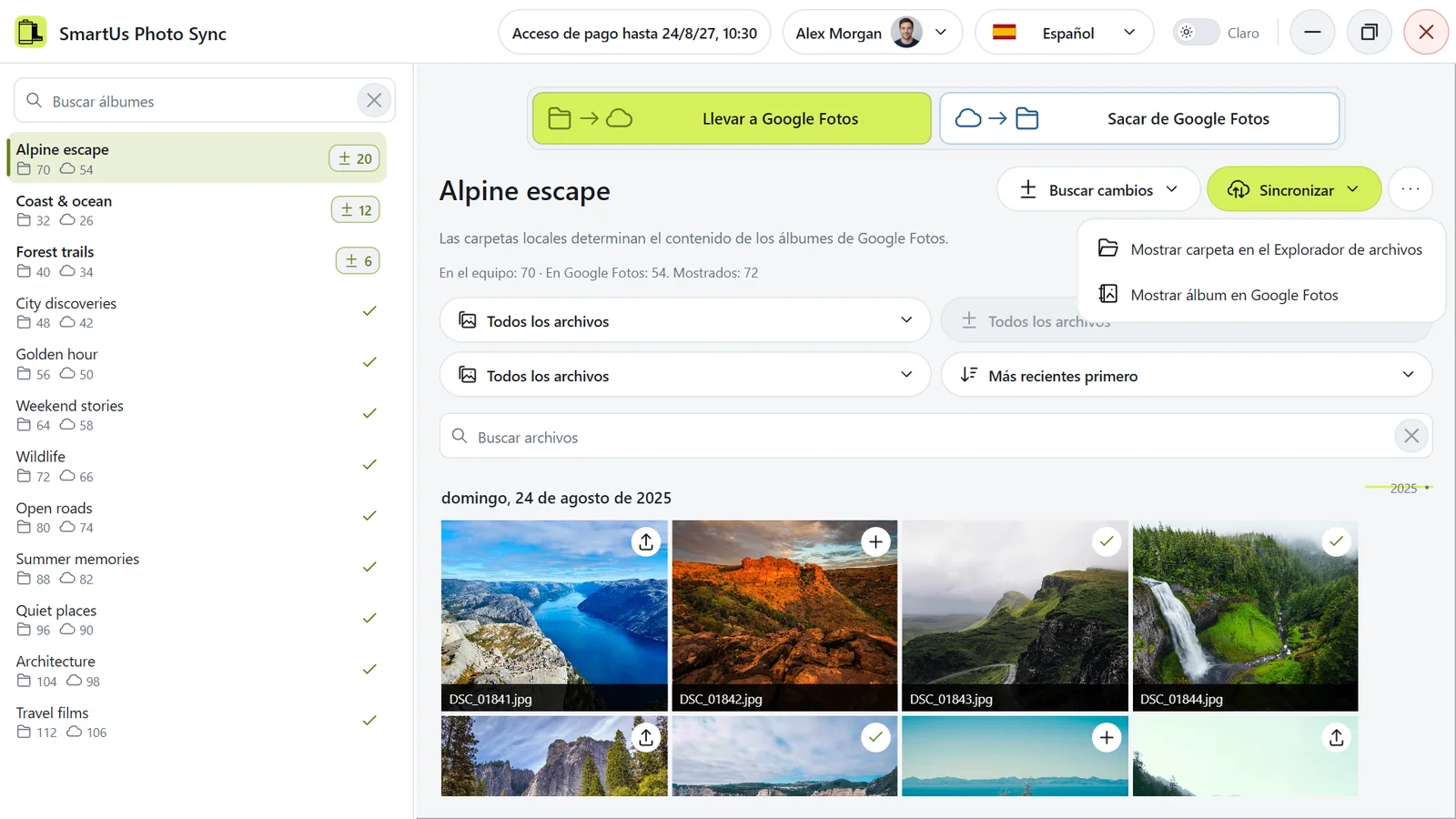
El botón de tres puntos Detalles junto a Sincronizar abre el menú del álbum. El primer elemento abre la carpeta del álbum en tu gestor de archivos y Mostrar álbum en Google Fotos abre el álbum en Google Fotos. Para abrir la carpeta principal, haz clic en tu nombre en la cabecera y luego en Mostrar carpeta principal.

El menú del álbum, arriba a la derecha.
El menú del álbum, arriba a la derecha. Ilustración de la aplicación con datos de demostración.

La carpeta principal o un disco no está disponible

Si la carpeta principal está en una memoria USB desconectada, un NAS inaccesible o una carpeta de red sin acceso, la búsqueda de cambios y la sincronización se detienen con una explicación. Una carpeta no disponible nunca se considera vacía ni eliminada, y no se elimina nada por ese motivo.

  • Vuelve a conectar el disco o la carpeta de red y haz clic de nuevo en Buscar cambios.
  • O elige otra carpeta principal con Ajustes → Carpeta principal → Elegir carpeta principal.

Si no se puede abrir la carpeta de un álbum, por ejemplo por falta de permisos, el plan solo la quita de la biblioteca de la aplicación; la carpeta, sus archivos y su álbum no cambian. Si no se puede leer un archivo, se marca con un error y se sigue con los demás archivos. Un error de lectura nunca hace que se quiten archivos o álbumes.

Explorar, buscar, filtrar y ordenar

La ventana principal: álbumes a la izquierda, el selector de sentido arriba y los archivos en el centro.
La ventana principal: álbumes a la izquierda, el selector de sentido arriba y los archivos en el centro. Ilustración de la aplicación con datos de demostración.

Elegir qué mostrar

  1. Selecciona un álbum a la izquierda. Buscar álbumes, sobre la lista, encuentra un álbum por su nombre.
  2. En Filtro de archivos, elige Todos los archivos, Sincronizados o Requieren sincronización.
  3. En Tipo de archivo, elige Todos los archivos, Fotos o Vídeos.
  4. Escribe parte del nombre de un archivo en Buscar archivos. El botón × borra la búsqueda.

La lista de la izquierda muestra juntas las carpetas de tu carpeta principal y tus álbumes de Google Fotos; una carpeta y su álbum ocupan una sola fila. Debajo de cada nombre ves el número de archivos en tu ordenador y en Google Fotos. Los números En el equipo, En Google Fotos y Mostrados sobre la cuadrícula se refieren al álbum seleccionado.

Ordenar y saltar a una fecha

  • En Orden, elige Más recientes primero, Más antiguos primero, Nombre: A–Z o Nombre: Z–A.
  • Al ordenar por fecha, usa la barra de fechas de la derecha para saltar a una fecha.

Para un archivo local sin fecha de captura se usa su fecha de modificación. El orden y los filtros nunca cambian tus archivos.

Los filtros no limitan la sincronización: Sincronizar siempre aplica todo el plan del álbum seleccionado o de todo el catálogo.

Qué significan los estados de archivos y álbumes

Después de buscar cambios, cada archivo muestra su estado:

  • Sincronizados: el archivo está en su sitio en ambos lados.
  • Archivos nuevos para subir: en el modo Llevar a Google Fotos, el archivo aún no está en tu Google Fotos; se subirá y se añadirá al álbum.
  • Archivos existentes para añadir: en el modo Llevar a Google Fotos, el archivo ya está en tu Google Fotos; solo se añadirá al álbum, sin subirlo.
  • Para descargar: en el modo Sacar de Google Fotos, el archivo solo está en el álbum; su original se descargará en la carpeta.
  • Para quitar: en el modo Llevar a Google Fotos, el archivo se quitará del álbum y seguirá en tu biblioteca de Google Fotos; en el modo Sacar de Google Fotos, el archivo se eliminará de la carpeta.
  • Volver a buscar cambios: antes de aplicar el plan del álbum hay que volver a ejecutar Buscar cambios.
Un álbum después de buscar cambios: se marcan los archivos que aún necesitan sincronización.
Un álbum después de buscar cambios: se marcan los archivos que aún necesitan sincronización. Ilustración de la aplicación con datos de demostración.

Pasa el puntero sobre el icono de estado de un archivo para leer una explicación. Un pequeño triángulo rojo marca un archivo o un álbum con error; su información emergente explica la causa.

Los álbumes de la izquierda

Un álbum con cambios planificados muestra una insignia con el número de cambios: verde en el modo Llevar a Google Fotos, azul en el modo Sacar de Google Fotos. Pasa el puntero sobre la insignia para ver el Plan de sincronización. Un signo de exclamación gris indica que hay que volver a ejecutar Buscar cambios para el álbum; una marca de verificación indica que está sincronizado.

Mostrar solo un tipo de cambio

  1. Pon Filtro de archivos en Requieren sincronización.
  2. En Filtro de cambios, elige el cambio que quieres ver.

Filtro de cambios solo está disponible cuando el primer filtro es Requieren sincronización.

Buscar cambios y sincronizar

Buscar cambios y revisar el plan

  1. Elige el sentido arriba: Llevar a Google Fotos o Sacar de Google Fotos.
  2. Haz clic en Buscar cambios, elige Buscar cambios en todo el catálogo o Buscar cambios en el álbum seleccionado y confirma.
  3. Revisa el plan: las marcas de los archivos, las insignias de los álbumes y el informe breve.

En cualquier sentido se leen ambas bibliotecas. Recomendamos dejar terminar la búsqueda para comparar todos los archivos y álbumes del ámbito seleccionado y preparar un plan de sincronización completo. Puedes interrumpir la búsqueda y reiniciarla más tarde.

Confirmación antes de buscar diferencias entre bibliotecas.
Confirmación antes de buscar diferencias entre bibliotecas. Ilustración de la aplicación con datos de demostración.
Un álbum después de buscar cambios: se marcan los archivos que aún necesitan sincronización.
Un álbum después de buscar cambios: se marcan los archivos que aún necesitan sincronización. Ilustración de la aplicación con datos de demostración.

La búsqueda de cambios solo lee tus carpetas y tus álbumes de Google Fotos y prepara un plan. No cambia nada en tu ordenador ni en Google Fotos.

Buscar cambios en todo el catálogo revisa cada carpeta de la carpeta principal y cada uno de tus álbumes, y encuentra carpetas y álbumes nuevos. Buscar cambios en el álbum seleccionado revisa solo la carpeta seleccionada y su álbum.

El informe muestra cuántos álbumes y archivos se revisaron y cuántos cambios se encontraron en tu ordenador y en Google Fotos. Si varios de tus álbumes tienen el mismo nombre, la aplicación usa el primero; puedes renombrar los demás en Google Fotos.

Antes de sincronizar, vuelve a buscar cambios cada vez que hayas cambiado archivos en el ordenador o álbumes en Google Fotos. Buscar cambios es gratis.

Sincronizar tus cambios

  1. Comprueba el sentido arriba y el plan de tus álbumes.
  2. Haz clic en Sincronizar y elige Sincronizar todo el catálogo o Sincronizar el álbum seleccionado.
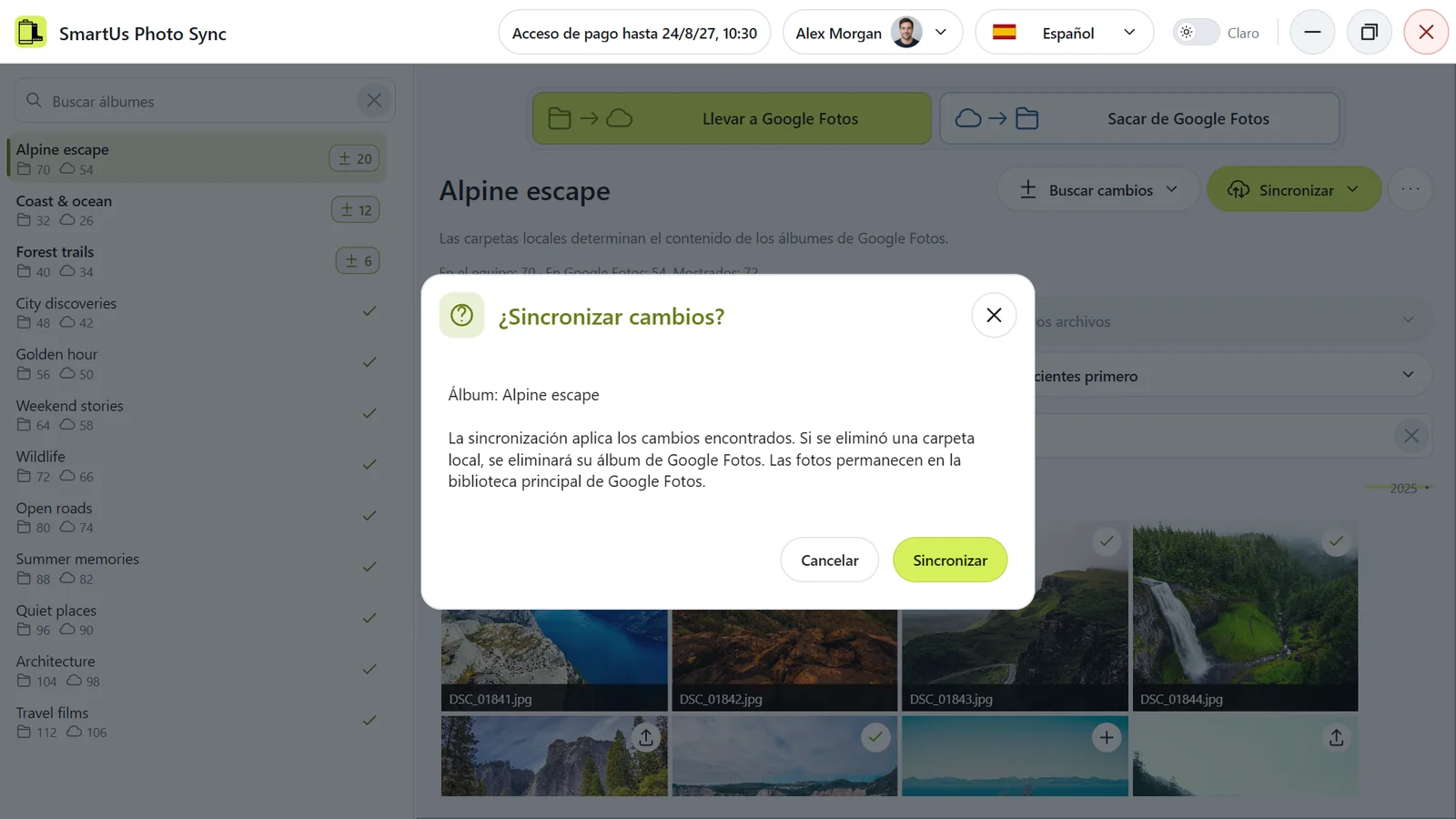
  3. Lee la confirmación y confirma solo si el plan es lo que quieres.
La confirmación antes de sincronizar en el modo «Llevar a Google Fotos».
La confirmación antes de sincronizar en el modo «Llevar a Google Fotos». Ilustración de la aplicación con datos de demostración.

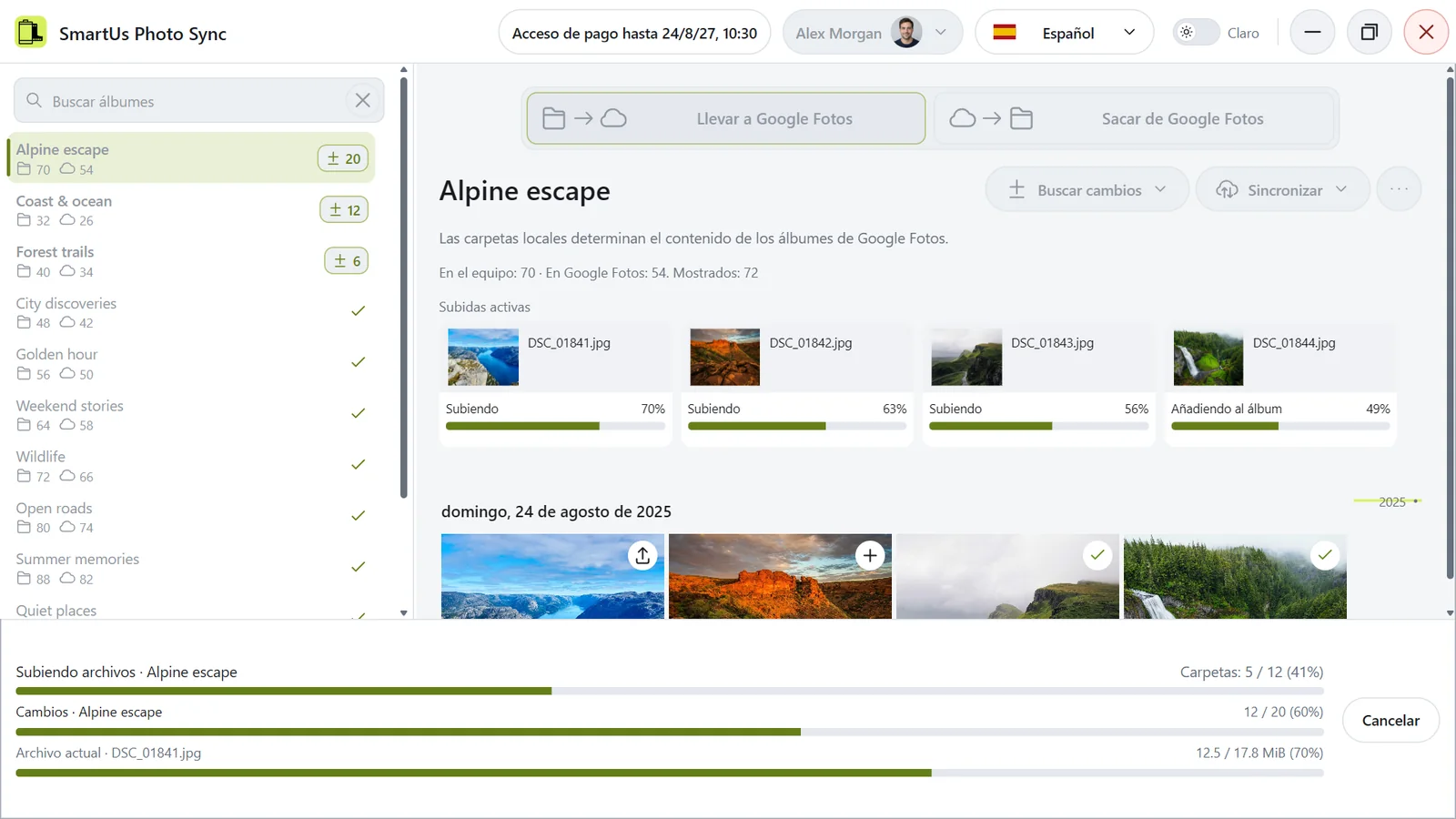
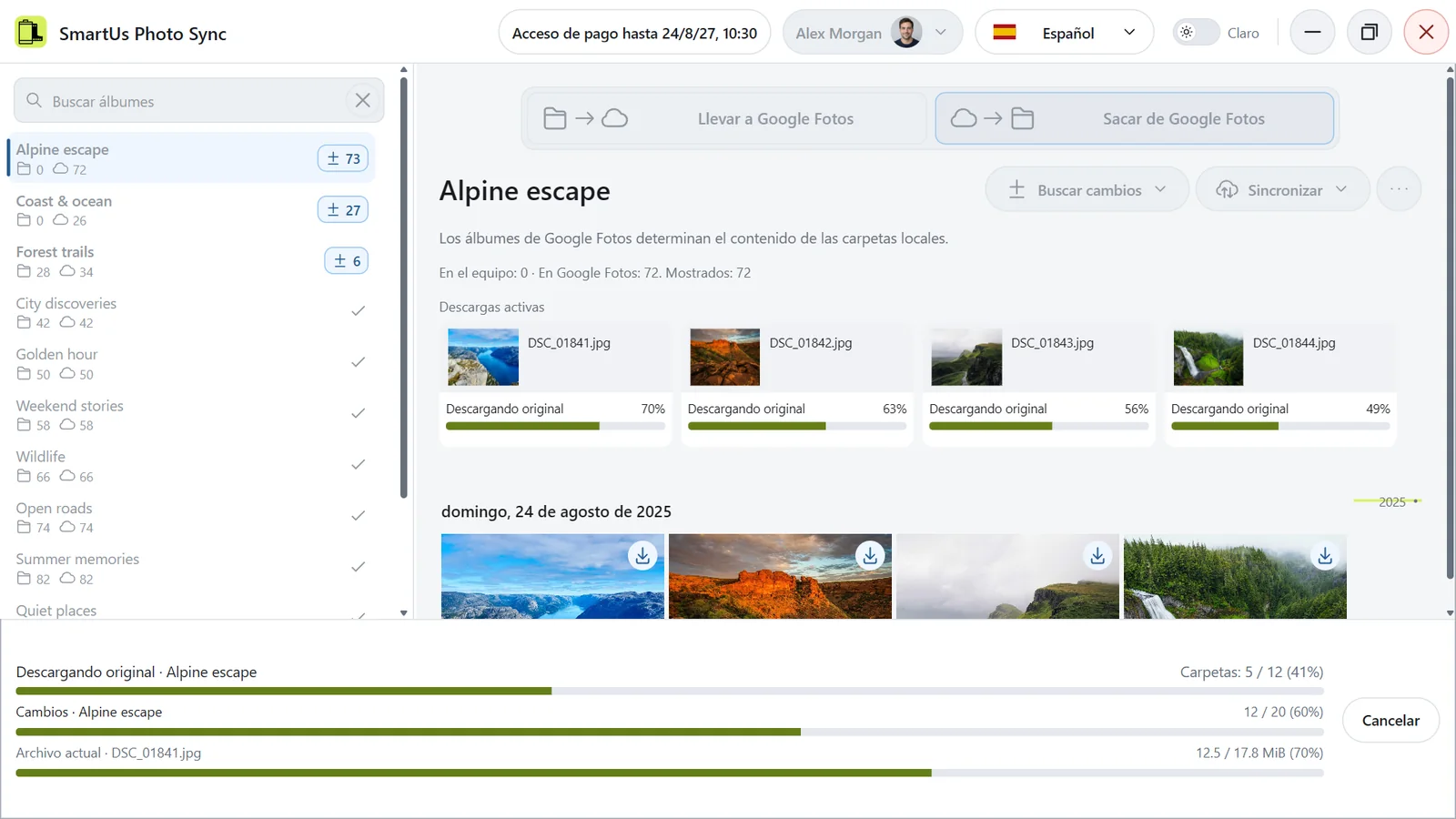
Durante la sincronización, cada subida o descarga activa muestra su propio progreso, y la barra inferior muestra los álbumes, los cambios del álbum actual y el archivo actual.

Sincronización en curso; el botón para cancelar está en la barra de progreso inferior.
Sincronización en curso; el botón para cancelar está en la barra de progreso inferior. Ilustración de la aplicación con datos de demostración.

Al terminar, un informe breve muestra lo que se hizo. Consulta Leer el informe de resultados.

Conviene saber

  • La sincronización aplica el plan de la última búsqueda de cambios. Si algo cambió desde entonces, la aplicación te pide volver a buscar cambios en lugar de aplicar un plan desactualizado.
  • Se transfieren hasta cuatro archivos a la vez. En cuanto termina uno, empieza enseguida el siguiente.
  • Los filtros y la búsqueda de la cuadrícula no limitan lo que se sincroniza.
  • La sincronización requiere una prueba o acceso de pago para este ordenador; se comprueba al iniciarla.
  • Guarda copias de seguridad de tus archivos originales.

Descargar álbumes a tu ordenador

  1. Elige la carpeta principal donde deben estar las carpetas de los álbumes: Elegir la carpeta principal. Puede estar vacía.
  2. Selecciona Sacar de Google Fotos arriba.
  3. Haz clic en Buscar cambios y elige Buscar cambios en todo el catálogo o Buscar cambios en el álbum seleccionado. Los álbumes sin carpeta reciben una en el plan.
  4. Haz clic en Sincronizar, lee la confirmación y confirma.
La confirmación antes de descargar: los álbumes de Google Fotos son el origen.
La confirmación antes de descargar: los álbumes de Google Fotos son el origen. Ilustración de la aplicación con datos de demostración.

Los originales se descargan de cuatro en cuatro, cada uno con su propio progreso.

Cuatro originales descargándose a la vez, cada uno con su propio progreso.
Cuatro originales descargándose a la vez, cada uno con su propio progreso. Ilustración de la aplicación con datos de demostración.

Qué obtienes

  • una carpeta por álbum dentro de la carpeta principal, con el nombre del álbum;
  • los archivos originales de fotos y vídeos, byte a byte, con los metadatos incrustados;
  • una copia en cada carpeta cuando una foto está en varios álbumes.

Los nombres no permitidos en tu ordenador, o repetidos en la misma carpeta, reciben un nombre seguro con un sufijo. Un archivo existente nunca se sobrescribe.

Fiabilidad

Un archivo aparece en la carpeta solo después de descargarse por completo y comprobarse. Si una descarga se interrumpe, no se guarda ningún archivo dañado, y la siguiente sincronización vuelve a descargar ese archivo desde el principio. Los archivos terminados se conservan tras una cancelación, una conexión perdida o un reinicio.

Antes de sincronizar

En el modo Sacar de Google Fotos, tus álbumes determinan el contenido de las carpetas: las fotos y los vídeos que no están en el álbum se eliminan de su carpeta. Consulta ¿Cambiarán mis archivos en el ordenador?
Los archivos descargados y eliminados cuentan como cambios de archivos durante la prueba gratuita.

El botón de sincronizar está desactivado

Sincronizar se activa cuando el álbum seleccionado, o al menos un álbum del catálogo, tiene un plan actual con cambios. Puede estar desactivado porque:

  • aún no has elegido la carpeta principal: elígela primero;
  • hay otra operación en curso: espera a que termine;
  • no hay un plan actual: haz clic en Buscar cambios;
  • no se encontraron cambios: todo está ya sincronizado y no hay nada que aplicar.

En su menú, Sincronizar el álbum seleccionado necesita cambios en el álbum seleccionado, mientras que Sincronizar todo el catálogo necesita cambios en cualquier álbum.

Un botón desactivado no indica un problema con tu acceso. El acceso solo se comprueba después de hacer clic en Sincronizar.

Operaciones largas, progreso y cancelación

Las bibliotecas grandes y los vídeos llevan tiempo. Si el progreso sigue cambiando, la operación sigue en curso; déjala continuar.

Sincronización en curso; el botón para cancelar está en la barra de progreso inferior.
Sincronización en curso; el botón para cancelar está en la barra de progreso inferior. Ilustración de la aplicación con datos de demostración.

Detener una operación

  1. Haz clic en Cancelar en la barra de progreso de la parte inferior de la ventana.
  2. Confirma Cancelar sincronización o Cancelar la búsqueda de cambios.

La aplicación deja de iniciar tareas nuevas, pero los archivos que ya se están subiendo, descargando o añadiendo se terminan correctamente. Por eso la operación puede seguir un rato después de cancelar. Los cambios realizados se conservan. Una descarga interrumpida no se guarda; la siguiente sincronización vuelve a descargar ese archivo desde el principio.

Mantén la aplicación abierta hasta que termine. No abras una segunda copia de la aplicación ni pulses los botones repetidamente.

Cuando termine la operación, lee el informe. Consulta Después de una interrupción o un resultado incierto.

Leer el informe de resultados

Cuando termina una operación, se abre un informe breve: Operación completada, Operación cancelada o Operación detenida.

Después de buscar cambios

El informe muestra los álbumes y archivos procesados y, después, los cambios totales previstos en álbumes y archivos, incluidos los totales de cero. Los totales corresponden al ámbito elegido al iniciar la búsqueda: todo el catálogo o solo el álbum seleccionado. Su suma coincide con los indicadores de cambios de ese ámbito; los planes de otros álbumes se excluyen, incluso tras una cancelación o un error. La línea de errores aparece solo si al menos un álbum o archivo tuvo un error. Cuando hay un volumen numérico disponible, la última línea muestra el volumen detectado en el ámbito seleccionado, incluso tras una cancelación o un error. Los archivos idénticos confirmados se cuentan una sola vez, aunque estén en varios álbumes o en ambos lados. «Al menos» indica que aún falta información y que el volumen mostrado es un mínimo. Si no hay un volumen numérico disponible, la línea se oculta.

Informe después de buscar cambios, incluido el volumen total del catálogo detectado.
Informe después de buscar cambios, incluido el volumen total del catálogo detectado. Ilustración de la aplicación con datos de demostración.

Después de la sincronización

El informe breve después de la sincronización.
El informe breve después de la sincronización. Ilustración de la aplicación con datos de demostración.
  • La primera línea muestra cuántos álbumes y archivos se procesaron.
  • Si algunos álbumes o archivos tuvieron errores, una línea adicional muestra cuántos. Sin errores, esa línea se oculta. Los elementos afectados se marcan con un pequeño triángulo rojo; su información emergente explica la causa.
  • El número de objetos procesados sigue visible tras completarse, cancelarse o detenerse con un error, incluido cero. Los informes de sincronización no muestran totales de cambios ni volumen.
  • Operación detenida significa que un problema general, por ejemplo una conexión perdida, detuvo la operación. El motivo se muestra junto con las estadísticas.

En el informe tras buscar cambios, sustituir un archivo por una versión nueva cuenta como dos cambios, una adición y una retirada.

El informe se muestra una vez, al terminar la operación. Siempre puedes hacer clic en Buscar cambios para volver a ver el estado actual.

Después de una interrupción o un resultado incierto

Después de cancelar, de perder la conexión a Internet o de un error:

  1. Lee el motivo en el informe.
  2. Si la aplicación te pide volver a conectar Google Fotos, hazlo en la pantalla de bienvenida.
  3. Si un álbum o un archivo te pide volver a ejecutar Buscar cambios porque el plan está desactualizado o un resultado es incierto, hazlo y revisa el nuevo plan.
  4. Si el plan actual se conserva, vuelve a hacer clic en Sincronizar para aplicar los cambios restantes.

Los cambios realizados se conservan; la aplicación no los repite. Una nueva búsqueda de cambios comprueba lo que realmente pasó y planifica solo lo que aún hace falta.

Los cambios de archivos confirmados durante la prueba siguen contabilizados después de un error o una cancelación.

Cómo se aplican los cambios

Carpetas y álbumes renombrados o vacíos

Renombraste una carpeta en el ordenador

Haz clic en Buscar cambios. Cuando la aplicación reconoce que es la misma carpeta, mantiene su vínculo con el álbum. En el modo Llevar a Google Fotos, la sincronización renombra el mismo álbum en Google Fotos; no se crea un álbum nuevo ni se vuelve a subir nada. En el modo Sacar de Google Fotos, la carpeta recupera el nombre del álbum.

Renombraste un álbum en Google Fotos

En el modo Sacar de Google Fotos, la sincronización renombra la carpeta correspondiente. En el modo Llevar a Google Fotos, el álbum recupera el nombre de la carpeta.

Mayúsculas y minúsculas

Los nombres se comparan sin distinguir mayúsculas y minúsculas. Cambiar solo las mayúsculas, por ejemplo «viaje» por «Viaje», renombra el mismo álbum o la misma carpeta.

Una carpeta vacía

Una carpeta vacía también es un álbum. En el modo Llevar a Google Fotos, si no tienes ningún álbum con ese nombre, la sincronización crea un álbum vacío.

Archivos renombrados, editados, duplicados o movidos

La aplicación reconoce los archivos por su contenido, no por su nombre.

  • Solo cambió el nombre: no se vuelve a subir ni a descargar nada. El archivo conserva su nombre anterior en Google Fotos.
  • Cambió el contenido (por ejemplo, editaste una foto): en el modo Llevar a Google Fotos, la versión nueva se añade al álbum y la anterior se quita del álbum solo después. La versión anterior sigue en tu biblioteca de Google Fotos.
  • Copias idénticas: cada copia aparece en la cuadrícula, pero Google Fotos guarda un solo archivo. Eliminar una copia no quita el archivo del álbum mientras otra copia idéntica siga en la carpeta.
  • Movido a la carpeta de otro álbum: el archivo se añade al álbum nuevo y se quita del anterior, sin volver a subirlo. Cada álbum se planifica por separado; por eso sincroniza los dos, por ejemplo con Sincronizar todo el catálogo.

En el modo Sacar de Google Fotos, un archivo editado en tu ordenador ya no coincide con el álbum: la sincronización elimina el archivo editado y vuelve a descargar el original del álbum. Edita copias fuera de la carpeta principal o sube primero tus ediciones.

La aplicación no limpia duplicados en toda tu biblioteca de Google Fotos.

Archivos y carpetas eliminados u ocultos

En el modo Llevar a Google Fotos

  • Se eliminó u ocultó un archivo dentro de una carpeta: la sincronización lo quita del álbum. El archivo sigue en tu biblioteca de Google Fotos.
  • Se eliminó u ocultó una carpeta de la carpeta principal: la búsqueda de cambios planifica eliminar su álbum. La sincronización elimina el álbum; sus fotos y vídeos siguen en tu biblioteca de Google Fotos.

En el modo Sacar de Google Fotos

  • Se eliminó un archivo de una carpeta: sigue en el álbum, así que la sincronización lo vuelve a descargar.
  • Se eliminó una carpeta: la sincronización la vuelve a crear y descarga su álbum.

Para quitar fotos de tus carpetas de forma definitiva en este sentido, quítalas primero del álbum en Google Fotos.

No disponible no significa eliminado

Un disco desconectado o una carpeta no disponible no es una eliminación. Consulta La carpeta principal o un disco no está disponible.

Todo aparece primero en el plan y solo ocurre después de Sincronizar y de tu confirmación. Si restauras una carpeta o un archivo eliminados antes de sincronizar, el plan anterior queda desactualizado: vuelve a hacer clic en Buscar cambios.

Cambios en Google Fotos y álbumes con el mismo nombre

Lo que pasa con los cambios hechos directamente en Google Fotos depende del sentido.

Añadiste una foto a un álbum en Google Fotos

  • En el modo Sacar de Google Fotos, se descarga en la carpeta del álbum.
  • En el modo Llevar a Google Fotos, decide la carpeta: si la foto no está en la carpeta, se quita del álbum y sigue en tu biblioteca de Google Fotos.

Quitaste una foto de un álbum o eliminaste un álbum

  • En el modo Sacar de Google Fotos, la foto se elimina de la carpeta; si se elimina un álbum, también se elimina su carpeta.
  • En el modo Llevar a Google Fotos, la foto se vuelve a añadir al álbum; un álbum eliminado se vuelve a crear y se llena desde la carpeta, reutilizando las fotos que ya están en tu Google Fotos.

Varios álbumes con el mismo nombre

La aplicación vincula la carpeta con el primero de tus álbumes con ese nombre y lo sigue usando. Puedes renombrar los demás álbumes en Google Fotos para que los nombres sean únicos.

Los álbumes y las fotos que otras personas comparten contigo nunca se usan. Si no tienes ningún álbum propio con ese nombre, en el modo Llevar a Google Fotos se crea uno nuevo.

Faltan archivos, álbumes o miniaturas

Si falta un archivo en la cuadrícula, normalmente lo oculta la vista actual.

  1. Selecciona el álbum correcto a la izquierda. Borra Buscar álbumes con ×.
  2. Pon Filtro de archivos y Tipo de archivo en Todos los archivos y borra Buscar archivos.
  3. Compara En el equipo, En Google Fotos y Mostrados.
  4. Revisa la cuenta de Google: haz clic en tu nombre en la cabecera y luego en Mostrar biblioteca en Google Fotos. Para un álbum, Detalles también ofrece Mostrar álbum en Google Fotos.

Una foto no está en un álbum o no se descargó

Un archivo quitado de un álbum sigue en tu biblioteca de Google Fotos. Una foto puede estar en varios álbumes. En el modo Sacar de Google Fotos solo se descargan las fotos y los vídeos de tus propios álbumes.

No se muestra una miniatura

Si no se puede crear una vista previa, se muestra un icono de formato. El archivo no está dañado y se sincroniza igualmente.

Ver fotos y vídeos

Ver fotos

  1. Selecciona un álbum y busca el archivo en la cuadrícula.
  2. Haz clic una vez en el archivo para abrirlo.
  3. Usa Archivo anterior y Archivo siguiente, o las flechas izquierda y derecha del teclado, para pasar de un archivo a otro.
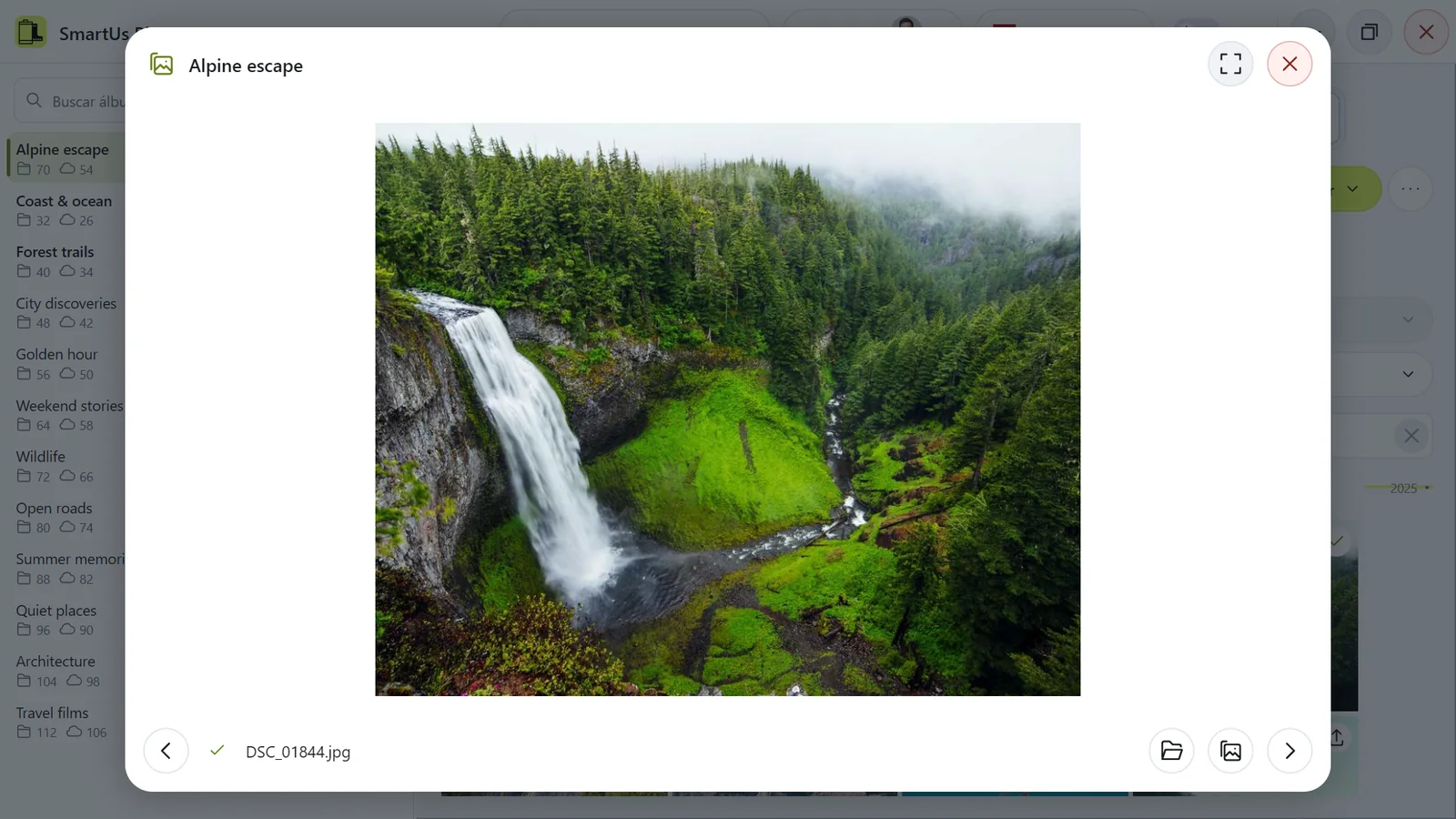
El visor de fotos.
El visor de fotos. Ilustración de la aplicación con datos de demostración.
  • Pantalla completa en la cabecera del visor (o un doble clic en esa cabecera) muestra la foto a pantalla completa; Restaurar vuelve al tamaño normal.
  • Escape sale primero de la pantalla completa y después cierra el visor. Cerrar lo cierra directamente.
  • Mostrar foto en Google Fotos abre la foto en Google Fotos cuando está allí. El botón de carpeta muestra el archivo en tu ordenador.

El visor sigue los filtros y el orden actuales y se mantiene en el mismo álbum. Ver las fotos nunca cambia los archivos ni el plan.

Reproducir vídeos

  1. Abre un vídeo que esté en tu ordenador.
  2. Haz clic en Reproducir. Un vídeo no empieza solo.
  3. Usa Pausa, Detener, Silenciar, Activar sonido y Volumen. Arrastra Posición de reproducción para moverte por el vídeo.
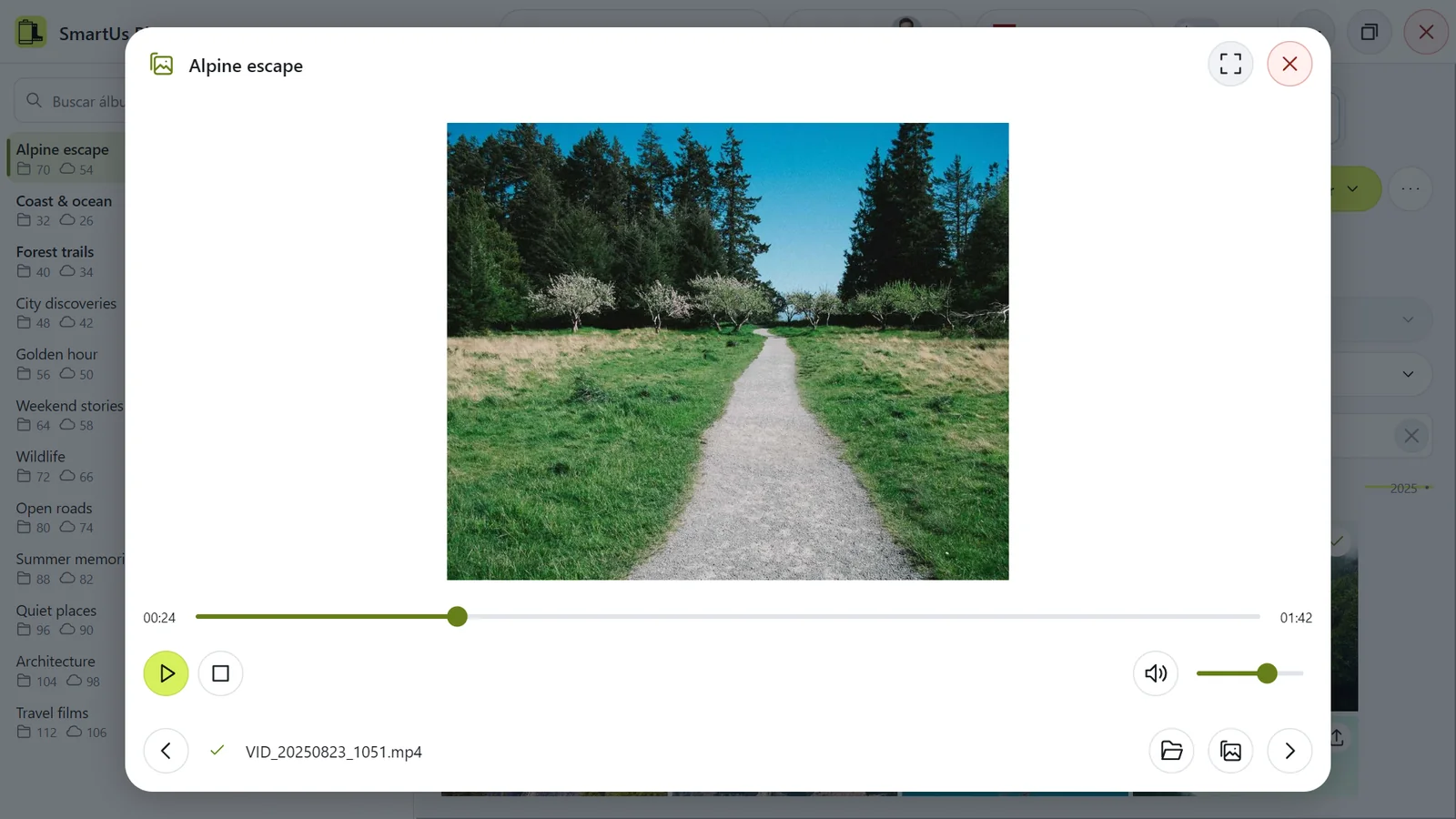
El reproductor de vídeo integrado.
El reproductor de vídeo integrado. Ilustración de la aplicación con datos de demostración.

La tecla Espacio reproduce o pausa el vídeo. Cerrar el visor, pasar a otro archivo o minimizar la aplicación detiene o pausa la reproducción.

El vídeo no se reproduce

  • El vídeo solo está en Google Fotos: usa Mostrar vídeo en Google Fotos, o descarga su álbum en el modo Sacar de Google Fotos para reproducirlo en tu ordenador.
  • Formato no admitido: el reproductor integrado no puede reproducir este formato. La sincronización no se ve afectada.

Problemas y mensajes de error

¿Por qué se pausa el instalador durante varios minutos?

En la primera instalación, la copia de archivos puede parecer detenida en compiler-run mientras Windows instala un componente de ejecución necesario. Esta etapa puede tardar unos minutos.

Si no aparece ningún error

Deja el instalador abierto y espera unos minutos. No canceles la instalación ni abras una segunda copia. Cuando la barra vuelva a avanzar, sigue los pasos restantes.

Ilustración del instalador mientras Windows instala un componente necesario.

Por qué puede ocurrir

Una instalación nueva de Windows puede no tener aún los componentes necesarios. Windows los instala antes de que la aplicación pueda iniciarse.

Un problema conocido de algunas versiones de Windows Sandbox con Smart App Control puede ralentizar mucho esta etapa. En otros ordenadores, la causa puede ser distinta.

Para ver todos los pasos, consulta Instalar la aplicación en Windows.

Archivos vacíos, demasiado grandes o rechazados

  • Archivo vacío: el archivo no tiene contenido (0 bytes) y no se puede sincronizar.
  • Foto de más de 200 MB o vídeo de más de 20 GB: Google Fotos no acepta archivos tan grandes. La aplicación no puede reducir ni convertir archivos.
  • No se puede leer un archivo o una carpeta: comprueba que sigue en tu ordenador y que tienes permiso para abrirlo, y vuelve a hacer clic en Buscar cambios.
  • Nombre de archivo demasiado largo: acorta el nombre en tu ordenador y vuelve a buscar cambios.
  • Google Fotos rechazó un cambio o un álbum no está disponible: comprueba qué cuenta de Google está conectada (tu nombre en la cabecera de la aplicación). Después vuelve a hacer clic en Buscar cambios y revisa el nuevo plan.
  • No se pudo descargar el original: los archivos terminados se conservan, y la siguiente sincronización vuelve a descargar este archivo desde el principio. Comprueba tu conexión a Internet.
  • El archivo descargado no coincide con el original: no se guardó. Vuelve a sincronizar.
  • No se puede escribir un archivo o una carpeta local: comprueba los permisos, el espacio libre en disco y si otro programa está usando el archivo.
  • La carpeta contiene elementos ajenos u ocultos: se conservaron y la carpeta no se eliminó.

Comprar o cambiar el acceso no resuelve estos problemas.

Problemas para iniciar sesión en el sitio o con las páginas

No puedes iniciar sesión o tus listas están vacías

  1. Acepta el aviso de cookies necesarias.
  2. Haz clic en Acceder y elige la cuenta de Google con la que iniciaste sesión antes.
  3. En Mi acceso o Ordenadores, pon el filtro en Todos.

Los accesos inactivos y los ordenadores registrados siguen en tu cuenta. Si está abierta la cuenta equivocada, cierra sesión e inicia sesión con la correcta.

Una página no carga o un botón no hace nada

Recarga la página una vez. Si se te pide esperar antes de reintentarlo, espera un poco. Si no se cargan los precios, el servicio de pago puede no estar disponible temporalmente; inténtalo más tarde.

Nunca repitas una compra para comprobar un problema.

Prueba y acceso

Cómo funciona la prueba gratuita

La prueba gratuita dura 7 días con hasta 500 cambios de archivos confirmados durante toda la prueba, en ambos sentidos: subidas, descargas, adiciones a álbumes y retiradas de álbumes, y eliminaciones de archivos locales. Las fotos y los vídeos cuentan igual. Subir un archivo y añadirlo a su álbum cuenta una vez. Elegir la carpeta principal, buscar cambios y cambiar álbumes no consume la cuota.

Iníciala directamente en el sitio con Iniciar prueba gratuita al registrar un ordenador nuevo. No se necesita tarjeta ni pago con Paddle. Una prueba por ordenador físico: otra cuenta o una reinstalación no dan una prueba nueva.

La prueba termina automáticamente. Nunca se convierte en acceso de pago y no se puede repetir ni transferir. Para continuar cuando caduque o cuando agotes su límite de archivos, compra acceso de pago.

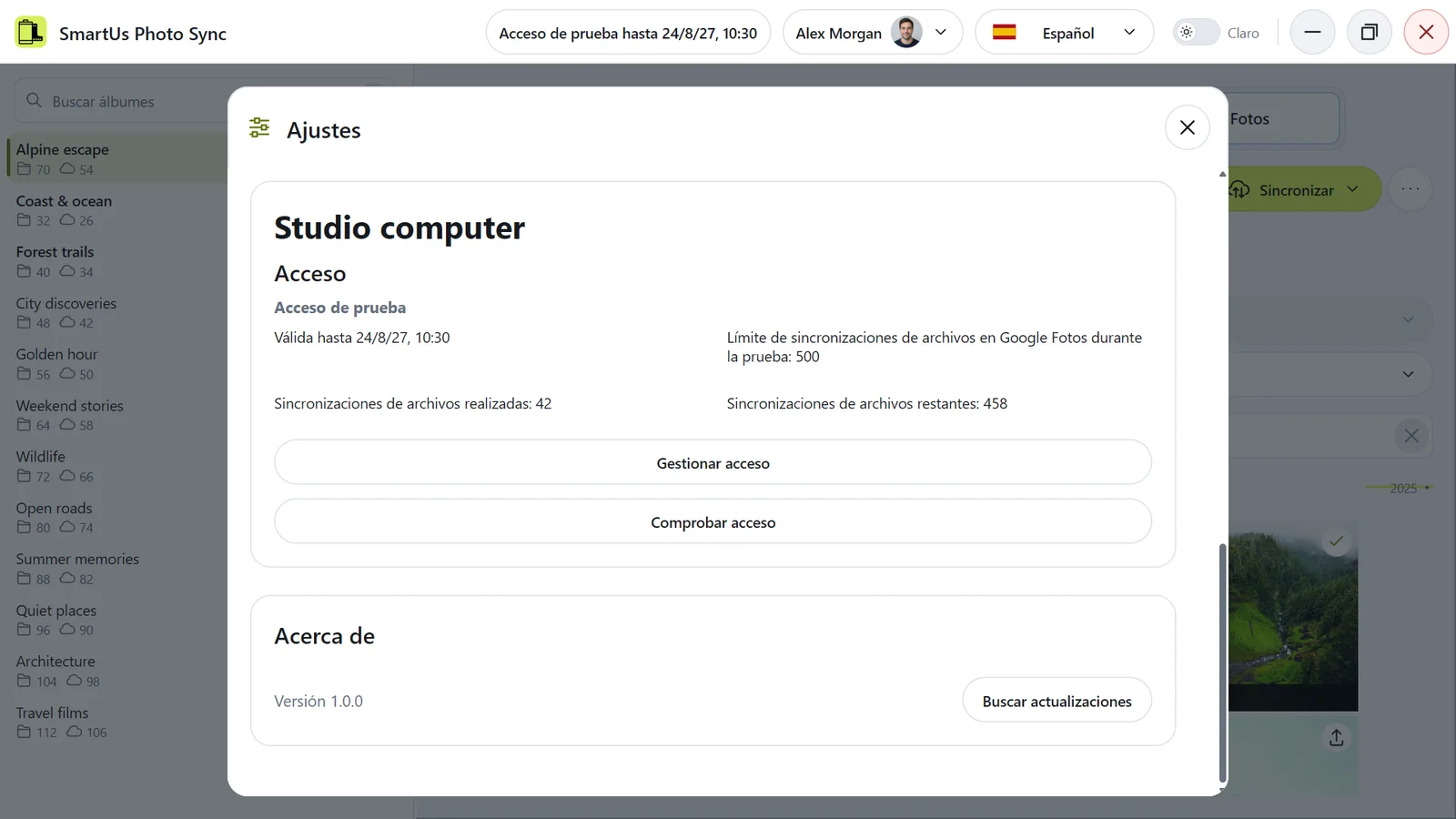
En la aplicación, abre Ajustes > Acceso y haz clic en Comprobar acceso para ver lo que le queda a la prueba de este ordenador.

Ajustes: el límite de archivos sincronizados durante la prueba para este ordenador.
Ajustes: el límite de archivos sincronizados durante la prueba para este ordenador. Ilustración de la aplicación con datos de demostración.

Comprar acceso o iniciar una prueba

  1. En la aplicación, abre Ajustes > Acceso y pulsa Gestionar acceso.
  2. Inicia sesión en el sitio con Acceder.
  3. En Mi acceso, elige Iniciar prueba gratuita o Comprar 30 días de acceso, y luego Siguiente: ordenador.
  4. Para un ordenador nuevo, pega su código de Copiar código del ordenador en Código de la aplicación. Al comprar acceso, elige Acceso para un ordenador nuevo o Acceso para un ordenador ya registrado para seleccionar uno de tus ordenadores sin acceso activo. Si no hay ninguno adecuado, solo aparece el campo del código.
  5. Para la prueba, confirma Iniciar prueba gratuita: comienza sin pago. Para comprar, pulsa Continuar al pago, luego Abrir el pago en Paddle; revisa el importe y los impuestos en Paddle y paga.
  6. En la aplicación, pulsa Comprobar acceso.
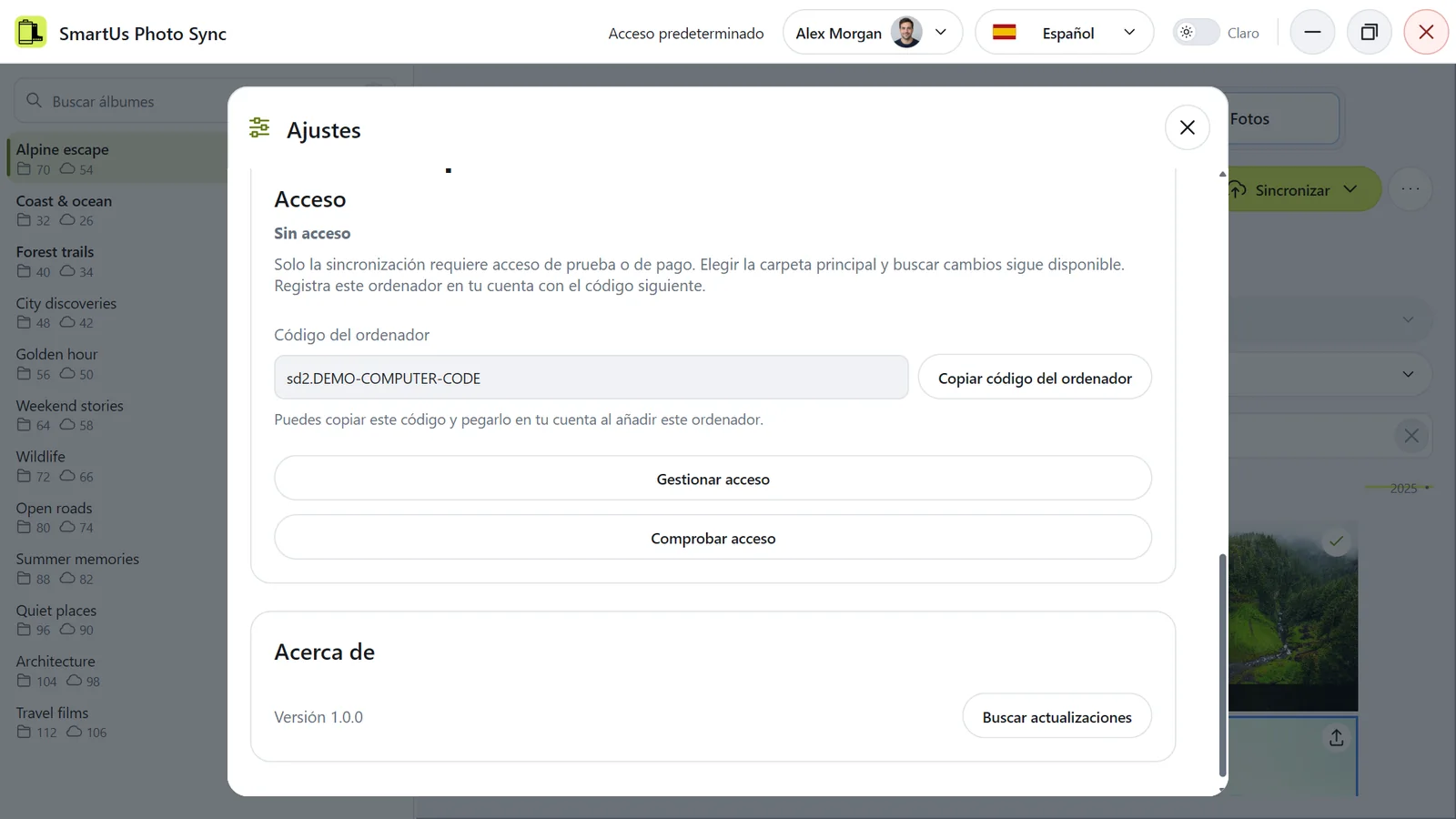
Ajustes: el código de un ordenador que aún no está registrado.
Ajustes: el código de un ordenador que aún no está registrado. Ilustración de la aplicación con datos de demostración.

El acceso de pago cuesta 9,99 USD por 30 días, en compra única para un ordenador. Empieza tras confirmarse el pago; la pantalla de confirmación del pago por sí sola no da acceso.

Si este ordenador ya tiene acceso, inicia la nueva compra desde su página de detalles. La compra sustituye el tiempo restante por un nuevo periodo que empieza en la fecha de compra. El tiempo restante no se suma; el sitio te pide confirmarlo antes de pagar.

Las nuevas compras están suspendidas

En ocasiones podemos suspender o dejar de ofrecer nuevas compras y periodos de prueba. Tu cuenta mostrará entonces un aviso. La suspensión o el cese de las nuevas compras no cambia la fecha de caducidad del acceso ya comprado.

Duración del acceso y nueva compra

Oferta actual: 9,99 USD por 30 días por ordenador. Los impuestos aplicables se muestran en Paddle antes del pago.

Sin suscripción ni renovación automática. Al caducar, la sincronización requiere otra compra. Las demás funciones siguen disponibles.

Una compra nueva inicia un nuevo periodo a partir de esa compra; el tiempo restante no se suma. Una transferencia mantiene la fecha de caducidad original.

Los precios, plazos y límites actuales se aplican a compras y pruebas nuevas. Los cambios posteriores no modifican accesos ya comprados ni pruebas ya iniciadas.

Compra sin terminar o pendiente de confirmación

Si empezaste una compra y no la terminaste, o el sitio sigue esperando la confirmación de Paddle:

  1. Abre Mi acceso: una compra sin terminar aparece en Pedidos sin completar. También la encontrarás en la página del ordenador: Ordenadores > Ver detalles del ordenador.
  2. Si aparece Continuar el pago, haz clic en él y luego en Abrir el pago en Paddle.
  3. Si no aparece, el sitio está esperando la confirmación: recarga la página un poco más tarde.

No empieces una segunda compra mientras la primera no esté confirmada. Si no sabes si se realizó el cobro, revisa el correo de confirmación de Paddle antes de volver a pagar.

Ordenadores y tu cuenta

El código del ordenador

Para iniciar una prueba, comprar acceso o transferirlo a un ordenador nuevo, el sitio necesita el código de ese ordenador.

  1. En ese ordenador, abre la aplicación, haz clic en tu nombre en la cabecera y luego en Ajustes.
  2. Desplázate hasta Acceso y haz clic en Copiar código del ordenador.
  3. Pega el código completo en Código de la aplicación en el sitio.
Ajustes: el código de un ordenador que aún no está registrado.
Ajustes: el código de un ordenador que aún no está registrado. Ilustración de la aplicación con datos de demostración.

El Código de registro abreviado del sitio es solo informativo. Mantén el código en privado: no lo compartas públicamente.

Un ordenador se reconoce por su hardware, por lo que un código nuevo del mismo ordenador no crea un ordenador nuevo ni da una nueva prueba.

Transferir acceso de pago a otro ordenador

  1. En el sitio, abre Mi acceso > Ver detalles del acceso del acceso de pago activo.
  2. Pulsa Transferir y elige tu ordenador, o Añadir un ordenador nuevo con su código.
  3. Lee y confirma el aviso. Si el destino tiene una prueba, confirma explícitamente su finalización.
  4. En el destino, pulsa Comprobar acceso.

El ordenador anterior pierde el acceso solo tras una transferencia correcta. Sin pago ni tiempo adicional; se mantiene la caducidad original.

La prueba no se puede transferir. No se puede elegir un destino con acceso de pago activo. Se conservan la propiedad y el uso de la prueba.

Nombre del ordenador, cuenta asociada y eliminación

Renombrar un ordenador

  1. En el sitio, abre Ordenadores > Ver detalles del ordenador.
  2. Haz clic en el botón del lápiz Cambiar nombre, escribe el nombre y haz clic en Confirmar.
  3. En la aplicación, haz clic en Comprobar acceso para ver el nuevo nombre.

El ordenador está registrado en otra cuenta

Un ordenador permanece en la cuenta del sitio donde se registró por primera vez. La caducidad del acceso, un código nuevo o una transferencia no lo libera. Inicia sesión con esa cuenta; si perdiste el acceso a esa cuenta de Google, usa la recuperación de la cuenta de Google.

¿Puedo eliminar un ordenador?

No. Los ordenadores registrados permanecen en tu cuenta y no se pueden eliminar ni ceder a otra cuenta. Un ordenador ya registrado no puede obtener una nueva prueba.

Privacidad y seguridad

Qué pasa con mis fotos y datos

  • Al sincronizar, tus fotos y vídeos viajan directamente entre tu ordenador y tu Google Fotos: las subidas van de tu ordenador a Google y las descargas llegan de Google a tu ordenador. La aplicación nunca los envía al sitio de SmartUs Photo Sync.
  • Tu inicio de sesión en Google Fotos se guarda solo en tu ordenador, en el perfil de navegador propio de la aplicación, junto con los datos de cuenta que muestra la aplicación (identificador, correo electrónico, nombre y enlace a la foto de perfil). El sitio nunca recibe tu contraseña, tus cookies ni tus datos de inicio de sesión.
  • Tu biblioteca (la carpeta principal, la información de los archivos, los planes y las miniaturas) se guarda solo en tu ordenador.

El sitio recibe la información necesaria para tu cuenta y tus compras de acceso:

  • tu cuenta del sitio: identificador de la cuenta de Google, nombre, correo electrónico y enlace a la foto de perfil;
  • tus ordenadores: un hash unidireccional del identificador de hardware del ordenador (no el identificador en sí), una clave de verificación, el código de registro cifrado, el nombre del ordenador según el sistema operativo, el tipo de sistema operativo y la fecha de creación del registro;
  • acceso y compras: estado, fechas, ordenador asignado, precio, moneda y duración de las compras, y el número de cambios de archivos confirmados durante la prueba.

Si usas el formulario de ayuda confidencial, también recibimos el tipo de solicitud, el asunto, el mensaje y los nombres y el contenido de los archivos que selecciones. Se envían por correo electrónico al soporte de SmartUs Labs; los archivos van como adjuntos del correo. No se adjunta nada automáticamente.

Los datos de la tarjeta los gestiona Paddle, el vendedor oficial (merchant of record); SmartUs Labs no los guarda.

Encontrarás los detalles en la Política de privacidad.

Acceso, rectificación o supresión de tus datos

Puedes pedir acceso a tus datos, su rectificación o supresión, la limitación de su tratamiento o una copia, y oponerte al tratamiento.

  1. Inicia sesión en tu cuenta del sitio.
  2. Abre Obtener ayuda y elige Cuestiones de privacidad.
  3. Completa Asunto y describe tu solicitud en Mensaje. Ambos campos de texto son obligatorios.
  4. Si quieres, selecciona archivos de apoyo y envía la solicitud.

Puedes adjuntar capturas de pantalla u otros archivos: hasta 5 archivos con un máximo de 10 MB en total. Se envían como adjuntos del correo con tu solicitud. No se envía ningún archivo automáticamente.

El nombre y el correo verificados de tu cuenta se envían automáticamente; no tienes que volver a introducirlos. El formulario confidencial entrega tu solicitud al soporte de SmartUs Labs por correo electrónico.

La caducidad del acceso no elimina tu cuenta, tus ordenadores ni el uso registrado de la prueba. Desconectar la cuenta de Google en la aplicación elimina el inicio de sesión guardado en tu ordenador. Consulta la Política de privacidad.

Pagos, reembolsos y condiciones

Pagos, facturas y reembolsos

Paddle, una empresa de pagos en línea, es el vendedor oficial del acceso a SmartUs Photo Sync (merchant of record): pagas a Paddle, que procesa el pago, emite las facturas y gestiona los impuestos según sus condiciones de compra. Las preguntas sobre un cobro, una factura o un método de pago las responde el soporte a compradores de Paddle.

Reembolsos

No ofrecemos reembolsos después de comprar el acceso, bajo ninguna circunstancia. La prueba gratuita existe precisamente para comprobar la aplicación y sus funciones antes de comprar.

Si aun así quieres solicitar un reembolso, contacta con el soporte a compradores de Paddle: como vendedor, Paddle atiende estas solicitudes según su política de reembolsos.

Las reglas completas están en las Condiciones de uso.

Disponibilidad del servicio y normas

¿Pueden suspenderse las compras nuevas o cerrarse el servicio?

No garantizamos un funcionamiento ininterrumpido y sin errores del servicio, incluida la aplicación. Podemos pausar o detener en cualquier momento las compras nuevas y las pruebas gratuitas; esto no cambia la fecha de caducidad del acceso que ya has comprado.

Podemos decidir en cualquier momento cerrar definitivamente el servicio y dejar de vender. El cierre en sí solo se produce cuando han terminado todos los periodos de acceso ya pagados. Al cerrar definitivamente el servicio, eliminamos todos los datos personales de los usuarios que guardamos y los canales de soporte de la aplicación dejan de funcionar.

¿Qué ocurre si Google cambia el acceso?

La aplicación puede dejar de funcionar si Google cambia sus normas o las formas de acceder a Google Fotos, incluso durante un periodo de acceso pagado. Tampoco en ese caso se reembolsa el acceso pagado; consulta Pagos, facturas y reembolsos.

La sincronización no está disponible temporalmente

Si la aplicación muestra Acceso a las funciones de pago desactivado por el administrador, hemos desactivado temporalmente la sincronización para todos los ordenadores. Elegir la carpeta principal, explorar y buscar cambios siguen funcionando. Tus compras y sus fechas de caducidad no cambian: el tiempo sin sincronización no se añade. La sincronización vuelve a funcionar en cuanto la reactivamos, si tu acceso sigue siendo válido.

Qué no está permitido

  • piratear o atacar cualquier parte del servicio;
  • eludir restricciones de seguridad, de acceso o de la prueba;
  • el uso ilícito o el daño intencionado al servicio o a sus usuarios;
  • infringir los derechos de autor sobre el servicio o sobre el contenido de otras personas.

Las infracciones pueden suponer la suspensión o el fin del acceso o el bloqueo de la cuenta, sin reembolso.

Antes de sincronizar

Revisa el plan, sobre todo las retiradas y eliminaciones, y guarda copias de seguridad de tus archivos originales. Usas el servicio bajo tu propia responsabilidad según las Condiciones; los derechos obligatorios de los consumidores se mantienen.

Obtener ayuda

Obtener ayuda

Estas preguntas frecuentes explican cómo usar la aplicación, el sitio y el acceso. Usa la búsqueda de arriba: entiende cualquiera de nuestros seis idiomas.

Comunicar un problema técnico

La categoría Problema técnico solo está disponible si esta cuenta del sitio tiene o ha tenido alguna vez una prueba gratuita o acceso de pago. También cuenta un acceso caducado, revocado o agotado. Un pedido pendiente sin pagar no es suficiente por sí solo.

  1. Inicia sesión y abre el formulario confidencial de tu cuenta en Obtener ayuda.
  2. Elige Problema técnico.
  3. Completa Asunto, describe el problema en Mensaje y envía la solicitud. Puedes adjuntar archivos si hace falta.

Pagos y reembolsos

Las preguntas sobre un cobro, una factura, impuestos o un reembolso las responde el soporte a compradores de Paddle. Tus accesos y ordenadores se gestionan en tu cuenta del sitio.

Preguntas sobre tus datos personales

Cualquier cuenta con sesión iniciada puede enviar preguntas y solicitudes sobre datos personales mediante el formulario confidencial de la cuenta: abre Obtener ayuda y elige Cuestiones de privacidad. No se necesita una prueba gratuita ni acceso de pago para estas solicitudes. Consulta Acceso, rectificación o supresión de tus datos.